
Windows Ink Workspace в Windows 10 — практическое руководство
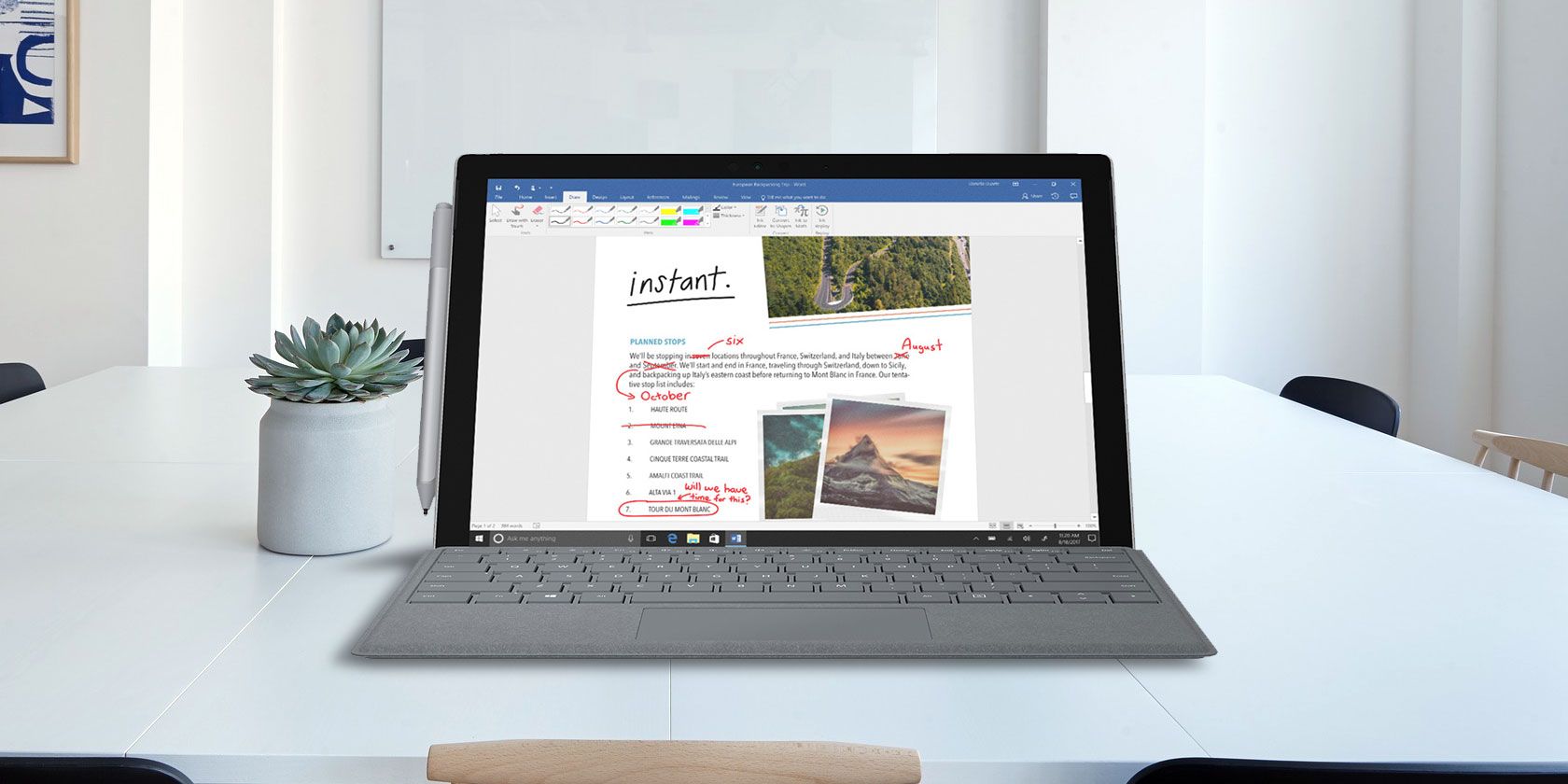
Windows Ink существует в Windows 10 с конца 2016 года. Windows Ink Workspace — это набор лёгких приложений, ориентированных на устройства с сенсорным экраном и активным пером. В связке с пером вы быстро запишете мысль в Sticky Notes, набросаете идею в Sketchpad или пометите скриншот в Screen Sketch.
Устройство с пером (например, Surface Pro) не обязательно. Workspace доступен на любой машине с Windows 10 — с тачскрином или без него. Если есть сенсорный экран, можно писать пальцем в Sketchpad и Screen Sketch.
Ниже — подробное практическое руководство по использованию Windows Ink Workspace на ноутбуке или ПК под Windows 10. Мы тестировали функции на сенсорном ноутбуке без активного пера, поэтому в заметках отмечены отличия при наличии стилуса.
Что такое Windows Ink быстро
Windows Ink Workspace объединяет три основные области:
- Sticky Notes — быстрые заметки и напоминания, интеграция с Cortana и Bing.
- Sketchpad — простой холст для рисования с инструментами: ручка, карандаш, маркер, ластик и линейка.
- Screen Sketch — создание и аннотирование скриншотов; сохраняет и делится теми же способами, что и Sketchpad.
Определение: активное перо — стилус с датчиками, распознающий силу и нажим; многие функции работают и без него.
Важно: функции синхронизации и напоминаний используются через учётную запись Microsoft и Cortana; при желании их можно отключить.
Откройте Windows Ink Workspace
Если у вас Surface с пером, нажмите кнопку на пера — обычно это вызывает Windows Ink Workspace. На ПК без пера нужно добавить кнопку Workspace на Панель задач.
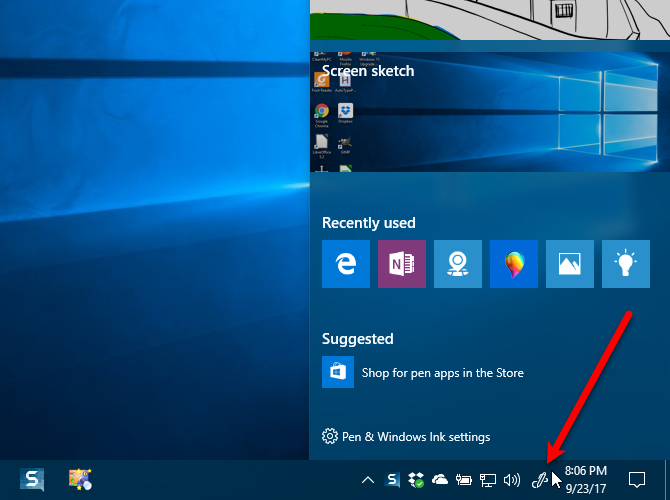
Кнопка выглядит как заглавная курсивная буква I и находится справа на панели задач рядом с часами. Если её нет — кликните правой кнопкой по свободному месту на панели задач и выберите «Показывать кнопку Windows Ink Workspace».
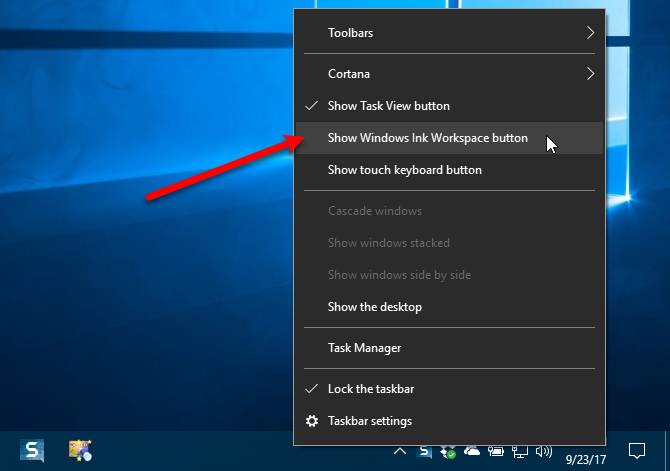
Откройте Workspace нажатием на появившуюся кнопку.
Быстрые заметки и напоминания в Sticky Notes
Sticky Notes давно в Windows. Windows Ink добавляет интеграцию с Cortana и Bing: при вводе «завтра», «в 9 утра» или номера рейса Cortana распознаёт контекст и предлагает создать напоминание или показать статус рейса.
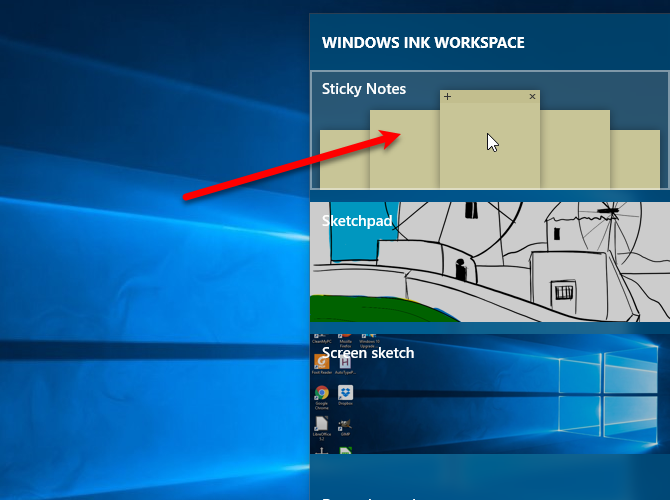
Чтобы открыть Sticky Notes: нажмите кнопку Windows Ink Workspace и выберите “Sticky Notes”.
Для работы интеграций нужно включить insights (интеллектуальные подсказки). При первом использовании появится диалог — нажмите “Включить подсказки”.
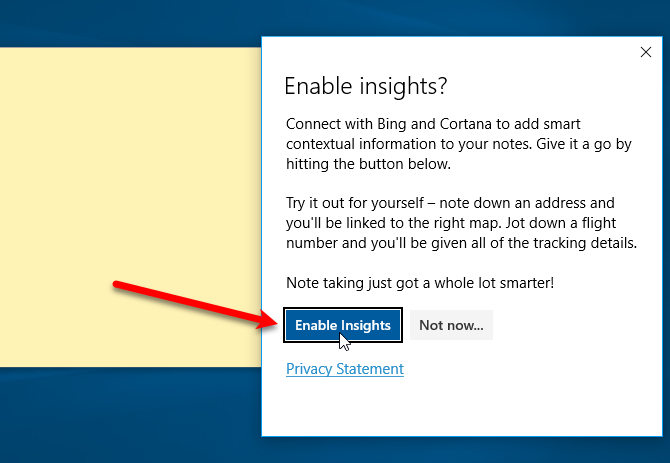
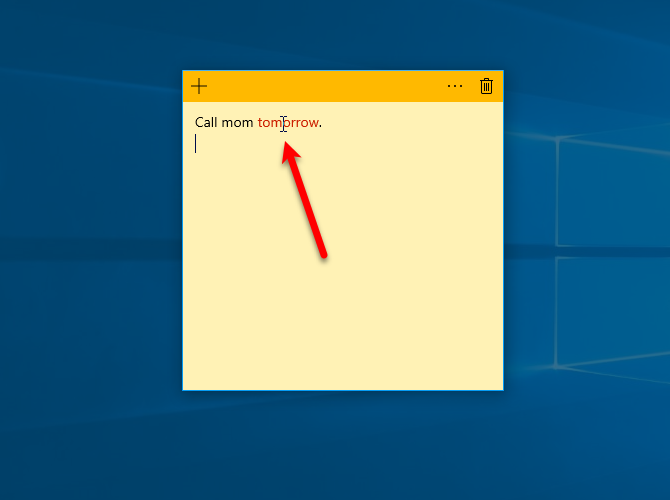
Вы можете писать от руки (если есть перо) или печатать. Любые даты и время подсвечиваются красным — нажмите красный текст, чтобы создать напоминание.
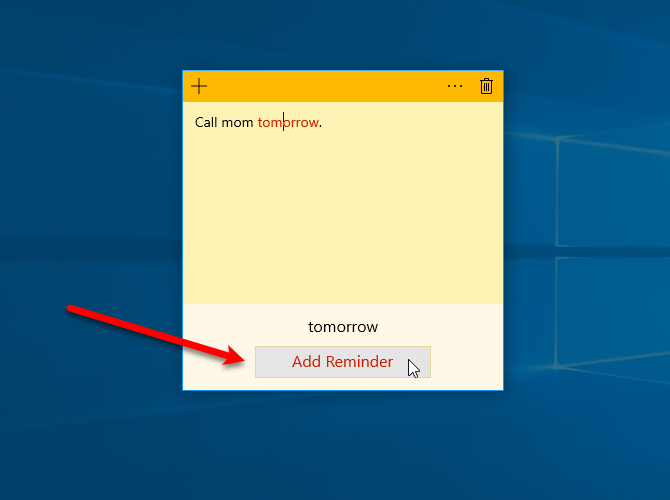
Затем нажмите кнопку “Добавить напоминание” внизу заметки.
Cortana попросит использовать вашу учётную запись Microsoft для персонализации. Нажмите “Персонализировать” и выберите учётную запись (live.com/outlook/hotmail). Для доступа к личным данным потребуется повторно ввести пароль и подтвердить вход.
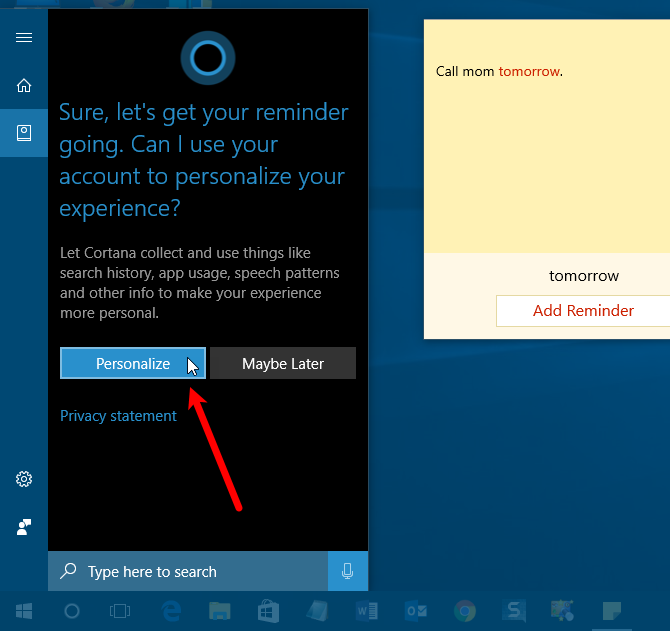
После настройки выберите время, частоту и нажмите “Напомнить”.
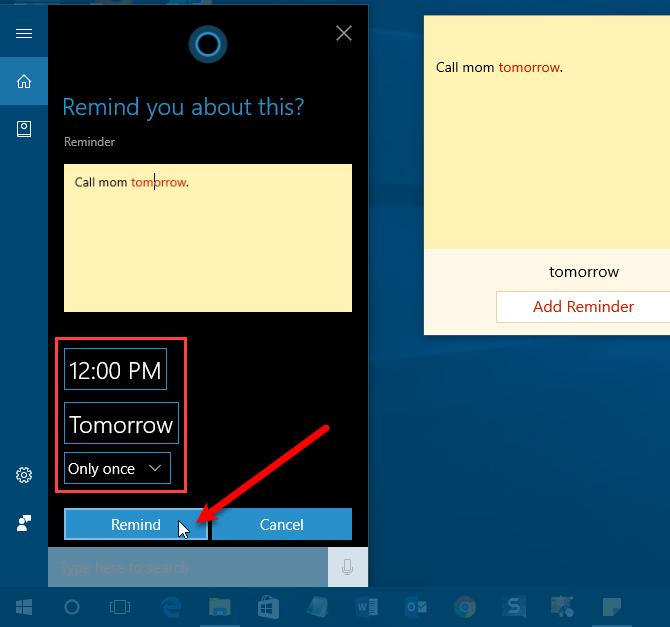
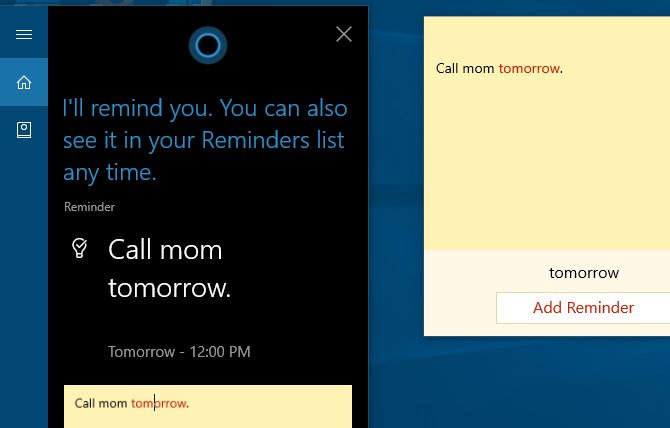
Cortana покажет подтверждение созданного напоминания.
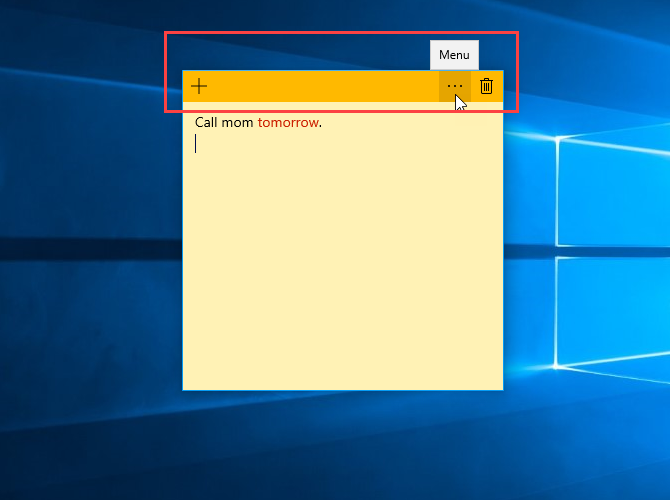
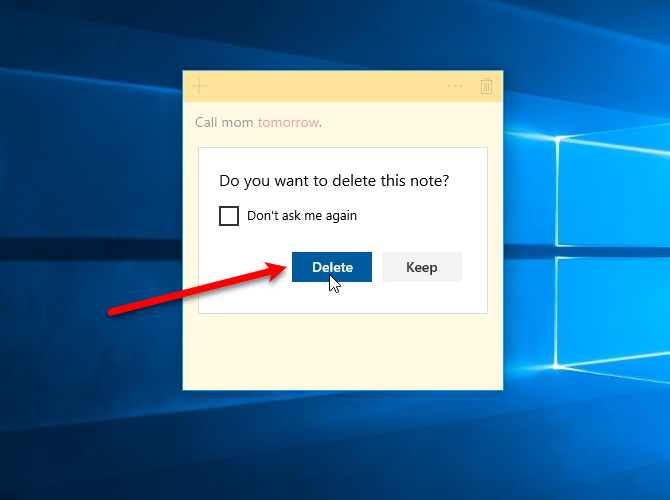
Управление заметками: плюсик создаёт новую заметку, меню позволяет выбрать цвет, корзина удаляет заметку. При удалении появится подтверждение; можно поставить галочку “Больше не спрашивать”.
Совет: используйте разные цвета для контекстов (личное/работа/покупки). Если вам нужна более мощная система заметок — смотрите раздел «Альтернативы».
Рисуйте идеи в Sketchpad
Sketchpad — минималистичный холст. Откройте его через кнопку Workspace → “Sketchpad”.
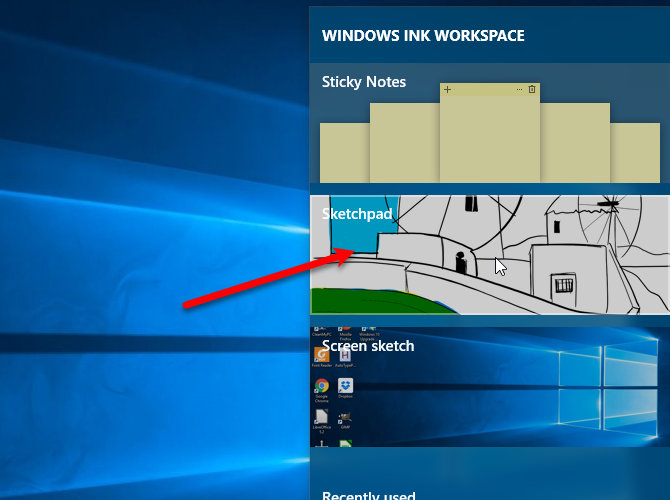
Верхняя панель содержит инструменты:
- Ручка (Ballpoint Pen) — насыщенная линия.
- Карандаш — имитирует штрихи карандаша.
- Маркер — яркая полупрозрачная линия.
- Ластик — стирает по штрихам или областям.
- Линейка — способствует ровным линиям.
Нажмите “Очистить всё”, чтобы начать с чистого листа.
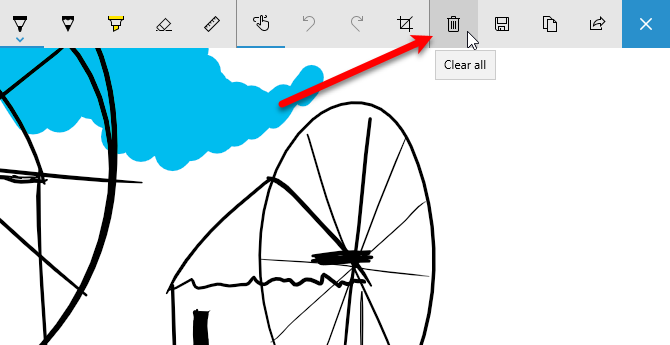
Каждый инструмент имеет настройки цвета и размера: ручка и карандаш — до 30 цветов, маркер — 6 цветов. Измените параметры, нажав стрелку рядом с инструментом.
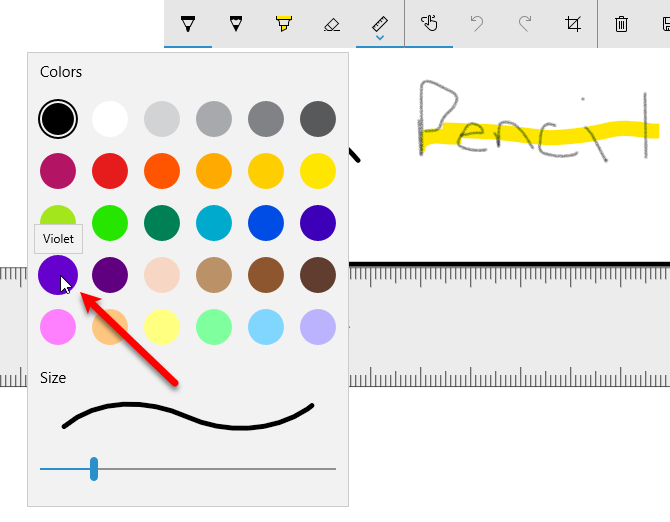
Линейка отображается под углом; если есть сенсорный экран, двигайте её одним пальцем и поворачивайте двумя. Без тача — перетаскивайте мышью и крутим колёсиком мыши для изменения угла. Рисуйте вдоль края линейки — инструмент исправляет движение, делая линию прямой.
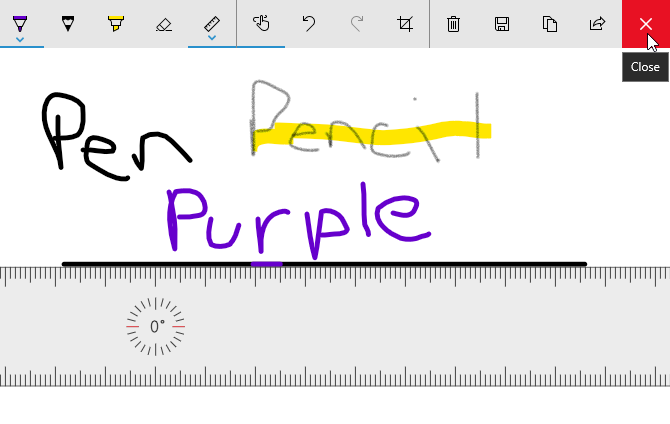
Средняя часть панели отвечает за включение/отключение «Писать сенсором», откат/повтор действий и кадрирование. Правая часть позволяет очистить лист, сохранить PNG, скопировать в буфер или поделиться через стандартный диалог Windows 10.
Закройте Sketchpad крестиком; рисунок останется в приложении до очистки.
Практический приём: делайте быстрые скетчи для мозгового штурма — Sketchpad хорош для набросков, но не заменит продвинутый графический редактор.
Аннотируйте экран с Screen Sketch
Screen Sketch создаёт снимок экрана и позволяет рисовать поверх него. Это удобно для обратной связи по интерфейсу, пометок в документах и быстрой визуализации.
Откройте нужное окно, нажмите Workspace → “Screen Sketch”.
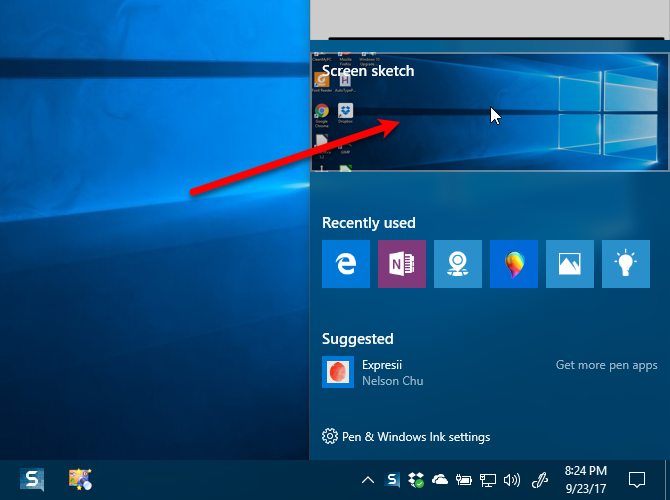
Приложение делает скриншот и открывает его на холсте. Те же инструменты, что и в Sketchpad, доступны для редактирования: рисуйте, добавляйте пометки, измеряйте линиями с линейкой.
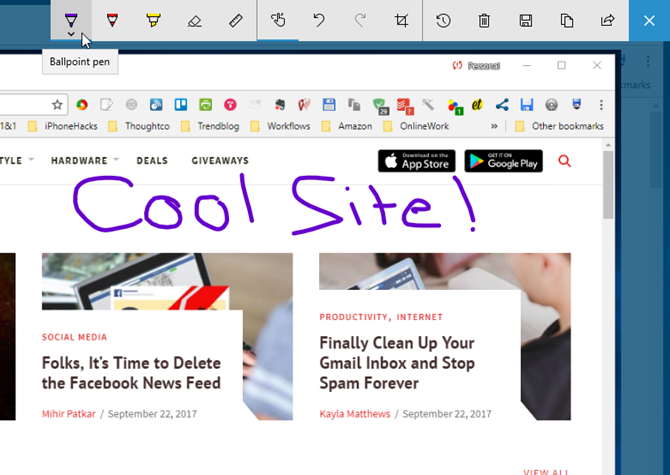
Вы можете сохранить результат, скопировать в буфер или поделиться.
Совет: для быстрых отзывов по дизайну делайте скриншот, пометьте ключевые области и отправьте коллегам через меню Share.
Запуск приложений с поддержкой пера
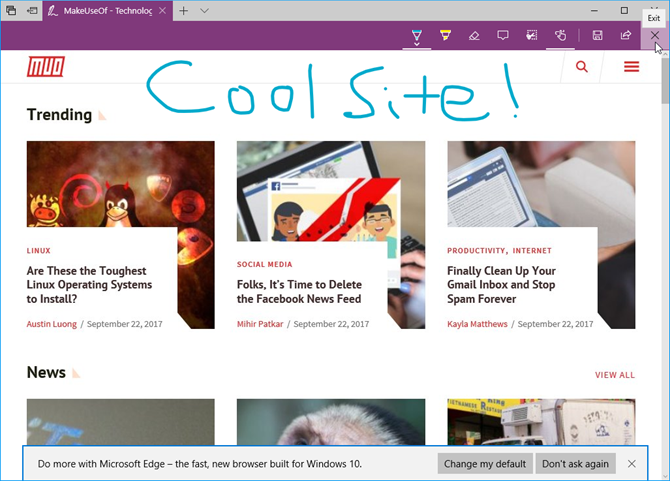
Внизу Workspace отображаются недавно использованные приложения с поддержкой пера. Например, Edge поддерживает Ink-функции — вы можете писать прямо на веб-странице и сохранять/обмениваться результатом.
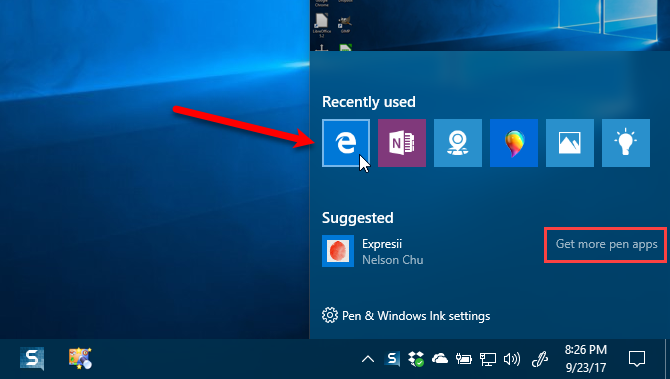
Инструментарий в Edge похож на Sketchpad и Screen Sketch.
Найти дополнительные приложения с поддержкой пера
Ссылка “Получить больше приложений с пером” откроет Microsoft Store с каталогом приложений, оптимизированных под перо.
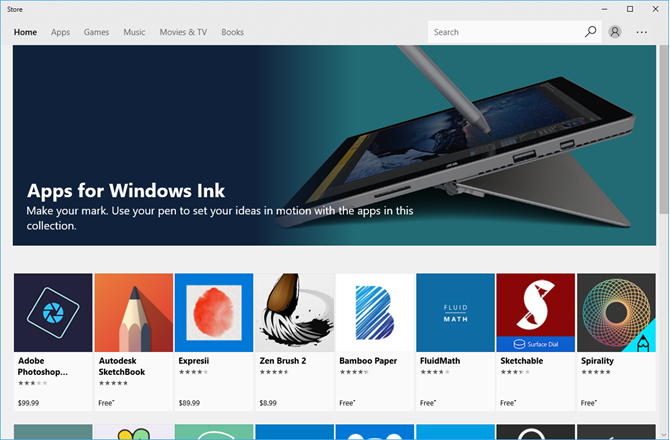
Рекомендация: ищите приложения с хорошими рейтингами и обновлениями; многие сторонние заметочники и графические приложения предлагают расширенные функции для пера.
Настройка пера
Если у вас есть перо, откройте “Параметры → Устройства → Перо и Windows Ink” через ссылку внизу Workspace.
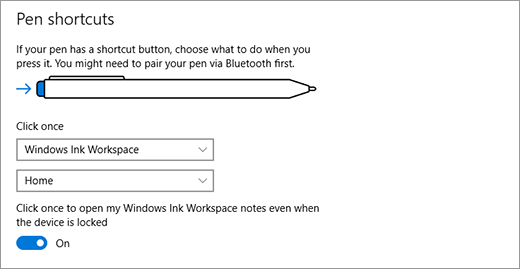
Здесь настраиваются действия кнопок пера, чувствительность и поведение двойного нажатия. Если вы используете перо стороннего производителя, проверьте драйверы производителя для расширенных настроек.
Когда Windows Ink не подходит
- Если вам нужны мультистраничные заметки с поиском по тексту и структурой — лучше использовать OneNote.
- Если вам нужна профессиональная художественная работа с слоями и кистями высокого качества — используйте Photoshop/Clip Studio/Procreate (на другом устройстве).
- Для командной работы с документами и версионированием лучше подходят инструменты типа Figma, Miro или Google Docs.
Контрпример: если вы рисуете сложную иллюстрацию с десятками слоёв, Sketchpad быстро станет ограничением — выбирайте графические редакторы.
Альтернативные подходы
- OneNote: мощнее для заметок, поддерживает рукопись, синхронизирует записи по устройствам, имеет структуру блокнотов и страниц.
- Microsoft Whiteboard: для совместной работы и брейншторминга в онлайне.
- Третьи приложения из Microsoft Store: заметочники, приложения для рисования и скрин-редакторы.
Выбор: если задача — быстрые рукописные заметки и аннотации — Windows Ink быстрее. Если задача — долгосрочная организация знаний, — OneNote или облачные решения лучше.
Ментальные модели и эвристики
- 2‑минутное правило: если идея умещается в пару минут и не требует организации — сразу в Sticky Notes.
- 10‑минутный скетч: быстрый визуальный прототип — в Sketchpad, сохраните и отправьте коллегам.
- Аннотация как действие: сделайте Screen Sketch и отправьте вместо длинного объяснения — визуальные пометки часто экономят время.
Быстрая мини‑методология: рабочий цикл
- Захват идеи: откройте Sticky Notes — краткая пометка.
- Развернуть идею: если нужно рисунок — Sketchpad → набросок → сохранить.
- Обратная связь: сделайте Screen Sketch → пометьте → отправьте.
- Архив: если важно, перенесите в OneNote или экспортируйте PNG в облако.
Этот цикл покрывает быстрый переход от идеи к результату.
Роль‑ориентированные чек‑листы
Для студента:
- Быстрое напоминание о дедлайнах в Sticky Notes.
- Скетч идей для проектов в Sketchpad.
- Сохранение изображений в OneDrive.
Для дизайнера:
- Screen Sketch для пометок по макету.
- Sketchpad для быстрых вайрфреймов.
- Экспорт PNG и импорт в Figma/Photoshop.
Для менеджера:
- Напоминания о встречах и задачах через Sticky Notes + Cortana.
- Делегирование: снимок экрана с пометками как задача для команды.
Для разработчика:
- Быстрые диаграммы в Sketchpad для объяснения архитектуры.
- Screen Sketch при отчёте об ошибках.
Критерии приёмки (при тестировании функций)
- Кнопка Windows Ink видна и открывает Workspace.
- Sticky Notes распознаёт дату/время и позволяет создать напоминание.
- Sketchpad сохраняет рисунок в PNG и копирует в буфер.
- Screen Sketch корректно делает снимок активного экрана и позволяет аннотировать.
- Линейка корректно выравнивает линии под разными углами.
Тестовые случаи и приёмочные тесты
- Создать заметку, ввести “завтра в 9 утра”, убедиться, что появилось напоминание.
- Сохранить скетч как PNG и открыть файл в просмотрщике.
- Сделать скриншот сложного окна (много слоёв), проверить корректность снимка.
- Проверить работу линейки с мышью и с тачем.
Совместимость и миграция
- Windows Ink доступен начиная с Windows 10 (обновления 2016 и позже). На более старых сборках некоторых функций (интеграция Cortana/Bing) может не быть.
- Если вы переходите с планшета с Windows 8/RT, рекомендуем проверить совместимость драйверов пера у производителя.
- Для синхронизации заметок нужна учётная запись Microsoft. При корпоративных политиках синхронизация может быть ограничена.
Конфиденциальность и синхронизация
- Интеграция с Cortana и Bing использует данные вашей учётной записи Microsoft для распознавания контекста (даты, рейсы). Если вы не хотите передавать данные — не включайте “Подсказки” и не связывайте Sticky Notes с учётной записью.
- Хранение и синхронизация заметок происходит через облако Microsoft; в корпоративных сценариях уточняйте политику хранения данных и GDPR‑требования.
Важно: для чувствительных данных используйте локальные приложения или шифрование перед загрузкой в облако.
Плюсы и минусы (Impact × Effort)
- Плюсы: быстрый захват мыслей, простота, интеграция с Cortana, встроено в ОС — низкий порог входа (низкие затраты ресурсов).
- Минусы: ограничены функции организации, не подходят для сложной графики или структурированных заметок.
Практические подсказки и приёмы
- Горячие клавиши: если перо настроено, назначьте одно из действий на быстрое открытие Workspace.
- Совместное использование: сохраняйте PNG и загружайте в облако (OneDrive/SharePoint) для совместного доступа.
- Резервные копии: экспортируйте важные заметки в OneNote или сохраняйте снимки в отдельной папке для бэкапа.
Короткий анонс (100–200 слов)
Windows Ink Workspace — удобный набор инструментов в Windows 10 для быстрого захвата идей и пометок. Sticky Notes позволяет мгновенно фиксировать мысли и превращать распознанные даты в напоминания через Cortana. Sketchpad даёт минималистичный холст для набросков с инструментами: ручка, карандаш, маркер и линейка. Screen Sketch делает скриншоты и позволяет аннотировать их, чтобы быстро показать замечания по интерфейсу или документу. Все три инструмента просты в использовании, хорошо подходят для повседневных задач и экономят время. Если вам нужна более продвинутая организация заметок — экспортируйте в OneNote. Попробуйте Workflow: заметка → скетч → скриншот → экспорт — и оцените, как быстро идея превращается в действие.
Социальный предпросмотр (Open Graph)
OG Title: Использование Windows Ink Workspace в Windows 10
OG Description: Быстро создавайте заметки, рисуйте идеи и аннотируйте скриншоты в Windows 10 с помощью Windows Ink Workspace — инструкция и практические советы.
Часто задаваемые вопросы
Как включить кнопку Windows Ink на панели задач?
Нажмите правой кнопкой по панели задач и выберите “Показывать кнопку Windows Ink Workspace”.
Нужен ли перо, чтобы использовать Sketchpad?
Нет. Sketchpad работает и с мышью, и с пальцем, но перо даёт более естественный ввод и распознаёт нажим.
Как синхронизируются заметки Sticky Notes?
Sticky Notes синхронизируются через учётную запись Microsoft; для распознавания дат и интеграции требуется включённая функция подсказок.
Где сохраняются рисунки Sketchpad?
Sketchpad позволяет сохранить рисунок в формате PNG в указанную вами папку или скопировать его в буфер обмена.
Краткое резюме
- Windows Ink Workspace упрощает быстрый захват мыслей, набросков и пометок на скриншотах.
- Sticky Notes интегрируется с Cortana для напоминаний; Sketchpad и Screen Sketch — для визуального захвата.
- Для глубокой организации и командной работы лучше использовать OneNote, Whiteboard или сторонние инструменты.
Спасибо за чтение. Попробуйте встроенные инструменты, и если они не подходят — в разделе «Альтернативы» мы даём варианты для перехода.

Похожие материалы

Несколько аккаунтов Skype: Multi Skype Launcher

Журнал для работы: повысить продуктивность

Персональные звуки уведомлений на Android

Скачивание шоу Hulu для офлайн‑просмотра

Microsoft Start: персонализированная новостная лента
