
Как восстановить удалённые файлы с помощью Windows File Recovery

TL;DR
Windows File Recovery — это бесплатный инструмент командной строки от Microsoft для попыток восстановления удалённых файлов с локальных дисков, внешних HDD и USB-накопителей. Для успеха действуйте быстро: прекратите запись на диск, установите утилиту из Microsoft Store и восстановите файлы на отдельный диск. Если диск — SSD или активирован TRIM/шифрование, шанс восстановления снижается.
Когда вы случайно удаляете файл, возникает неприятное чувство — потеря работы, часов или воспоминания. Но всё ещё есть шанс восстановить данные, если действовать быстро и правильно. Этот гид подробно объясняет, как использовать Windows File Recovery: что это за инструмент, какие режимы он поддерживает, какие команды вводить, и какие альтернативы рассмотреть в сложных ситуациях.
Что такое Windows File Recovery
Windows File Recovery — это официальное приложение Microsoft для восстановления удалённых файлов. Оно работает как командная строка и доступно в Microsoft Store для Windows 10 версии 2004 (сборка 19041) и новее. Программа может сканировать жёсткие диски (HDD), внешние диски и USB-накопители. Она не предназначена для восстановления данных из облачных хранилищ или сетевых шар.
Важно: Windows File Recovery не восстанавливает файлы на тот же физический диск, с которого идёт поиск — вывод восстановления следует направлять на другой диск или раздел.
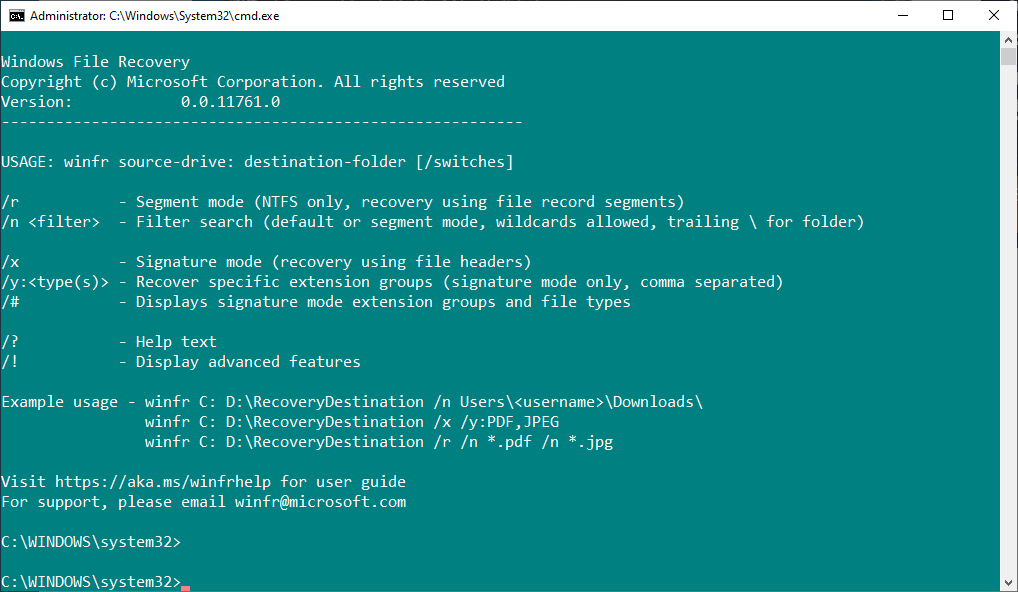
Инструмент бесплатный, но требует понимания основных команд. Если вы не привыкли к командной строке, шаги ниже подробно объясняют каждую команду и её назначение.
Как Windows File Recovery находит файлы — простая модель
Коротко о терминах:
- MFT (Master File Table) — таблица содержимого для файловой системы NTFS, содержащая метаданные и расположение файлов.
- Segment — краткие сводки о файлах, которые хранятся в файловой системе и могут помочь найти удалённые записи.
- Signature — подписи файлов (магические числа в начале файла), которые позволяют находить фрагменты по типу файла.
Ментальная модель: представьте диск как «книгу» (MFT — оглавление). При удалении запись из оглавления помечается как свободная, но страницы (данные) остаются до тех пор, пока система не перезапишет их новыми данными. В HDD данные дольше остаются доступными; SSD с включённым TRIM чаще перезаписывают забытые блоки, что снижает вероятность восстановления.
Режимы работы Windows File Recovery
- Default — использует запись MFT для точного восстановления файлов. Лучше всего работает на NTFS, если MFT ещё содержит записи.
- Segment — ищет сегменты данных и сводки, полезен, если MFT частично повреждён.
- Signature — сканирует диск по сигнатурам файлов (подписи), полезен, когда метаданные полностью отсутствуют. Ограничен перечнем поддерживаемых сигнатур.
Когда выбирать режим:
- Default — сначала попробуйте этот режим для недавно удалённых файлов с NTFS.
- Segment — когда Default не находит файл, но вы помните имя или часть имени.
- Signature — когда метаданные утрачены; безопасен для поиска по типам файлов.
До начала: подготовка и меры предосторожности
- Немедленно прекратите записывать на диск, с которого нужно восстановить файлы. Даже открытие браузера может привести к перезаписи блоков.
- Подготовьте второй диск или раздел достаточного размера для вывода восстановления.
- Если диск зашифрован (BitLocker, VeraCrypt), расшифруйте и монтируйте его перед запуском утилиты — иначе восстановление невозможно.
- Для SSD учитывайте, что включённый TRIM уменьшает вероятность успешного восстановления.
1. Установка Windows File Recovery
Откройте Microsoft Store, найдите приложение и нажмите «Получить». После установки запустите программу через меню «Пуск» (введите «Windows File Recovery») или запустите её как администратор в командной строке PowerShell/Командной строке.
2. Базовое восстановление одного файла
Основное правило: указывайте исходный диск для сканирования и другой диск для вывода.
Пример команды, которая пытается восстановить конкретный файл из C: на D:
winfr C: D: /n \Users\Gavin\Documents\Reports\importantreport.docxПояснения:
- winfr — исполняемый файл утилиты;
- C: — диск, где искался файл;
- D: — диск для записи результата;
- /n — путь или шаблон имени файла для поиска.
Если файл найден, Windows создаст папку Recovery_[дата и время] на целевом диске и поместит туда восстановленные файлы.
3. Восстановление определённых типов файлов в папке
Чтобы восстановить несколько типов файлов (например, JPEG и PNG) из указанной папки:
winfr C: D: /n \Users\Gavin\Pictures\*.JPEG \Users\Gavin\Pictures\*.PNGУтилита просканирует указанную директорию и попытается восстановить найденные файлы в папку Recovery на диске D:.
4. Восстановление целой папки
Если необходимо восстановить всю папку:
winfr C: D: /n \Users\Gavin\Documents\Reports\Убедитесь, что на выходном диске достаточно места.
5. Поиск по части имени или маске (Wildcard)
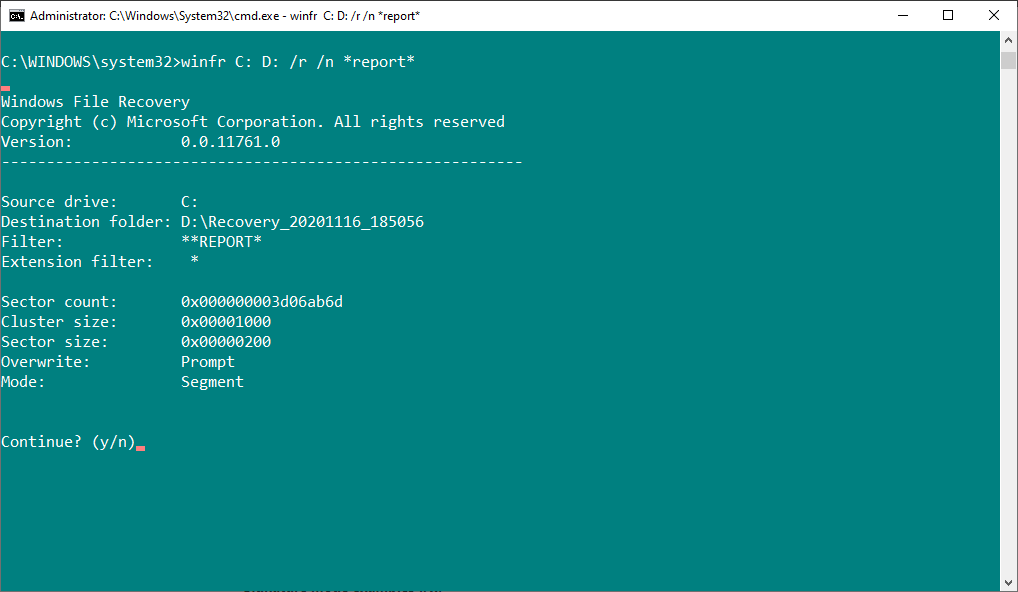
Для поиска по ключевому слову в имени используйте маски и режим segment (если нужно):
winfr C: D: /r /n *report*/ r — рекурсивный поиск; поиск по всему диску может занять много времени.
6. Поиск по сигнатурам (Signature)
Signature-режим полезен, когда метаданные утрачены, но вам известен тип файла. Пример восстановления для JPEG и PNG:
winfr C: D: /x /y:JPEG,PNGПримечание: между “/y:JPEG,PNG” не должно быть пробелов — это корректный синтаксис.
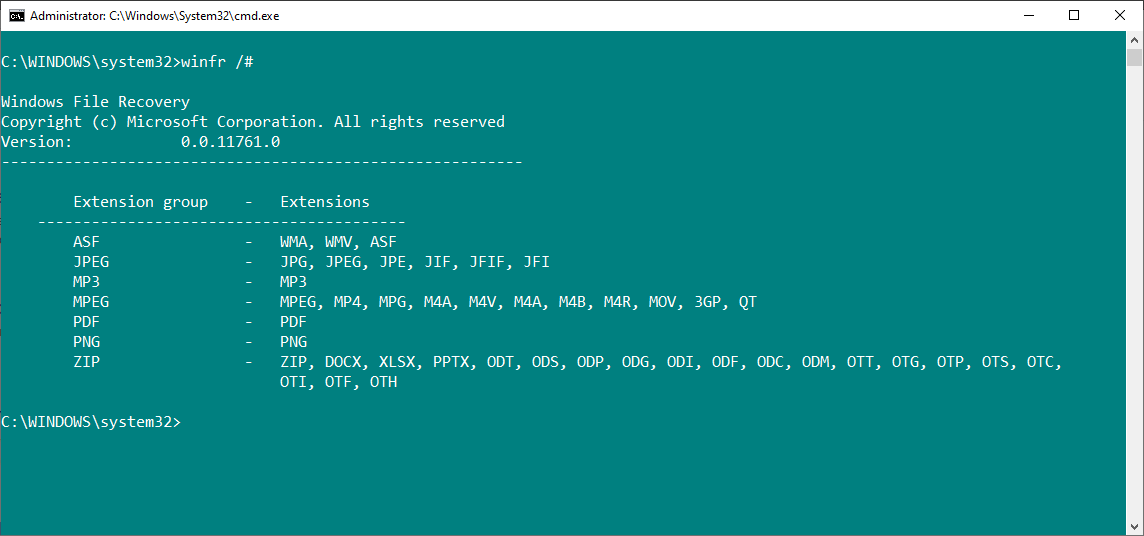
Чтобы просмотреть список групп расширений/сигнатур, выполните:
winfr /#7. Расширенные команды и фильтры
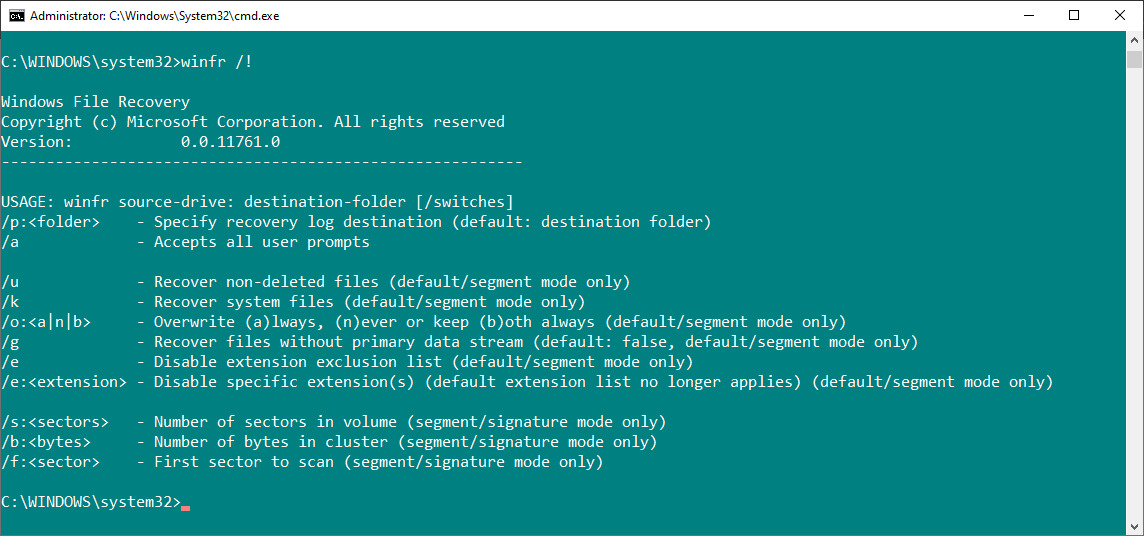
Покажите справку по расширённой синтаксису:
winfr /!Интересный параметр — “/e” — фильтр файлов, который исключает множество типов по умолчанию, ускоряя сканирование и делая результаты чище.
Быстрая шпаргалка — основные команды (Cheat sheet)
- Восстановить один файл:
winfr C: D: /n \path\to\file.ext - Восстановить типы изображений из папки:
winfr C: D: /n \path\to\folder\*.JPEG \path\to\folder\*.PNG - Поиск по части имени (рекурсивно):
winfr C: D: /r /n *keyword* - Signature-режим для групп расширений:
winfr C: D: /x /y:ZIP,JPEG,PNG - Просмотреть список сигнатур:
winfr /# - Просмотреть расширенные параметры:
winfr /!
Когда Windows File Recovery не поможет (примеры неудач)
- Диск — SSD с включённым TRIM: данные могут быть физически удалены
- Диск был интенсивно использован после удаления — данные перезаписаны
- Диск зашифрован и не расшифрован при запуске восстановления
- Аппаратные повреждения (физические дефекты шпинделя, контроллера) — нужен сервис профессионального восстановления
Альтернативы в таких случаях: профессиональные лаборатории по восстановлению данных, специализированное ПО (коммерческое), и резервные копии.
Альтернативные подходы к восстановлению
- Восстановление из резервной копии (File History, резервная копия образа системы)
- Точки восстановления и теневые копии Windows (если включены)
- Коммерческие утилиты: Recuva, R-Studio, EaseUS Data Recovery Wizard (обычно проще в GUI, но платные)
- Профессиональные лаборатории — при физических повреждениях
Рекомендации по проверке результата — Критерии приёмки
- Файлы восстановлены в целевую папку Recovery_[дата]
- Файлы открываются соответствующими приложениями (например, документы открываются в Word, изображения в просмотрщике)
- Размер файлов сравним с ожидаемым (либо содержимое читаемо).
- Для критичных данных выполните контрольную проверку: открыть файлы, проверить метаданные, при необходимости сравнить хэш-суммы с известными копиями.
Роль‑ориентованные контрольные списки
Пользователь (домашний):
- Остановить использование компьютера
- Подготовить внешний диск
- Установить Windows File Recovery
- Попробовать Default → Segment → Signature
- Проверить восстановленные файлы
ИТ‑администратор:
- Монтировать томы с правами администратора
- Расшифровать BitLocker, если применимо
- Собирать логи работы утилиты для аудита
- При необходимости подключить профессиональную службу восстановления
Инженер по восстановлению данных:
- Оценить физическое состояние диска
- Сделать побитовое клонирование в образ
- Проводить восстановление с образа, а не с оригинала
Тестовые сценарии и кейсы приёмки
- Удалён небольшой текстовый файл — восстановление в Default, файл открывается и содержит ожидаемый текст.
- Удалена папка с изображениями — восстановление по маске .JPEG/.PNG, более 90% файлов открываются корректно.
- Удалён файл на SSD с включённым TRIM — ожидаемый результат: отсутствие файла или частичные фрагменты (проверить запасной план).
Решение проблем — частые ошибки и их исправления
- «Разместите файл назначения на другой диск» — создайте отдельный том/подключите внешний диск.
- Не хватает прав — запустите командную строку как Администратор.
- Диск зашифрован — расшифруйте том и повторите попытку.
- Очень долгий процесс — ограничьте область поиска по папке или расширениям.
Решение для SSD и TRIM: что делать
Если диск — SSD и действует TRIM, шанс полноценного восстановления значительно ниже. Рекомендации:
- Немедленно остановите работу с накопителем
- Создайте побитовый образ диска (dd, специализированные утилиты) и работайте с образом
- Попробуйте Signature-режим для поиска по типу файлов
- Рассмотрите профессиональную службу восстановления, если данные критичны
Решение для зашифрованных дисков
Если диск был зашифрован (BitLocker), расшифруйте и монтируйте диск под своей Windows-сессией. Без этого Windows File Recovery не сможет прочитать ни метаданные, ни данные.
Дерево принятия решения (Mermaid)
flowchart TD
  A[Потерян файл] --> B{Диск HDD или SSD?}
  B -->|HDD| C[Попробовать Default]
  B -->|SSD| D[Остановить использование; создать образ]
  C --> E{Default нашёл файл?}
  E -->|Да| F[Проверить файл]
  E -->|Нет| G[Попробовать Segment]
  G --> H{Segment нашёл файл?}
  H -->|Да| F
  H -->|Нет| I[Попробовать Signature по расширению]
  I --> J{Найдено?}
  J -->|Да| F
  J -->|Нет| K[Рассмотреть резервные копии/профессиональную помощь]
  D --> L[Работа с образом диска + Signature/Segment]
Когда обращаться за профессиональной помощью
- Физические шумы/повреждения диска
- Диски корпоративного уровня с критичными данными
- Неудачные попытки восстановления — чтобы не ухудшать состояние
Советы по предотвращению потерь в будущем
- Регулярно делайте резервные копии (образы, облачные копии, File History)
- Настройте историю версий и теневые копии
- Для критичных данных используйте RAID/репликацию
- Работайте с шифрованием, но храните ключи/пароли в отдельном безопасном месте
Краткое резюме
Windows File Recovery — эффективный, бесплатный инструмент для восстановления удалённых файлов на локальных дисках и внешних накопителях, особенно на HDD и при сохранности метаданных. Успех зависит от скорости реакции, типа носителя (HDD лучше, чем SSD с TRIM) и корректности команд. При сложных случаях используйте альтернативы: резервные копии, коммерческие утилиты или профессиональные лаборатории.
Важно: всегда восстанавливайте файлы на отдельный диск и проверяйте целостность полученных данных.
Ключевые выводы
- Действуйте как можно быстрее и прекратите запись на исходный диск.
- Используйте Default → Segment → Signature по очереди.
- Для SSD, зашифрованных или физически повреждённых дисков рассмотрите образ диска или профессиональную помощь.

Похожие материалы

Несколько аккаунтов Skype: Multi Skype Launcher

Журнал для работы: повысить продуктивность

Персональные звуки уведомлений на Android

Скачивание шоу Hulu для офлайн‑просмотра

Microsoft Start: персонализированная новостная лента
