
Автоматизация Windows с помощью batch‑файлов: примеры и шаблоны
Введение
До появления полноценного GUI многие операции в Windows выполнялись командами в интерфейсе командной строки. Batch‑файлы — это лёгкий способ автоматизировать повторяющиеся задачи и повысить продуктивность. Они остаются быстрым и удобным инструментом для администраторов, разработчиков и продвинутых пользователей.
Важно: batch‑файлы подходят для простых автоматизаций. Для сложной логики и управления современными системами чаще применяют PowerShell, Python или специализированные средства резервного копирования и оркестрации.
Что такое batch‑файл
Batch‑файл (расширение .bat или .cmd) — это текстовый файл, содержащий набор команд, которые Windows выполняет последовательно. Он запускается в среде командной строки (cmd.exe). Определение: batch‑файл — сценарий командной оболочки Windows.
Кратко:
- Формат: обычный текст, кодировка ANSI/UTF‑8 без BOM для совместимости с cmd.exe.
- Расширения: .bat и .cmd; поведение одинаковое для большинства команд.
- Среда выполнения: cmd.exe; команды PowerShell внутри batch работают только при явном вызове powershell.exe.
Как создать batch‑файл
- Откройте текстовый редактор: Блокнот (Notepad), Notepad++ или VS Code.
- Напишите команды построчно. Каждый оператор — отдельная строка.
- Сохраните файл: File > Save As. Выберите кодировку (ANSI или UTF‑8) и имя с расширением .bat.
- Если файл сохранён как .txt, переименуйте его в .bat (правка имени файла или F2).
Советы по удобству:
- Для сложных сценариев используйте Notepad++ или VS Code с подсветкой синтаксиса.
- Тестируйте команды вручную перед добавлением в скрипт.
- Используйте echo и pause для отладки.
Общие рекомендации по написанию
- Всегда делайте резервную копию файлов, которые будет изменять или удалять скрипт.
- Если скрипт требует прав администратора, запускать его следует от администратора (правая кнопка → Запуск от имени администратора) либо создавать задачу в Планировщике задач.
- Не храните пароли в открытом виде в batch‑файлах. Если нужно автоматическое подключение, используйте безопасные шлюзы или ключи.
Важно: batch‑файлы запускаются с правами пользователя. Если команда требует административного уровня, команды либо не выполнятся, либо будут требовать подтверждения UAC.
Совместимость и ограничения
- Batch‑файлы работают в Windows 7, 8, 10, 11 и в большинстве серверных версий. Некоторые инструменты и параметры отличаются или отсутствуют в старых ОС.
- Для более сложной логики используйте PowerShell: он мощнее и поддерживает объекты.
- Batch‑файлы плохо подходят для работы с Unicode: при необходимости работы с UTF‑8 используйте chcp 65001 и тестируйте.
Роль‑ориентированные советы
- Системному администратору: проверяйте доступ и журнал событий. Используйте логирование (>> и /LOG у Robocopy).
- Мощному пользователю: автоматизируйте локальные рутинные задачи, тестируйте на копиях данных.
- Родителю: при контроле времени работы компьютера используйте проверенные команды выключения и уведомления; не давайте детям доступ к переименованию скрипта.
Полезные batch‑файлы и готовые примеры
Ниже — проверенные примеры с объяснениями, когда и почему они работают, а также варианты замены и отладки.
1. Запуск нескольких программ одновременно
Если вы каждый день открываете тот же набор приложений, batch‑файл ускорит старт рабочего места.
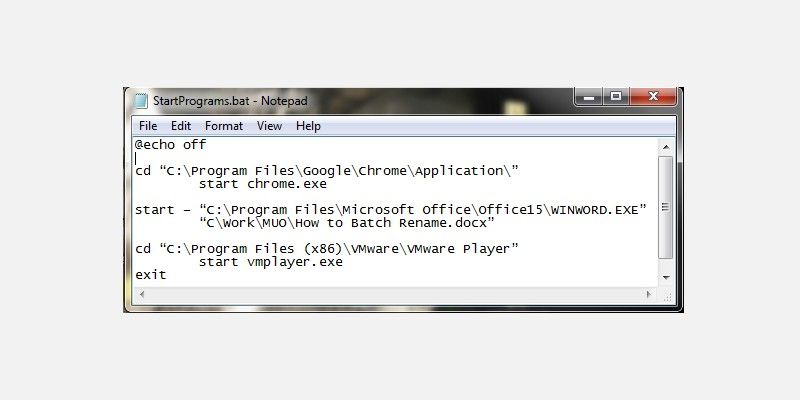
Пример (из оригинала):
@echo off

cd "C:\Program Files\Google\Chrome\Application\"

start chrome.exe

start – "C:\Program Files\Microsoft Office\Office15\WINWORD.EXE"

"C:\Work\MUO\How to Batch Rename.docx"

cd "C:\Program Files (x86)\VMware\VMware Player"

start vmplayer.exe

Exit
Пояснения:
- @echo off — отключает отображение команд.
- cd — смена директории (нужна, если программа запускается относительно каталога).
- start — запускает приложение в отдельном окне.
Практические улучшения:
- Используйте абсолютные пути и проверяйте, что исполняемый файл существует. Например, добавьте проверки if exist “C:…” start “…”.
- Для запуска документов явно указывайте приложение: start “” “C:\Program Files\Microsoft Office\Office15\WINWORD.EXE” “C:\Work\MUO\How to Batch Rename.docx”
- Для параллельного запуска большого набора приложений учитывайте нагрузку на диск и процессор.
Тесты и критерии приёмки:
- Каждая указанная программа должна открыться без ошибок в течение 15–60 с.
- Скрипт должен корректно завершаться (Exit) и возвращать управление.
Альтернатива: ярлыки в папке «Автозагрузка» или использование Планировщика задач для запуска при входе в систему.
2. Удаление файлов старше N дней
Удаление старых файлов удобно для логов, временных папок и кэшей.
Пример — удалить файлы старше 3 дней в указанной папке:
forfiles /p "C:\some\file\name\here" /s /m * /d -3 /c "cmd /c del @path"Удалить только .docx старше 3 дней:
forfiles /p "C:\some\file\name\here" /s /m *.docx /d -3 /c "cmd /c del @path"Разбор параметров:
- forfiles — применяет команду к каждому файлу в подборке.
- /p — путь для поиска.
- /s — рекурсивный поиск в подпапках.
- /m — маска файла.
- /d -3 — файлы старше 3 дней. Положительное число /d 3 означает «модифицированные в последние 3 дня».
- /c “cmd /c del @path” — выполняемая команда.
Проблемы и когда не работает:
- Если файл открыт другим процессом — del не сможет удалить файл. Robocopy /MIR или unlocker‑утилиты помогут, но применяются с осторожностью.
- Для сетевых путей убедитесь в правах доступа и доступности диска.
Безопасность:
- Перед удалением логируйте список файлов: замените del на echo @path >> deleted.txt, проверьте список, затем включите фактическое удаление.
Тесты:
- Создайте тестовые файлы с датой изменения, запускайте скрипт и проверяйте, что удалены только ожидаемые файлы.
Альтернатива: PowerShell (Get-ChildItem | Where-Object {$_.LastWriteTime -lt (Get-Date).AddDays(-3)} | Remove-Item).
3. Автоматическое резервное копирование
Бэкапы — критично важная задача. Batch‑файлы подходят для простых ревизий и копирования; для сложных стратегий используйте специализированные решения.
Метод 1 — простой Robocopy
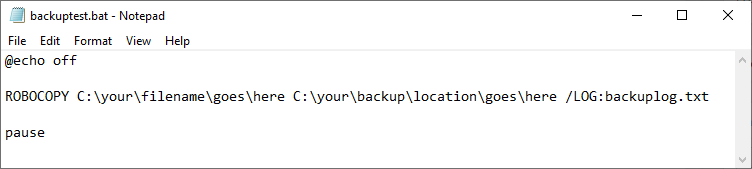
@echo off

ROBOCOPY C:\your\filename\goes\here C:\your\backup\location\goes\here /LOG:backuplog.txt

pause
Robocopy предпочтителен для копирования больших деревьев каталогов. /LOG сохраняет журнал.
Метод 2 — сбор нескольких папок и экспорт реестра
@echo off

:: variables

set drive=X:\Backup

set backupcmd=xcopy /s /c /d /e /h /i /r /y

echo ### Backing up My Documents...

%backupcmd% "%USERPROFILE%\My Documents" "%drive%\My Documents"

... (см. исходный пример) ...
Пояснения к параметрам xcopy:
- /s /e — копировать подкаталоги, включая пустые.
- /h — копировать скрытые и системные файлы.
- /r — перезаписывать только для чтения.
- /y — подавлять запросы на перезапись.
Практический шаблон бэкапа: используйте переменные для источников и целевого диска. Это облегчает перенос и повторное использование.
Метод 3 — Robocopy + выключение
Robocopy "C:\your\folder" "X:\your\backup\folder" /MIR

Shutdown -s -t 30
/MIR зеркалирует структуру папок: удалённые в источнике элементы удаляются и в резерве. Будьте осторожны: /MIR может удалить данные в целевом каталоге, если ошибка в исходной структуре.
Критерии приёмки бэкапа:
- Журнал (LOG) содержит записи о скопированных файлах.
- Количество файлов в целевой папке соответствует ожиданию.
- При включённом шифровании/контрольной сумме — сравнение хэшей.
Риски и их смягчение:
- Ошибка в параметре пути → потеря данных. Всегда тестируйте на отдельных папках.
- /MIR может удалить важные данные в целевом — держите резервную точку или версионность.
Альтернативы: специализированные бэкап‑решения (Veeam, Acronis, встроенный «История файлов» Windows).
4. Смена IP‑адреса через batch‑файл
Полезно, если вы регулярно переключаетесь между статическим IP и DHCP, например, при работе в офисе и дома.
Скрипт для установки статического IP:
netsh interface ip set address "LAN" static "xxx.xxx.xxx.xxx" "xxx.xxx.xxx.x" "xxx.xxx.xxx.x"Где:
- первый параметр — сам IP;
- второй — маска подсети;
- третий — шлюз по умолчанию.
Скрипт для возврата к DHCP:
netsh int ip set address name = "LAN" source = dhcpСоветы:
- Уточните имя интерфейса: запустите netsh interface show interface или ipconfig /all.
- Отличия в разных версиях Windows: синтаксис netsh может отличаться, проверяйте справку netsh int ip set address /?.
Безопасность: запуск этих команд требует прав администратора.
Тесты:
- Примените статическое значение и проверяйте ipconfig /all.
- После возврата к DHCP интерфейс получает адрес автоматически.
Альтернатива: PowerShell NetAdapter и Set-NetIPAddress.
5. Напоминание и принудительное отключение компьютера (контроль времени)
Простой и довольно жёсткий способ контролировать время работы машин.
Пример:
@echo off

:W

If %time%==23:30:00.00 goto :X

:X

shutdown.exe /s /f/ t/ 120 /c "GO TO BED RIGHT NOW!!!"
Пояснение:
- Скрипт постоянно проверяет системное время и в заданный момент запускает shutdown.
- /s — выключение, /f — принудительное завершение приложений, /t — задержка в секундах, /c — комментарий.
Важно:
- Такой сценарий груб; лучше показывать предупреждение за несколько минут до принудительного отключения.
- Дети или пользователи могут прервать скрипт, если знают комбинации клавиш. Для защиты используйте учётные записи с ограниченными правами и настройку групповой политики.
Рекомендация: вместо бесконечного цикла используйте Планировщик задач для запуска в заданное время; это экономит ресурсы и надёжнее.
6. Пакетное переименование и массовое удаление
Batch‑файлы подходят для массовых операций по именованию файлов с использованием циклов for и утилит ren/del. Для более сложных правил именования удобнее PowerShell.
Кейс: переименование всех .txt → .bak
for %%f in (*.txt) do ren "%%f" "%%~nf.bak"Где %%~nf — имя файла без расширения.
Тесты:
- Запускайте на тестовой папке.
- Выполняйте dry‑run: for %%f in (*.txt) do echo ren “%%f” “%%~nf.bak” — чтобы увидеть предполагаемые переименования.
7. Нетривиальные примеры и развлечения
Некоторые batch‑файлы — забавные проекты, например текстовые игры. В оригинале упоминалась текстовая реализация Pokémon.
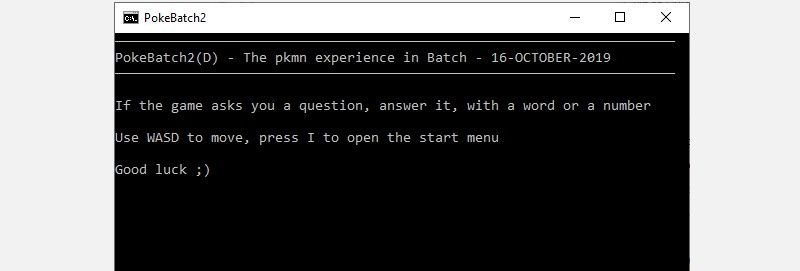
Инструкция: скачайте текстовый файл, переименуйте в .bat и запустите. Это пример творческого использования командной оболочки, но такие скрипты не предназначены для серьёзной автоматизации.
Практическая мини‑методология: как быстро создать безопасный batch‑скрипт
- Опишите цель: что именно нужно автоматизировать.
- Составьте список команд вручную и протестируйте их по отдельности.
- Обёрните команды в файл .bat. Добавьте логирование и обработку ошибок.
- Тестируйте на копии данных и в контролируемой среде.
- Внедряйте частями: сначала короткий набор задач, затем расширяйте.
- Настройте расписание выполнения через Планировщик задач.
Чек‑лист перед деплоем:
- Есть резервная копия данных.
- Скрипт не содержит паролей в открытом виде.
- Логирование включено.
- Права доступа ограничены.
Роль‑базовые чек‑листы:
- Администратор: проверка событий, запуск под учётной записью с правами, тест на устойчивость.
- Продвинутый пользователь: тестирование на локальной машине, проверка производительности.
- Родитель: тест на отдельном аккаунте ребёнка, уведомление за 5–10 минут до отключения.
Безопасность и надёжность
- Не храните в скриптах открытые учётные данные. Используйте защищённые хранилища или учётные записи с ограниченными правами.
- Логируйте операции с указанием времени и результата. Это помогает при расследовании ошибок.
- Рассмотрите использование проверочных точек: echo “STEP 1 OK” >> backup_log.txt.
- Используйте проверку кода возврата (ERRORLEVEL) после критичных команд и реагируйте на ошибки.
Пример обработки ошибки:
robocopy "C:\src" "X:\dest" /MIR /LOG:robolog.txt
if %ERRORLEVEL% GEQ 8 (
  echo Ошибка выполнения Robocopy, код %ERRORLEVEL% >> error_log.txt
  exit /b %ERRORLEVEL%
)
Когда batch‑файлы не подходят
- Сложная логика с обработкой структурированных данных — здесь PowerShell или Python лучше.
- Необходимость работы с API, JSON или HTTP — используйте PowerShell, Python или curl.
- Требуются безопасные учётные данные и ротация ключей — используйте защищённые секрет‑сторы.
Контрпример: если вам нужно управлять пачкой виртуальных машин, лучше использовать PowerShell + модуль для Hyper‑V/VMware или инструменты инфраструктуры как кода.
Шаблоны и таблицы (быстрый старт)
Пример простого шаблона резервного копирования (копировать в файл .bat и заменить переменные):
@echo off
set SRC="C:\Path\To\Source"
set DST="X:\Backups\%COMPUTERNAME%\%DATE%"
robocopy %SRC% %DST% /MIR /LOG:%DST%\robocopy.log
Паттерн для удаления старых файлов:
@echo off
set TARGET="C:\path\to\clean"
set DAYS=30
forfiles /p %TARGET% /s /m * /d -%DAYS% /c "cmd /c del @path"
Шаблон запуска приложений:
@echo off
start "" "C:\Program Files\App\app.exe"
start "" "C:\Work\documents\project.docx"
Краткий глоссарий (1‑строчное определение)
- batch‑файл: текстовый скрипт для запуска команд в cmd.exe.
- Robocopy: мощный инструмент копирования каталогов с синхронизацией.
- xcopy: старый инструмент для копирования файлов и папок.
- forfiles: команда для выполнения действий над файлами по критериям.
- netsh: утилита для настройки сетевого стека Windows.
Тестовые сценарии и критерии приёмки
- Запуск нескольких программ: все процессы стартуют в течении 60 с; возвращён код 0 после Exit.
- Удаление файлов: в тестовой папке удалены только файлы старше указанного срока.
- Бэкап: лог содержит информацию о скопированных файлах; количество и объём файлов совпадает с источником.
- Смена IP: после запуска статического скрипта ipconfig /all показывает нужный адрес; после DHCP — адрес получен автоматически.
Рекомендации по локализации и кодировке
- Для русскоязычных машин используйте кодировку консоли по умолчанию или chcp 65001 для UTF‑8, но тестируйте вывод кириллицы.
- Пути с пробелами всегда берите в кавычки.
Заключение
Batch‑файлы — простой и быстрый инструмент для повседневной автоматизации в Windows. Они идеально подходят для рутинных задач: запуск программ, очистка временных данных, простые бэкапы и административные команды. Для критичных и сложных сценариев переходите на PowerShell или специализированные инструменты.
Ключевые действия: описать задачу, тестировать команды вручную, логировать результаты, ограничивать права и хранить резервные копии.
Важно: начинайте с малого, проверяйте результаты, и расширяйте автоматизацию постепенно.

Похожие материалы

Несколько аккаунтов Skype: Multi Skype Launcher

Журнал для работы: повысить продуктивность

Персональные звуки уведомлений на Android

Скачивание шоу Hulu для офлайн‑просмотра

Microsoft Start: персонализированная новостная лента
