
Как использовать расширенный поиск Windows: всё, что нужно знать
Быстрые ссылки
- Контроль индексатора
- Поиск файлов
- Расширенные операторы поиска
- Создание сохранённых поисков
Вы никогда не должны долго искать потерянный файл в современных версиях Windows — достаточно быстрого поиска. Не нужно ждать, пока мультяшная собачка найдёт ваши файлы, как в Windows XP.
Поисковый индексатор Windows работает в фоне и делает возможными быстрые локальные поиски. Это даёт те же удобства, что и поисковые системы в Интернете — но для локальных файлов.
Контроль индексатора
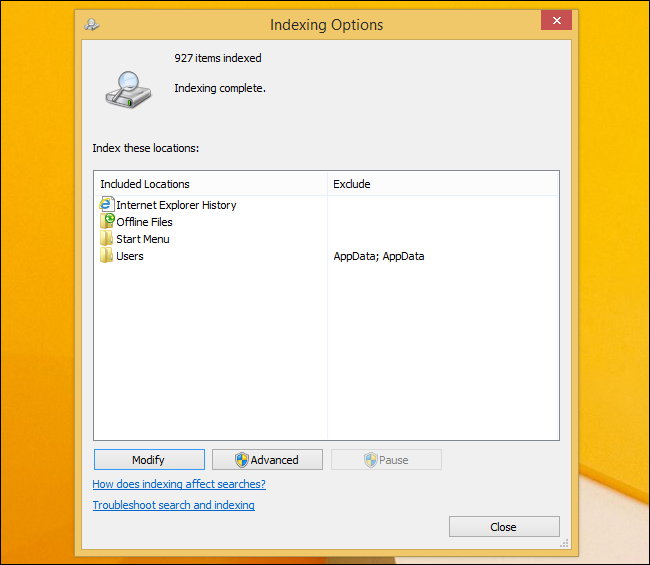
По умолчанию индексатор Windows отслеживает всё в профиле пользователя — это папка C:\Users\ИМЯ. Он читает файлы, создаёт индекс их имён, содержимого и другой метадаты. Когда файлы меняются, индексатор обновляет индекс. Индекс позволяет быстро находить файлы по данным в индексе. Например, чтобы найти файлы, содержащие слово “белуга”, достаточно выполнить поиск “белуга” — Windows мгновенно посмотрит в индекс и выдаст результат. Без индекса системе пришлось бы открывать каждый файл на диске и проверять содержимое, что заняло бы много времени.
Большинству пользователей не нужно менять поведение индексатора. Но если важные файлы хранятся в других местах — например, на отдельном разделе или диске D:\Data — имеет смысл добавить эти папки в индекс. Также можно выбрать, какие типы файлов индексировать, принудительно перестроить индекс, приостановить индексирование в периоды высокой нагрузки или перенести индекс на другой диск, чтобы освободить место на системном разделе.
Чтобы открыть окно Параметры индексирования, нажмите клавишу Windows, введите “index” и выберите ярлык Indexing Options (Параметры индексирования). Нажмите Modify (Изменить), чтобы управлять папками для индексирования, или Advanced (Дополнительно) для других настроек. Чтобы полностью отключить индексирование, в Modify снимите все отмеченные локации. Также можно отключить службу индексатора через Программы и компоненты или оснастку служб.
Поиск файлов
Вы можете искать файлы прямо из меню «Пуск» в Windows 7 или с экрана «Пуск» в Windows 8. Нажмите клавишу Windows и начните ввод. Например, поиск по слову “Windows” покажет файлы, содержащие это слово или имеющие такое имя. В списке результатов достаточно щёлкнуть файл, чтобы открыть его. В Windows 7 результаты поиска смешиваются с другими типами (программы, настройки и т.п.).
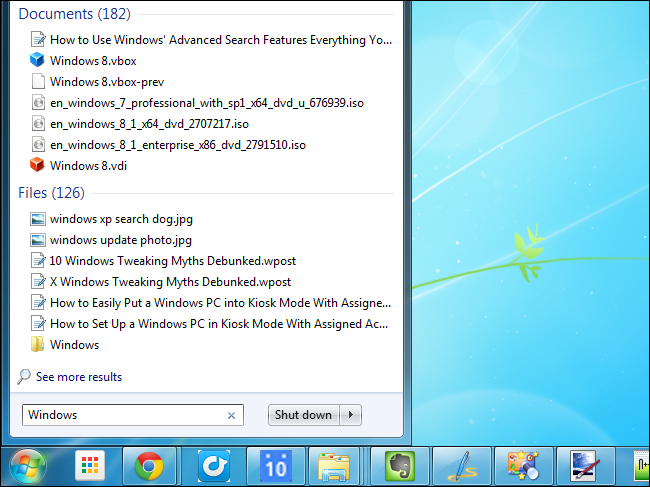
В Windows 8 и 8.1 можно ограничить поиск только файлами. Если нужно искать, не покидая рабочий стол в Windows 8.1, нажмите клавишу Windows + S — откроется боковая панель поиска.

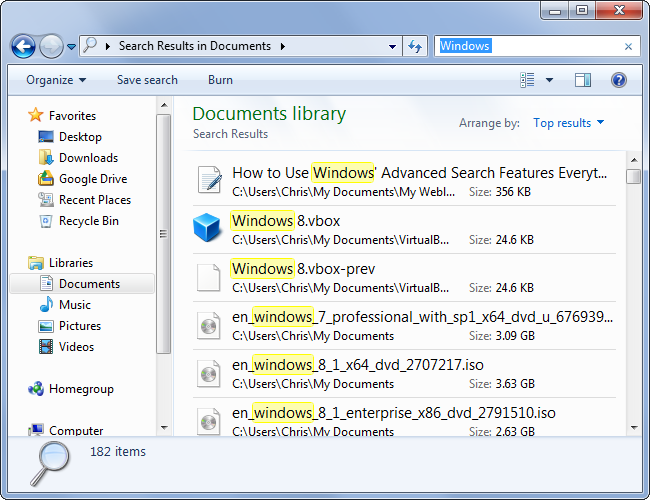
Поиск также можно запускать из Проводника (File Explorer). Используйте поле поиска в правом верхнем углу — Windows будет искать именно в той папке, которую вы открыли. Если вы знаете, что файл в Библиотеках → Документы, откройте Documents и выполните поиск оттуда.
Расширенные операторы поиска
В Windows 7 можно добавлять “фильтры поиска” из поля поиска: по размеру, дате изменения, типу файла, автору и другим метаданным.
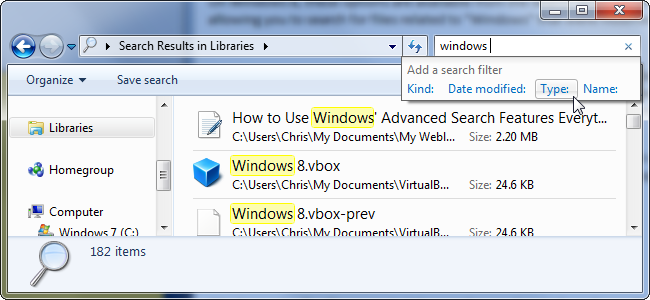
В Windows 8 эти опции доступны на вкладке Search Tools (Параметры поиска) в ленте. Фильтры помогают сузить результаты.
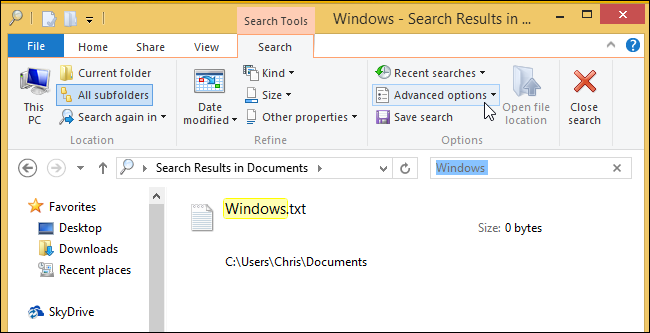
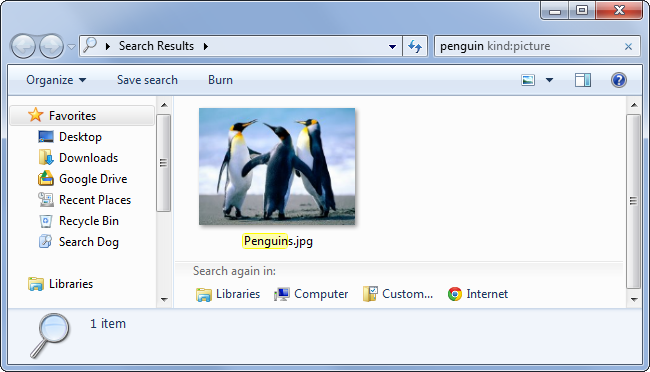
Для продвинутых пользователей доступен Advanced Query Syntax (AQS) — синтаксис запросов, который работает в строке поиска в меню «Пуск», на экране «Пуск» или в Проводнике. Примеры практических запросов:
- Исключить слово: windows -microsoft
- Искать изображения всех типов: penguin kind:picture
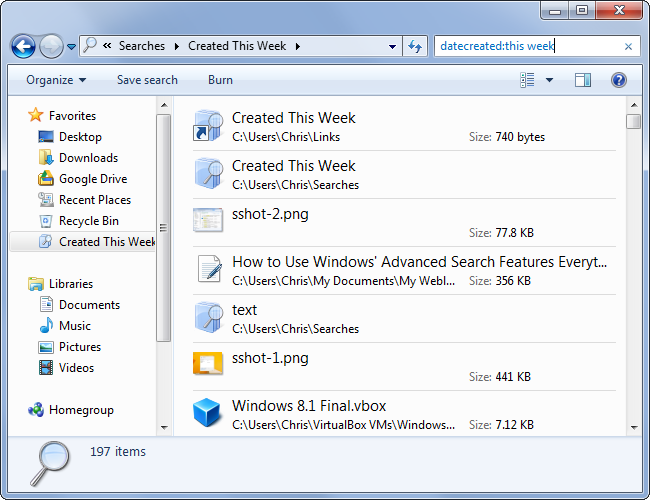
- Поиск по дате создания: datecreated:this week
- По типу файла: kind:document author:”Иван Иванов”
AQS открывает возможности, которые не всегда доступны в графическом интерфейсе: логические операторы, фильтрация по метаданным и комбинирование условий.
Создание сохранённых поисков
Windows позволяет сохранять выполненные поиски как файлы. Такой файл действует как виртуальная папка, содержащая файлы, подходящие под критерии поиска. Чтобы сохранить поиск, выполните запрос, затем нажмите Save search (Сохранить поиск) на панели инструментов или ленте. Позже двойной щелчок по файлу откроет тот же набор результатов.
Например, чтобы создать виртуальную папку с новыми файлами за последнюю неделю в индексируемых папках, выполните поиск:
datecreated:this weekЗатем нажмите «Сохранить поиск» — у вас появится ярлык виртуальной папки, который удобно держать в Библиотеках или на рабочем столе.
Советы по быстрому использованию
- Всегда начинайте с клавиши Windows: нажмите клавишу Windows, начните ввод и нажмите Enter для открытия самого подходящего результата.
- Добавьте часто используемые папки в индекс, чтобы ускорить поиск.
- Если поиск медленный или даёт неполные результаты, выполните перестройку индекса через Advanced → Rebuild.
- Чтобы временно снизить нагрузку, приостановите индексирование в окне Indexing Options.
Когда поиск может не сработать
Важно понимать ограничения поиска:
- Индекс не охватывает папки, которые вы не добавили вручную. Если файл находится в неиндексируемой папке, поиск по индексу его не найдёт.
- Некорректно настроенные права доступа или шифрование (например, BitLocker или EFS) могут скрыть содержимое от индексатора.
- Некоторые типы файлов требуют фильтров IFilter для индексации содержимого (например, нестандартные форматы документов). Без нужного фильтра Windows индексирует только имя файла.
- Временные файлы, файлы в сетевых папках без включённого индексирования на сервере, или файлы в контейнерах (архивы без индексирования содержимого) могут не попадать в результаты.
Если поиск возвращает мало результатов, проверьте параметры индексирования, добавьте нужные папки и при необходимости установите фильтры для нестандартных форматов.
Альтернативные подходы
Если встроенный поиск Windows не устраивает, рассмотрите альтернативы:
- Использовать сторонние индексационные утилиты (например, инструмент для настольного поиска с поддержкой сети и архивов). Учтите вопросы безопасности и приватности при использовании стороннего ПО.
- На серверах или в сетевых хранилищах включить индексирование на стороне сервера и настроить удалённый поиск.
- Использовать PowerShell-скрипты для рекурсивного поиска по содержимому в нестандартных сценариях.
Мини-методология: как правильно настроить индекс в 5 шагов
- Оцените расположение ваших важных файлов (локальные профили, отдельный диск, сетевые папки).
- Откройте Indexing Options и добавьте недостающие папки через Modify.
- В Advanced проверьте, какие типы файлов индексируются (Options → File Types) и установите фильтры для нужных расширений.
- При необходимости перенесите индекс на диск с большим свободным пространством или выполните Rebuild.
- Тестируйте: выполните ключевые поиски и убедитесь, что результаты корректны.
Контрольные списки по ролям
Конечный пользователь:
- Добавить личные папки в индекс, если часто ищете содержимое.
- Использовать ключевые слова и простые AQS-операторы.
- Сохранить часто выполняемые запросы.
ИТ-администратор:
- Проверить политику индексирования для общих сетевых ресурсов.
- Настроить фильтры IFilter для корпоративных форматов.
- Обеспечить резервное копирование и, при необходимости, перенос индекса.
Продвинутый пользователь:
- Освоить AQS и составлять комплексные запросы.
- Писать PowerShell-скрипты для автоматизированных поисков.
- Оценивать производительность индексатора и оптимизировать параметры.
Примеры полезных запросов
- Поиск по фразе в файлах: “отчёт продаж” (в кавычках для точной фразы)
- Исключение слова: проект -черновик
- Поиск документов от автора: author:”Мария” kind:document
- Все картинки, содержащие слово “кот”: кот kind:picture
Граф принятия решения (Mermaid)
flowchart TD
  A[Ищу файл] --> B{Файл в профиле 'C:\Users'?}
  B -- Да --> C[Индекс найдет его быстро]
  B -- Нет --> D{Добавлен ли путь в индекс?}
  D -- Да --> C
  D -- Нет --> E{Сеть или внешний диск?}
  E -- Да --> F[Индексирование на сервере/смена настроек]
  E -- Нет --> G[Вручную искать в Проводнике или добавить папку в индекс]
Критерии приёмки
- Поиск находит заданный файл по части имени или по уникальному слову из содержимого в пределах 10–30 секунд обычной работы индекса.
- Сохранённый поиск открывает те же результаты при повторном запуске в том же окружении.
- Индекс не занимает критически много места на системном диске (при необходимости перенесён).
Глоссарий (одна строка)
- Индексатор — служба Windows, создающая быстрый список имен, содержимого и метаданных файлов для ускорения поиска.
- AQS — Advanced Query Syntax, расширенный синтаксис запросов для точной фильтрации результатов.
Заключение
Поиск Windows — мощный инструмент, который при правильной настройке значительно экономит время. Для большинства пользователей стандартные параметры подходят, но если вы храните важные данные вне профиля, работаете с нестандартными форматами или хотите автоматизировать мониторинг новых файлов — стоит настроить индекс, добавить фильтры и использовать сохранённые поиски. Продвинутые операторы и AQS дают гибкость при точном поиске.
Важное: клавиатура остаётся самым быстрым способом запуска поиска — нажмите клавишу Windows, начните ввод и нажмите Enter.
Короткое объявление (на 100–200 слов):
Windows предоставляет мощный локальный поиск, основанный на фоновой службе индексирования. Индексатор сканирует выбранные папки, создаёт индекс имён, содержимого и метаданных и возвращает результаты мгновенно. Вы можете добавлять папки в индекс, фильтровать по типам файлов, принудительно перестраивать индекс и сохранять часто используемые запросы как виртуальные папки. Для продвинутых сценариев доступен Advanced Query Syntax — он позволяет комбинировать условия, исключать слова и искать по метаданным. Если встроенный поиск не подходит, рассмотрите серверное индексирование или сторонние инструменты. Небольшая настройка индекса и освоение нескольких операторов поиска сэкономят часы при работе с документами и медиа.

Похожие материалы

Несколько аккаунтов Skype: Multi Skype Launcher

Журнал для работы: повысить продуктивность

Персональные звуки уведомлений на Android

Скачивание шоу Hulu для офлайн‑просмотра

Microsoft Start: персонализированная новостная лента
