
Как пользоваться жестами Windows 8 на тачпаде ноутбука
Быстрые ссылки
Драйверы тачпада
Charms
Переключатель приложений
Панель приложения
Горизонтальная прокрутка
Увеличение и уменьшение
Вращение
Короткое введение
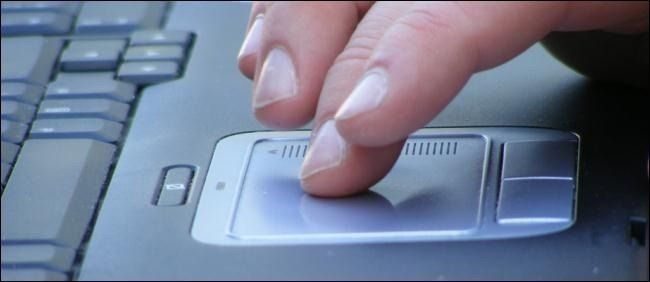
Windows 8 заточена под сенсорные экраны, но те же самые взаимодействия можно воспроизвести на тачпаде. Жесты тачпада имитируют поведение пальца на экране: свайпы открывают скрытые панели, щипки масштабируют содержимое, а круговой жест может вращать объект. Это особенно полезно на ноутбуках без сенсорного дисплея.
Определения
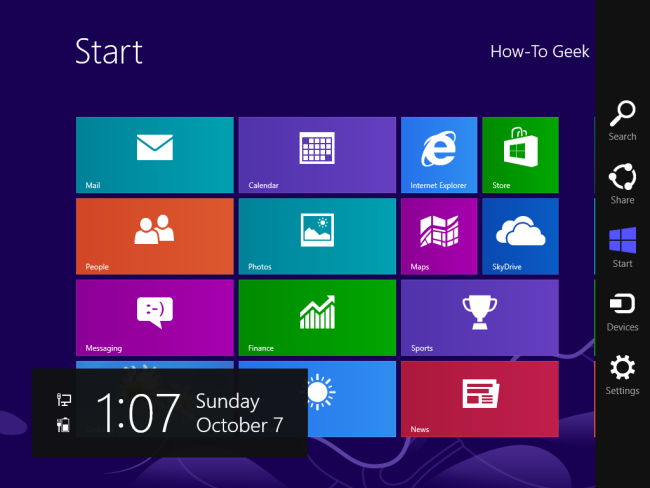
- Charms — системная боковая панель с быстрыми функциями, например поиск и параметры.
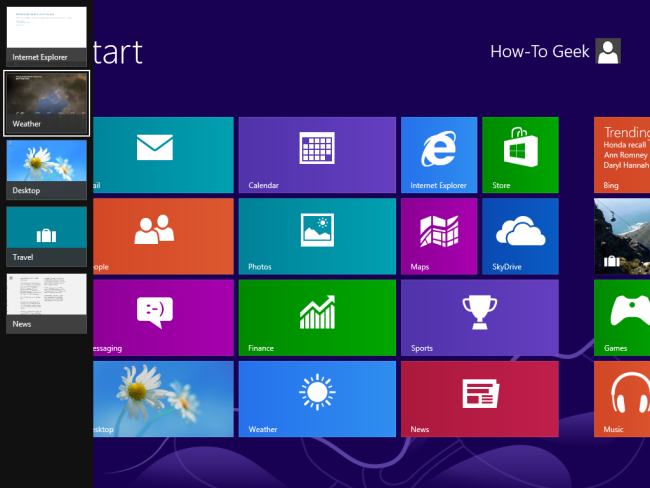
- Переключатель приложений — боковая панель с миниатюрами запущенных приложений.
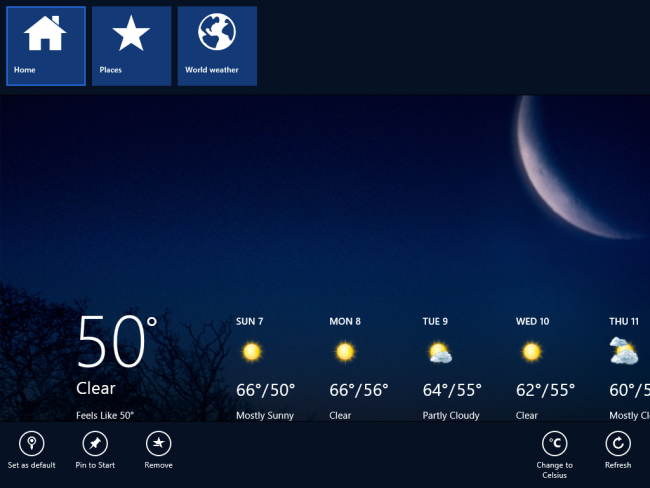
- Панель приложения — контекстная панель внутри приложения с его опциями.
- Щипок — жест двумя пальцами для масштабирования.
- Вращение — круговой жест двумя пальцами для поворота содержимого.
Важно: если жесты не работают, сначала проверьте драйвер тачпада и настройки производителя.
Драйверы тачпада
Ноутбуки с предустановленным Windows 8 обычно имеют корректные драйверы тачпада. Если вы обновили систему с предыдущей версии, драйверы могут отсутствовать или работать частично. В таком случае:
- Скачайте драйверы с сайта производителя ноутбука. Ищите раздел поддержки по модели устройства.
- Если родных драйверов нет, попробуйте универсальные драйверы Synaptics для Windows 7. Многие пользователи отмечают, что они включают жесты и в Windows 8.
- Откройте приложение конфигурации тачпада (обычно в панели управления или системном трейе) и проверьте включенные жесты.
Совет по локализации настроек: названия пунктов в утилитах производителя могут отличаться. Ищите слова «Multitouch», «Gestures», «Edge Swipe» или их переводы.
Charms
Чтобы открыть панель Charms, поместите палец у правой кромки тачпада и проведите внутрь. Панель появится справа от экрана. Это быстрее, чем перемещать курсор в угол экрана.
Альтернативные способы доступа:
- Переместите курсор в верхний или нижний правый угол и подвиньте его к центру экрана.
- Нажмите WinKey+C.
Переключатель приложений
Чтобы открыть переключатель приложений, поместите палец у левой кромки тачпада и проведите внутрь. Переключатель появится слева и покажет эскизы открытых приложений.
Альтернативы:
- Переместите курсор в левый верхний или нижний угол и проведите к центру.
- Нажмите WinKey+Tab для показа переключателя в классическом виде.
Замечание: переключатель отображает всю среду рабочего стола как одну миниатюру. Для показа отдельных окон рабочего стола используйте Alt+Tab.
Панель приложения
Для доступа к панели приложения проведите вниз от верхнего края тачпада. В панели приложения обычно находятся опции текущего приложения, например адресная строка и навигация в интерфейсе Internet Explorer.
Другие способы:
- Кликните правой кнопкой мыши в области приложения.
- Нажмите WinKey+Z.
Горизонтальная прокрутка
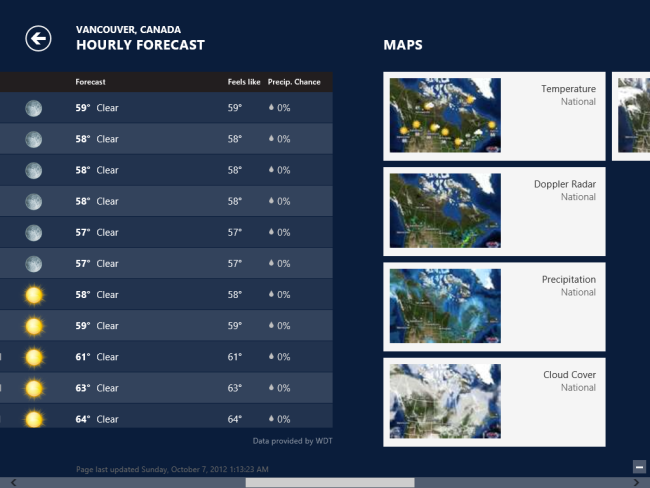
Чтобы прокручивать по горизонтали, поместите два пальца на тачпад и сдвиньте их справа налево или слева направо. Интерфейс Windows 8 рассчитан на горизонтальное перелистывание приложений, поэтому этот жест чувствуется естественно.
Также можно использовать колесо мыши, прокручивая его вверх-вниз для имитации горизонтальной прокрутки в некоторых приложениях.
Увеличение и уменьшение
Для увеличения или уменьшения масштаба используйте щипок двумя пальцами. Сведите пальцы вместе, чтобы приблизить, разведите — чтобы отдалить.
Альтернативные способы:
- Удерживайте Ctrl и крутите колесо мыши.
- Удерживайте Ctrl и нажимайте клавиши плюс и минус.
Вращение
Чтобы вращать экран или объект, поместите два пальца на тачпад и двигайте их по кругу, имитируя поворот ручки. Учтите, что этот жест может быть отключён в приложении конфигурации тачпада по умолчанию. Если вращение не работает, проверьте настройки драйвера и включите соответствующий пункт.
Важно: не все приложения поддерживают вращение через тачпад. Работоспособность зависит от комбинации драйвера и конкретного приложения.
Дополнительные советы и справочные материалы
Когда жесты не работают
- Проверьте версию драйвера и обновления Windows. Иногда обновление системы восстанавливает функциональность.
- Отключите сторонние утилиты управления мышью, они могут перехватывать жесты.
- Попробуйте внешний USB тачпад или мышь с поддержкой жестов, чтобы проверить аппаратный уровень.
Короткая методика включения жестов
- Откройте Панель управления → Оборудование и звук → Мышь. 2. Найдите вкладку производителя тачпада (например Synaptics). 3. Включите Multitouch и Edge Swipe. 4. Перезагрузите систему при необходимости.
Шпаргалка жестов
- свайп справа внутрь — Charms
- свайп слева внутрь — переключатель приложений
- свайп сверху вниз — панель приложения
- два пальца влево/вправо — горизонтальная прокрутка
- щипок двумя пальцами — масштаб
- круговой жест двумя пальцами — вращение
Критерии приёмки
- Жесты Charms и переключателя работают последовательно в большинстве приложений.
- Горизонтальная прокрутка корректно перелистывает интерфейс Windows 8.
- Масштабирование выполняется плавно без задержек.
- Вращение срабатывает в приложениях, которые его поддерживают.
Тестовые сценарии
- Выполнить свайп справа и проверить появление Charms в 5 разных приложениях.
- Запустить два приложения и переключиться через свайп слева.
- Масштабировать веб-страницу и убедиться, что текст изменяется плавно.
Роль-based чеклист
- Для администратора: проверить установку драйверов и групповую политику, блокирующую жесты.
- Для пользователя: убедиться, что в настройках включены жесты, и попрактиковаться 5–10 раз.
- Для техподдержки: собрать логи драйвера и версию пакета тачпада.
Совместимость и подводные камни
- Старые тачпады аппаратно не поддерживают мульти-тач. В таких случаях нужны внешние устройства или обновление железа.
- Некоторые производители предлагают свои утилиты с собственными жестами, которые могут конфликтовать с универсальными драйверами.
Резюме
Жесты тачпада делают работу в Windows 8 более интуитивной на ноутбуке без сенсорного экрана. Часто достаточно установить корректные драйверы и включить нужные опции. Если жесты не срабатывают, проверьте драйвер, настройки и совместимость аппаратуры.
Важно: практика улучшает точность жестов. Потратьте 10–15 минут на отработку каждого жеста, и интерфейс начнёт откликаться как на сенсорном экране.

Похожие материалы

Несколько аккаунтов Skype: Multi Skype Launcher

Журнал для работы: повысить продуктивность

Персональные звуки уведомлений на Android

Скачивание шоу Hulu для офлайн‑просмотра

Microsoft Start: персонализированная новостная лента
