
Как использовать инструменты резервного копирования Windows 7 в Windows 8
Быстрые ссылки
- Доступ к инструментам резервного копирования Windows 7
- Создание полного образа системы
- Восстановление полного образа системы
- Настройка расписания резервного копирования
Коротко о различиях
File History — ориентирован на версионное и инкрементальное резервное копирование пользовательских библиотек (Documents, Pictures и т. п.). Он удобен для восстановления отдельных файлов и версий. Windows 7 File Recovery позволяет создать полный образ системы (system image) — побайтовую копию диска с программами, настройками и файлами. Образ пригоден для восстановления системы после серьёзного сбоя.
Важно: Microsoft считает инструменты Windows 7 устаревшими. В будущих версиях Windows их может не быть. Тем не менее они доступны в Windows 8 и пригодны, когда нужен именно полный образ системы.
Доступ к инструментам Windows 7 File Recovery
Инструменты Windows 7 скрыты от обычного поиска по ключу «backup». Откройте диалог поиска Windows и выполните следующие шаги:
- Нажмите клавишу Windows и начните вводить «backup». Выберите категорию “Параметры” и откройте окно “Сохранение копий файлов с помощью Истории файлов”.
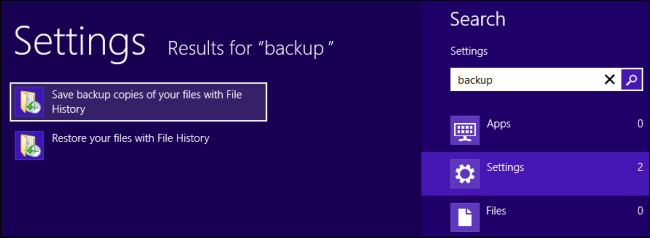
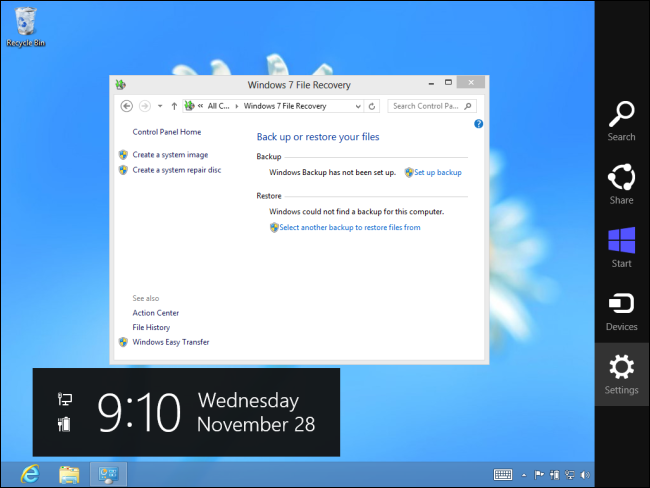
- В нижнем левом углу окна Истории файлов нажмите ссылку “Восстановление файлов Windows 7” (Windows 7 File Recovery).

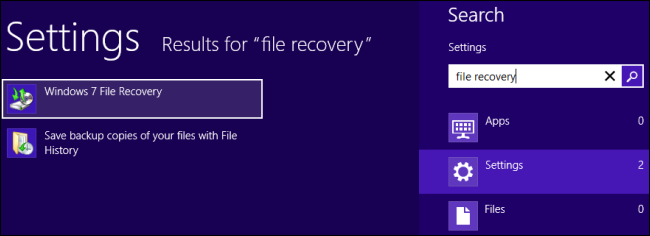
- Альтернативный быстрый поиск: выполните поиск по слову «recovery» и выберите “Windows 7 File Recovery”.
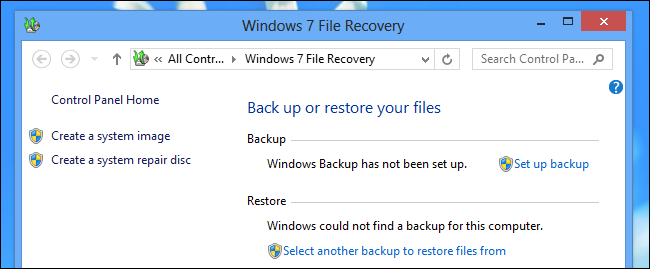
После открытия вы увидите знакомый интерфейс Windows 7 File Recovery. Он работает так же, как и в Windows 7, но одновременно нельзя включить File History и запланированное резервное копирование Windows 7 — одновременно активировать оба механизма нельзя.
Создание полного образа системы
System image — это побайтовая копия текущего состояния компьютера. При восстановлении с образа вы вернёте все файлы, программы и настройки к тому состоянию, в котором они были при создании образа.
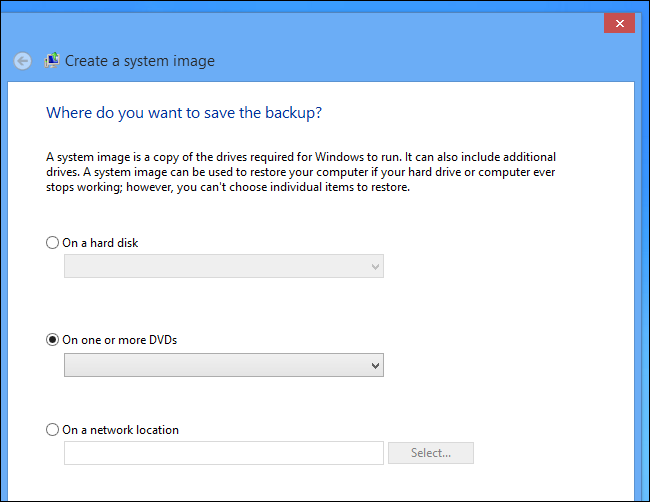
- В окне Windows 7 File Recovery выберите “Создать образ системы”.

Выберите место хранения: внешний жёсткий диск, несколько DVD-дисков или сетевое расположение. Учтите, что образ может занимать много места — это копия всех файлов на выбранных дисках.
Подтвердите и запустите процесс. Дождитесь завершения операции и сохраните носитель с образом в безопасном месте.
Примечание: система говорит, что восстановление отдельных файлов из образа не поддерживается. На практике из образа можно извлечь отдельные файлы с помощью монтирования образа или сторонних инструментов (см. раздел «Альтернативные подходы»).
Восстановление полного образа системы
Если потребуется восстановить систему из созданного образа, выполните следующие действия:
- Откройте параметры ПК: нажмите Windows+ C, выберите “Параметры”, затем “Изменить параметры ПК”.
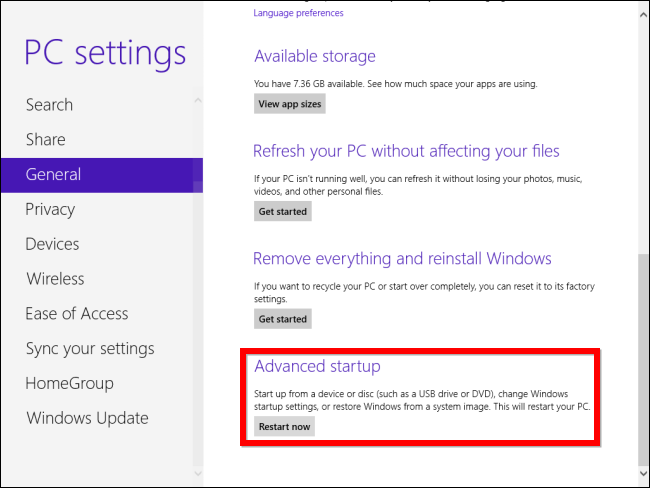
- В разделе “Общие” прокрутите вниз до пункта “Дополнительный запуск” и нажмите “Перезагрузить сейчас”.
- В меню дополнительных параметров выберите: Устранение неполадок -> Дополнительные параметры -> Восстановление образа системы. Далее укажите образ и выполните восстановление.

Если Windows не загружается, компьютер обычно автоматически переходит в режим дополнительных параметров после нескольких неудачных попыток загрузки. Также можно удерживать Shift при загрузке, загрузиться с установочного диска Windows 8 или использовать диск восстановления системы.
Настройка расписания резервного копирования
Если вы предпочитаете поведение резервного копирования Windows 7, в окне Windows 7 File Recovery нажмите “Настроить резервное копирование” и следуйте мастеру. Процесс повторяет поведение Windows 7: выбор носителя, расписание и включение планировщика.
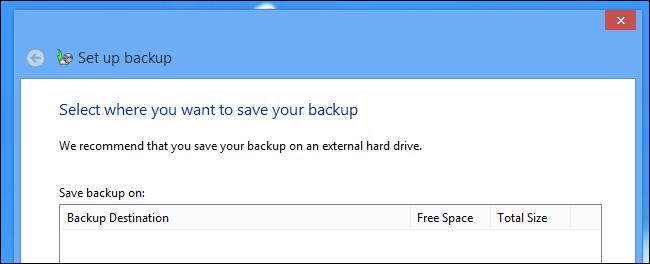
Помните: пока активно расписание Windows 7, File History нельзя включить.
Рабочие сценарии: когда что использовать
- Нужен быстрый откат отдельного файла или версии — используйте File History.
- Нужен полный откат системы после критического сбоя или перенос на новое жесткое обладание — используйте Windows 7 File Recovery (system image).
- Желаете и то, и другое — храните образы на внешнем диске и используйте File History на другом носителе, но не включайте оба механизма параллельно в настройках.
Важно: храните образ системы на отдельном физическом носителе. Если образ находится на том же диске, что и ОС, вы рискуете потерять и образ при выходе диска из строя.
Альтернативные подходы и извлечение отдельных файлов из образа
- Монтирование VHD: образы, созданные Windows 7, используют формат VHD/VHDX. Вы можете подключить VHD как диск в Windows и копировать отдельные файлы.
- Сторонние инструменты: существуют программы для работы с образами и извлечения данных без полного восстановления.
- Создание образов с помощью специализированных программ (Acronis, Macrium Reflect) даёт больше гибкости и дополнительных функций, например, инкрементальные образы или собственные планировщики.
Практическая методика (шаги) — быстрая инструкция
- Решите цель: образ системы или версия файлов.
- Для образа: подключите внешний диск с достаточным объёмом.
- Откройте Windows 7 File Recovery и выберите “Создать образ системы”.
- Сохраните и проверьте доступность образа.
- Тестируйте восстановление на непроизводственном ПК или виртуальной машине по расписанию.
Чек-лист ролей (пользователь / администратор)
- Пользователь: проверить свободное место на внешнем диске; создать образ; пометить носитель и хранить отдельно.
- Администратор: включить контрольные точки; документировать процедуры восстановления; хранить образ и резервные копии конфигураций сети.
Модель принятия решения (Mermaid)
flowchart TD
  A[Нужен откат] --> B{Что нужно восстановить?}
  B -->|Отдельные файлы| C[Использовать File History]
  B -->|Вся система| D[Создать / восстановить из System Image]
  D --> E{Образ доступен?}
  E -->|Да| F[Восстановление через Advanced Startup]
  E -->|Нет| G[Загрузиться с носителя или создать новый образ с другого ПК]
Риски и рекомендации
- Риск потери образа при хранении на том же диске. Митигируйте: храните на внешнем носителе или в сети.
- Риск несовместимости в будущих версиях Windows: планируйте миграцию на современные инструменты резервного копирования.
- Регулярно тестируйте восстановление: важнее иметь проверяемый процесс, чем просто файл образа.
Краткий глоссарий
- System image — полный образ системы, содержащий ОС, приложения и файлы.
- File History — механизм версионного резервного копирования пользовательских библиотек в Windows 8.
Заключение
Windows 8 предоставляет два подхода к резервному копированию. File History удобен для версий файлов и быстрого восстановления; Windows 7 File Recovery полезен для создания полного образа системы. Выберите инструмент по задаче, храните образы на отдельном носителе и периодически тестируйте восстановление.
Важно: если ваша организация или вы завязаны на средствах резервного копирования с расширенной политикой (инкрементальные образы, шифрование, дедупликация), рассмотрите профессиональные решения, совместимые с корпоративными требованиями.

Похожие материалы

Несколько аккаунтов Skype: Multi Skype Launcher

Журнал для работы: повысить продуктивность

Персональные звуки уведомлений на Android

Скачивание шоу Hulu для офлайн‑просмотра

Microsoft Start: персонализированная новостная лента
