
Живые субтитры в Windows 11: включение, настройка и советы
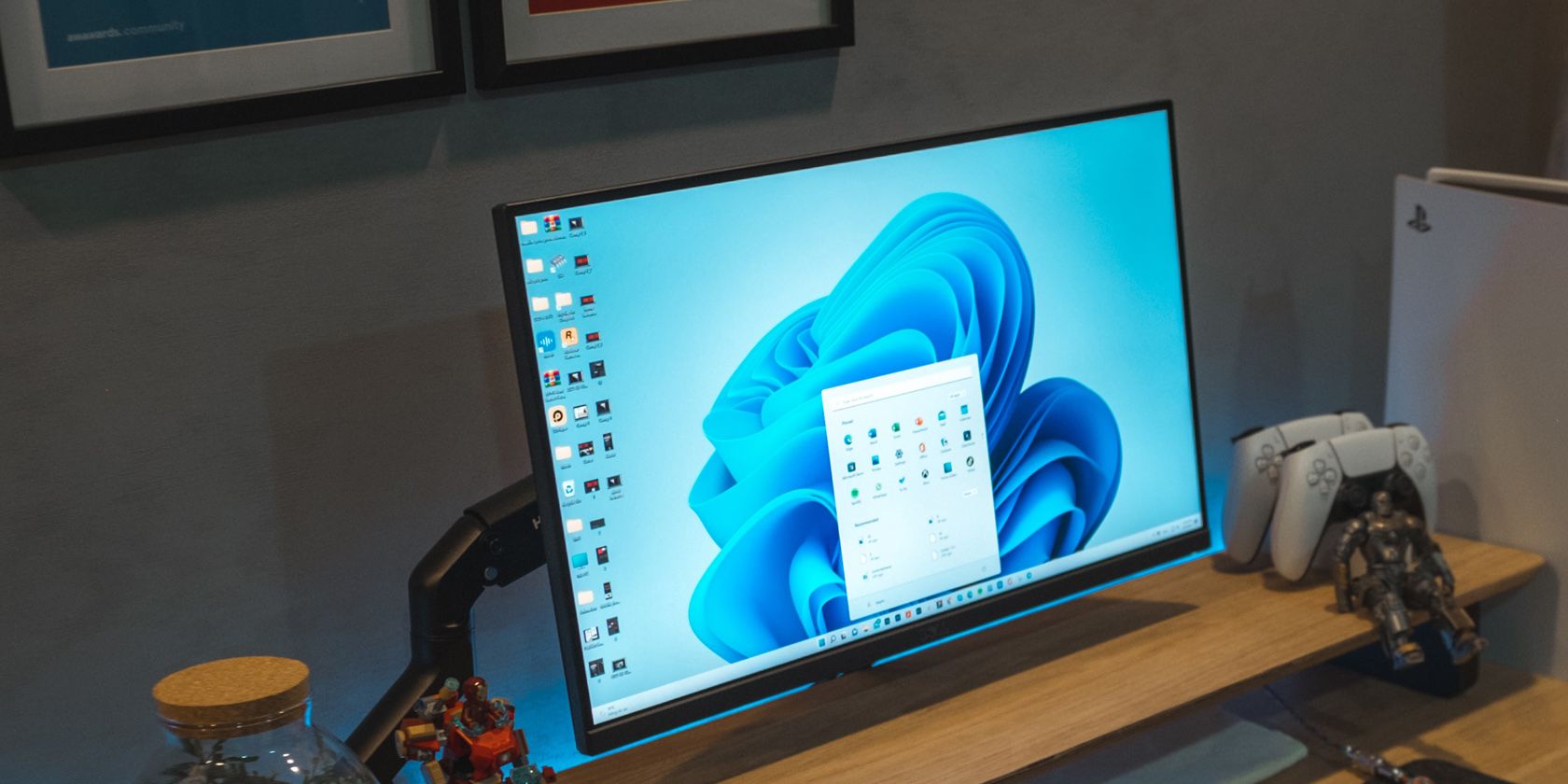
Что такое Живые субтитры
Живые субтитры — это системная функция Windows 11, которая в реальном времени преобразует аудио в текст и отображает его в отдельной строке (баре субтитров). Подходит для видео в плеерах, браузерах и для речи через подключённый микрофон.
Определение в одной строке: технология распознавания речи в системе, которая показывает транскрибированный текст аудио или микрофона поверх рабочего стола.
Требования и совместимость
- Нужна Windows 11 с обновлением 22H2 или новее. 22H2 — минимальная версия, в которой появилась функция.
- Требуется установка языкового пакета при первом включении (через Настройки).
- Поддерживается большинство приложений и браузеров, но точность распознавания зависит от качества аудио и фонового шума.
Важно: если вы пользуетесь корпоративной сборкой Windows с ограничениями IT, функция может быть недоступна — обратитесь к администратору.
Как включить Живые субтитры (три способа)
- Через настройки
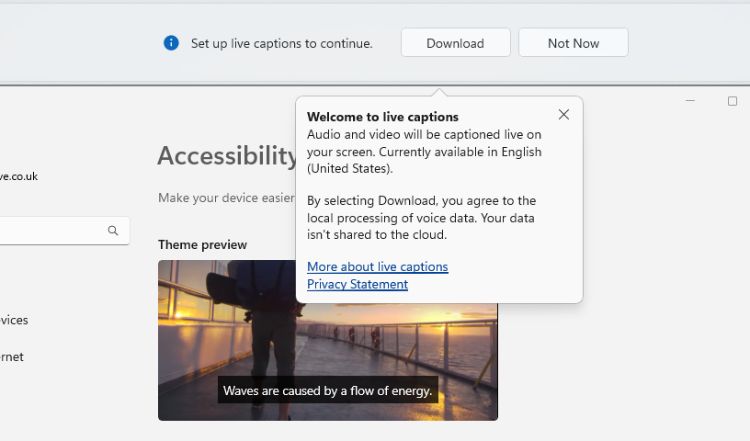
- Откройте «Настройки > Специальные возможности > Субтитры» и включите переключатель Живые субтитры. При первом включении система предложит установить языковой пакет.
- Быстрая клавиша
- Нажмите Windows + Ctrl + L — панель Живых субтитров откроется даже при выключенной опции в настройках. Первый запуск всё равно может направить в Настройки для установки языкового пакета.
- Быстрые параметры на панели задач
- Откройте панель Быстрых параметров (Quick Settings) и нажмите кнопку Специальные возможности, чтобы найти переключатель для субтитров.
Как пользоваться панелью Живых субтитров
Панель субтитров отображается как отдельная плавающая строка, а не непосредственно поверх видео. Её можно перемещать, закреплять и настраивать.
- Откройте панель: Windows + Ctrl + L. Панель появится поверх открытых окон.
- Перемещайте панель мышью, зажав и перетаскивая её в нужное место.
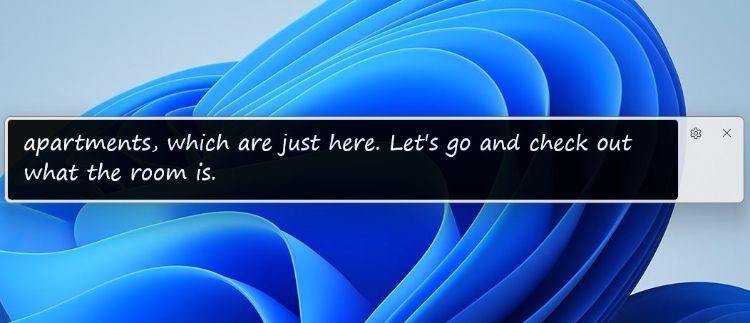
- Чтобы закрепить вверху или внизу экрана: меню Настройки (значок шестерёнки) > Позиция и выберите нужную опцию. Открытые окна автоматически подвинутся, чтобы освободить место.
- В настройках панели есть фильтр бранных слов (profanity filter).
- Бар нельзя свернуть — его можно только закрыть. Если закрыть окно с видео, субтитры останутся активными, пока не закрыть сам бар.
Дополнительно: включение микрофона
- В настройках панели включите «Включать аудио микрофона» (Include microphone audio). Речь, записываемая через подключённый микрофон, будет транскрибироваться и появляться в субтитрах.
Совет: при использовании микрофона убедитесь, что в настройках конфиденциальности приложений разрешён доступ к микрофону.
Настройка внешнего вида субтитров
Вы можете изменить шрифт, размер, цвет текста, фон и прозрачность барa.
- Откройте «Настройки > Специальные возможности > Субтитры». Ниже переключателя нажмите кнопку Редактировать стиль (Edit button).
- Задайте имя стилю — оно появится в списке стилей.
- Выберите вкладку: Текст, Фон или Окно и отредактируйте параметры (шрифт, размер, непрозрачность, эффекты).
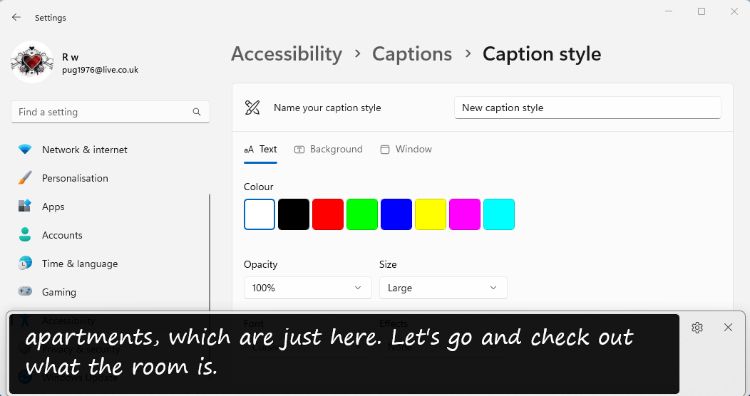
- Сохранение не требуется — изменения применяются автоматически и появятся в выпадающем меню стилей.
Ключевые опции:
- Размер и контраст для удобочитаемости.
- Непрозрачность фона для видимости без закрытия видео.
Практическая методика: быстро настроить и проверить
Мини-методология для быстрой проверки работоспособности:
- Убедитесь, что Windows обновлён до 22H2 или новее.
- Включите Живые субтитры в Настройках или нажатием Windows + Ctrl + L.
- Если требуется — установите языковой пакет.
- Откройте видео в браузере или медиаплеере и проверьте, появляются ли субтитры.
- Проверьте микрофонную транскрибацию через голосовую заметку; отрегулируйте чувствительность микрофона.
- Измените стиль для улучшения читаемости и закрепите позицию.
Критерии приёмки
- Субтитры появляются в течение 1–3 секунд после воспроизведения аудио.
- Текст соответствует основному смыслу речи (допускаются орфографические и пунктуационные погрешности).
- Микрофонная транскрибация работает при включённом доступе к микрофону.
Устранение неполадок и случаи, когда функция может не работать
Когда субтитры не появляются или работают с задержками:
- Проверьте версию Windows — функция доступна с 22H2.
- Установите языковой пакет: при первом запуске система предложит его установить.
- Отключите ресурсоёмкие фоновые приложения — высокая загрузка CPU/GPU может привести к задержке распознавания.
- Проверьте сетевое подключение: часть распознавания может использовать облачные модели и требовать подключения к Интернету (зависит от конфигурации).
- Для микрофона: разрешите доступ к микрофону в «Настройки > Конфиденциальность и безопасность > Микрофон».
Контрпример: в старых сборках Windows 11 (<22H2) панель не появится вообще — её нельзя включить через настройки.
Советы по точности и производительности
- Говорите чётко и по возможности используйте внешние микрофоны с шумоподавлением.
- Закройте приложения, сильно загружающие процессор (видеоэнкодеры, виртуальные машины).
- Для важного контента лучше проверить субтитры вручную или использовать профессиональные сервисы транскрибации.
Персональные и корпоративные чек-листы
Для обычного пользователя:
- Обновить Windows до 22H2 или новее.
- Включить Живые субтитры и установить языковой пакет.
- Настроить стиль и позицию.
Для IT-администратора:
- Убедиться, что групповые политики не блокируют установку языковых пакетов.
- Настроить доступ к микрофону и разрешениям через MDM/Intune при необходимости.
- Информировать сотрудников о возможных рисках конфиденциальности при использовании микрофона.
Для создателя контента:
- Использовать Живые субтитры для быстрого поиска ключевых фраз в видео.
- Проверять и корректировать автоматическую транскрипцию перед публикацией.
Конфиденциальность и безопасность
Важно: при включении записи микрофона система транскрибирует вашу речь. В корпоративной среде уточните правила обработки аудио и хранения транскриптов. Если устройство синхронизирует настройки с учётной записью Microsoft, часть метаданных может передаваться в облако.
Рекомендации по приватности:
- Подавать согласие пользователям перед использованием микрофона.
- Отключать микрофон и закрывать панель, когда транскрипция не нужна.
- Проверять политика хранения данных у поставщика (корпоративные настройки и MDM могут управлять поведением).
Когда лучше не полагаться на Живые субтитры
- Для юридически значимых записей и официальных транскриптов.
- Для контента с сильными акцентами или низким качеством звука.
- Когда требуется 100% точность перед публикацией.
Часто задаваемые вопросы
Как быстро включить субтитры?
Нажмите Windows + Ctrl + L. При первом запуске возможно перенаправление в Настройки для установки языкового пакета.
Работают ли субтитры в браузерах?
Да — большинство видео в браузерах получают субтитры, но точность зависит от источника аудио и качества звука.
Можно ли изменить язык распознавания?
Язык определяется через установленные языковые пакеты в Windows. Установите нужный язык в «Настройки > Время и язык > Язык и регион».
Быстрая шпаргалка (Cheat sheet)
- Включение: Настройки > Специальные возможности > Субтитры или Windows + Ctrl + L.
- Стиль: Настройки > Специальные возможности > Субтитры > Редактировать стиль.
- Микрофон: включите опцию «Включать аудио микрофона» в панели субтитров.
- Закрыть панель: нажмите крестик на панели субтитров.
Итог
Живые субтитры в Windows 11 — удобный инструмент для улучшения доступности, быстрого поиска по видео и поддержания фокуса при многозадачности. Они просты в включении и настройке, но не заменяют профессиональную транскрибацию для официальных целей.
Важно: проверяйте настройки приватности перед передачей звука через микрофон и учитывайте нагрузку системы при возникновении задержек.
FAQ
- Как отключить Живые субтитры?
Закройте панель или выключите опцию в «Настройки > Специальные возможности > Субтитры». - Поддерживает ли функция русский язык?
Да, при наличии установленного русскоязычного пакета распознавания. - Нужно ли интернет-соединение?
Иногда функция использует облачные сервисы; работа офлайн зависит от конкретной конфигурации и установленных пакетов.

Похожие материалы

Несколько аккаунтов Skype: Multi Skype Launcher

Журнал для работы: повысить продуктивность

Персональные звуки уведомлений на Android

Скачивание шоу Hulu для офлайн‑просмотра

Microsoft Start: персонализированная новостная лента
