
Как включить и использовать виджет Entertainment в Windows 11
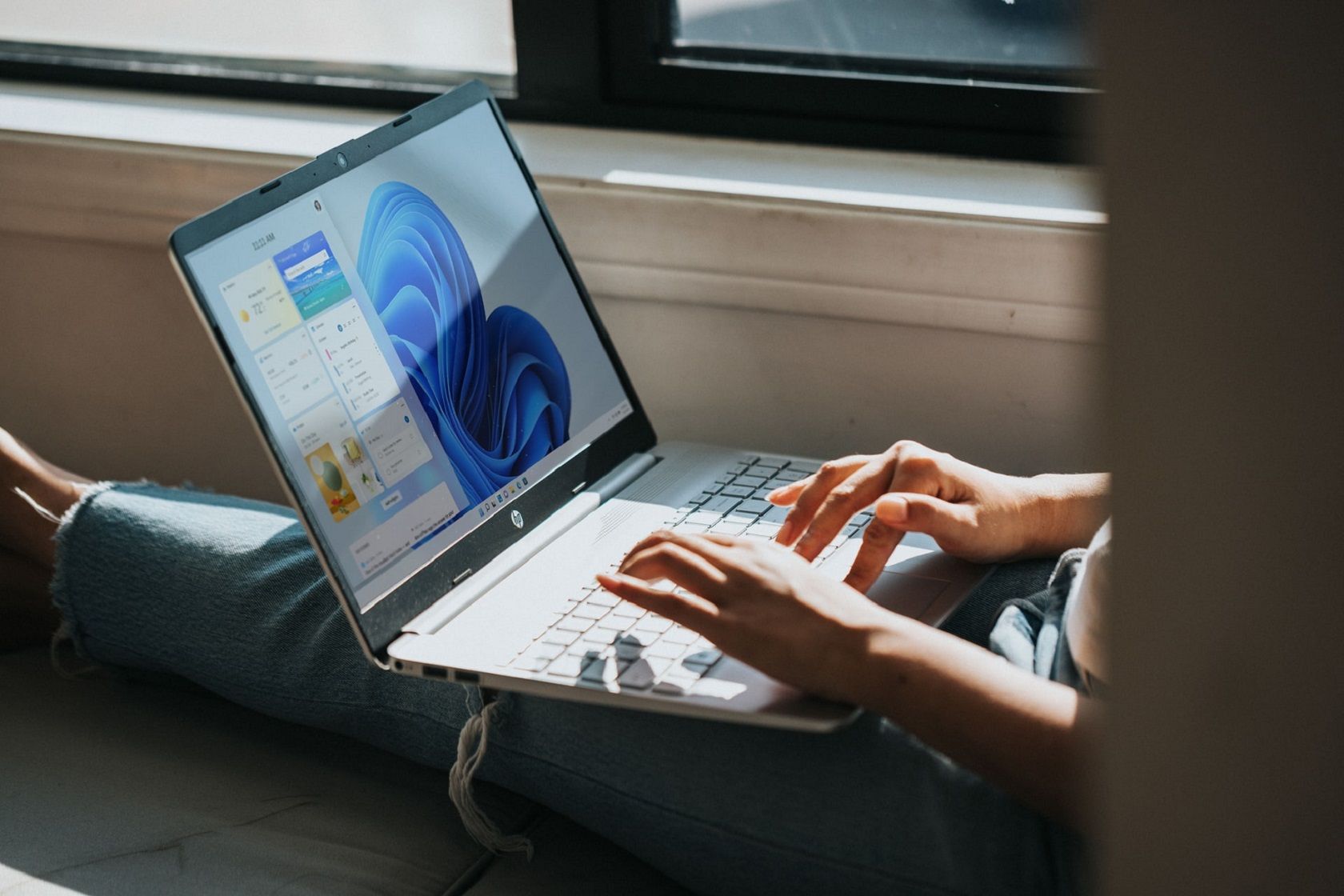
Как включить виджет Entertainment в Windows 11
Включение виджета занимает не больше минуты. Пошаговая инструкция:
- Нажмите значок Виджеты на панели задач или комбинацию клавиш Win + W, чтобы открыть панель виджетов.
- Нажмите кнопку Добавить виджеты.
- Найдите виджет Entertainment и нажмите кнопку + рядом с ним.
Виджет появится на доске виджетов. Чтобы убрать его, нажмите три точки в верхней части виджета и выберите «Удалить».
Совет по расположению: нажмите и удерживайте виджет до появления курсора‑руки, затем перетащите на удобное место на экране.
Важно: виджет по умолчанию выключен в некоторых сборках Windows 11. Если вы не видите опции «Добавить виджеты», проверьте наличие обновлений Windows и Microsoft Store.
Как находить фильмы и сериалы через виджет
Виджет отображает вращающуюся подборку — примерно 4–6 текущих трендов или рекомендованных названий. Используйте стрелки справа в виджете, чтобы пролистывать подборку. Нажав на заголовок фильма или сериала, вы попадёте на страницу этого продукта в Microsoft Store, где доступны:
- синопсис;
- список актёров;
- отзывы и оценки;
- системные требования и форматы (SD/HD/4K, если доступны);
- похожие и сопутствующие названия.
Пользовательский сценарий: если вы быстро хотите найти, что посмотреть, виджет экономит несколько кликов — вместо запуска Microsoft Store через Пуск вы сразу видите тренды.
Как купить, арендовать и воспроизвести контент
- Нажмите заголовок в виджете → откроется страница в Microsoft Store.
- В правом верхнем углу проверьте, вошли ли вы в учётную запись Microsoft (значок аккаунта). Если нет — войдите (email, номер телефона или Skype).
- Нажмите «Купить», «Арендовать» или «Получить» в зависимости от доступных опций. «Получить» означает бесплатный контент.
- Выберите формат (если доступны SD/HD/4K) и подтвердите оплату.
- Купленные или взятые напрокат фильмы появятся в разделе «Библиотека» Microsoft Store; оттуда можно воспроизвести потоково или загрузить для офлайн‑просмотра.
Примечание: при аренде обычно даётся ограниченное окно просмотра (например, 48 часов после начала просмотра). Сроки аренды указываются на странице продукта.
Трансляция на телевизор — Miracast и проекция
Windows 11 поддерживает Miracast для беспроводной трансляции экрана на совместимые телевизоры и приставки.
- Нажмите Win + P для вызова панели проекции.
- Выберите «Дублирование» (Duplicate) или «Расширить» в зависимости от задачи.
- Убедитесь, что телевизор и ПК подключены к одной сети Wi‑Fi и поддерживают Miracast.
Если звук не идёт на телевизор, проверьте в настройках звука (иконка динамика на панели задач) устройство вывода, когда проекция активна.
Когда виджет может не работать (краткий справочник по ошибкам)
- Виджет не виден в панели Виджетов: проверьте обновления Windows и Microsoft Store; убедитесь, что учётная запись привязана к региону, где Store поддерживает фильмы.
- При переходе на страницу в Store появляется ошибка: проверьте подключение к интернету и дату/время системы.
- Кнопки «Купить/Арендовать» недоступны: возможно, контент недоступен в вашем регионе или требует дополнительной учётной записи (например, отдельного сервиса).
- Трансляция не работает: убедитесь, что устройство получателя поддерживает Miracast и находится в режиме приёма.
Короткий диагностический чек‑лист:
- Обновления Windows и Microsoft Store установлены.
- Вход в учётную запись Microsoft выполнен.
- Сеть Wi‑Fi стабильна и разрешает мультимедийный трафик.
- Регион учётной записи совпадает с местонахождением контента (иногда услуги ограничены по стране).
Альтернативные подходы и когда виджет не подходит
- Если вы подписчик стороннего сервиса (Netflix, Prime Video, Disney+), виджет Entertainment не заменит приложения этих сервисов — он показывает контент Microsoft Store и встроенные предложения.
- Для централизованного управления подписками удобнее использовать приложение медиаплеера или интерфейс Smart TV.
- Для массового скачивания больших коллекций фильмов лучше использовать специализированные медиатековые решения (Plex, Kodi).
Ментальная модель: виджет — это «короткая витрина» Store, не полноценный медиаплеер. Он ускоряет обнаружение и переход к покупке/просмотру, но не заменяет отдельные приложения и сервисы.
Рекомендации для IT‑администраторов и продвинутых пользователей
- Политики групповой политики (GPO) и MDM: в корпоративных сборках виджеты могут быть отключены. Если вы управляете парком ПК, заранее проверьте настройки конфигурации.
- Ограничение контента: используйте семейные параметры Microsoft для контроля доступа несовершеннолетних.
- Диагностика проблем с Store: сброс кеша Microsoft Store (wsreset) и проверка целостности системных файлов (sfc /scannow) часто помогают при ошибках загружаемых страниц.
Чек‑лист пользователя (быстрая проверка)
- Виджет добавлен на панель Виджетов.
- Выполнён вход в учётную запись Microsoft.
- Microsoft Store обновлён до последней версии.
- Сеть стабильна и разрешает потоковую передачу.
- При необходимости — включён Miracast на телевизоре.
Чек‑лист для администратора:
- Политики не блокируют добавление виджетов.
- Централизованные обновления включены для Store.
- Настроены семейные и региональные параметры организации.
Конфиденциальность и безопасность
- Данные о покупках и просмотрах привязаны к вашей учётной записи Microsoft. При использовании совместимого устройства учётная запись может синхронизировать содержимое и историю воспроизведений на других устройствах.
- Для приватности проверьте настройки синхронизации в учётной записи Microsoft и при необходимости отключите обмен телеметрией.
- Если вы используете общедоступный компьютер, не сохраняйте учётную запись и выходите из Microsoft Store после сеанса.
Важно: данные платёжной информации хранятся в учётной записи Microsoft и подчиняются политике конфиденциальности Microsoft.
Критерии приёмки
Чтобы считать настройку и использование виджета успешной, выполните следующие проверки:
- Виджет отображается на доске виджетов и показывает рекомендованные названия.
- Переход по заголовку открывает корректную страницу Microsoft Store.
- Кнопки «Купить/Арендовать/Получить» реагируют и приводят к завершению транзакции (при наличии платежных средств).
- Воспроизведение доступно из раздела «Библиотека» или начинается потоково без критических ошибок сети.
Быстрая памятка — что делать, если что‑то не так
- Перезапустите Microsoft Store и панель Виджетов.
- Запустите wsreset.exe для сброса кеша Store.
- Проверьте дату и время в Windows (ошибка сертификатов мешает загрузке страниц Store).
- Обновите Windows и Store через «Параметры» → «Обновление и безопасность».
Короткие рекомендации по совместимости и миграции с Windows 10
- На Windows 10 доступ к Microsoft Store требовал дополнительных кликов через Пуск; в Windows 11 виджет ускоряет переходы.
- Если вы переходите с Windows 10 → Windows 11, проверьте, что регион вашей учётной записи совпадает с регионом, где доступны покупки в Store.
- Домашние медиасерверы и подписки не всегда интегрируются с виджетом — планируйте параллельную настройку приложений сервисов.
Итог
Виджет Entertainment в Windows 11 — удобный инструмент для быстрого поиска фильмов и сериалов, покупки или аренды через Microsoft Store и моментального начала просмотра. Он не заменяет специализированные стриминговые приложения, но упрощает обнаружение и переходы. Если вы часто ищете, что посмотреть, попробуйте включить виджет и пройдите чек‑лист в этой статье.
Факты:
- Виджет отображает текущие тренды и рекомендации из Microsoft Store.
- Покупки и аренда привязаны к вашей учётной записи Microsoft и видны в «Библиотеке».
Короткая сводка:
- Включить: Виджеты → Добавить виджеты → + рядом с Entertainment.
- Использовать: клик по заголовку → открытие страницы в Microsoft Store → покупка/аренда/просмотр.
Примечание: если вы не видите опций или испытываете ошибки — проверьте обновления Windows, настройки региона и подключение к интернету.

Похожие материалы

Несколько аккаунтов Skype: Multi Skype Launcher

Журнал для работы: повысить продуктивность

Персональные звуки уведомлений на Android

Скачивание шоу Hulu для офлайн‑просмотра

Microsoft Start: персонализированная новостная лента
