
Фокус-сессии в Windows 11 — как использовать встроенный Pomodoro
Быстрые ссылки
Метод Pomodoro в 5 шагов
Как настроить Pomodoro в Windows 11
Настройка фокус-сессий
Что такое Pomodoro и почему это работает
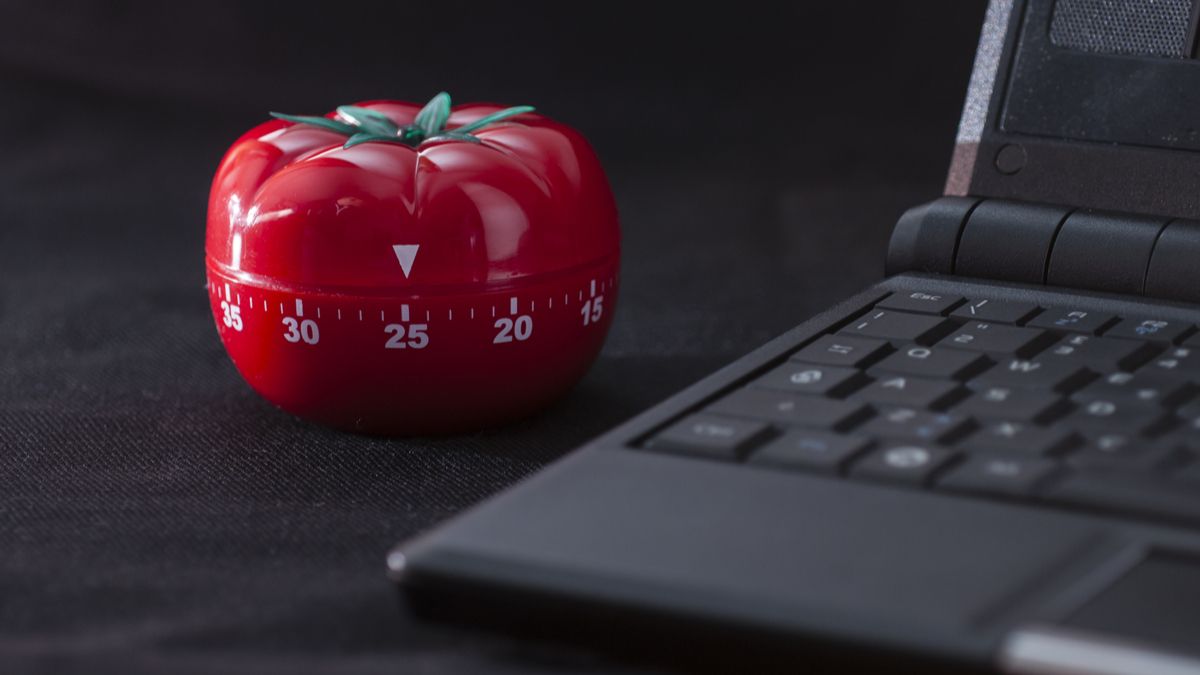
Pomodoro — это техника управления временем, которая чередует короткие периоды интенсивной работы и короткие перерывы. Название произошло от кухонного таймера в форме томата, который использовал создатель метода Франческо Чирилло. Коротко: Pomodoro помогает поддерживать концентрацию, снижает усталость и снижает риск выгорания.
Определение: Pomodoro — фиксированный рабочий интервал с последующим коротким перерывом для восстановления.
Метод Pomodoro в 5 шагов
- Выберите задачу.
- Установите таймер — традиционный Pomodoro составляет 25 минут.
- Работайте, пока таймер не прозвонит.
- Сделайте короткий перерыв — обычно 5 минут.
- Повторяйте. После четырёх Pomodoro сделайте длинный перерыв (15–30 минут).
Важно: вставайте и немного разомнитесь каждые 25 минут — это улучшает кровообращение и удерживает внимание.
Как настроить Pomodoro в Windows 11
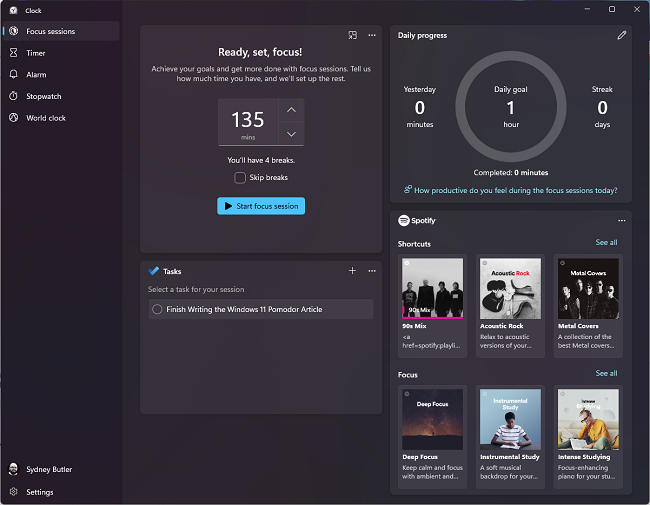
- Откройте Пуск и найдите приложение “Часы”. Если его нет среди закреплённых, введите “Часы” в строку поиска и откройте приложение.
- В левой панели выберите раздел “Фокус-сессия”.
- В виджете фокус-сессии установите длину сессии с помощью стрелок вверх/вниз.
- При необходимости интегрируйте задачи через Microsoft To Do и подключите Spotify для фоновой музыки.
- Нажмите кнопку “Начать фокус-сессию” и приступайте к работе.
Совет по соответствию Pomodoro: стандартный таймер фокус-сессии не содержит заранее заданной позиции «25 минут», но вы можете выбрать альтернативные подходы. Например, если установить общую длительность сессии на 45 минут, приложение разделит её на циклы с 5-минутными перерывами, что фактически даёт два рабочих отрезка по ~20 минут. При установке 135 минут можно получить несколько циклов по ~23 минуты с 5-минутными паузами — близко к классическому Pomodoro.
Настройка фокус-сессий
Чтобы глубже настроить поведение и внешний вид:
- Нажмите три точки в правом верхнем углу виджета таймера.
- Выберите “Просмотр параметров”.
- Измените оформление, отключите лишние виджеты и настройте звуки, оповещающие о начале и конце периодов.
- В разделе “Периоды фокуса” (Focus period) задайте желаемую длительность рабочих и перерывов.
Примечание: Если вам удобнее 15-минутные перерывы вместо 5-минутных, просто укажите это в настройках. Интеграция с Microsoft To Do позволяет выбрать конкретные задачи на сессию и отмечать их как выполненные.
Важно: для корректного подсчёта ежедневного прогресса необходимо разрешить приложению доступ к учёту времени и синхронизации задач с Microsoft аккаунтом.
Практические советы и шаблон настройки
Мини-методология для быстрой настройки Pomodoro в Windows 11:
- Шаг 1: Откройте “Часы” → “Фокус-сессия”.
- Шаг 2: Выберите общую длительность сессии (например, 25/45/135 минут в зависимости от желаемого деления).
- Шаг 3: Настройте периоды фокуса и перерывов в “Просмотр параметров”.
- Шаг 4: Подключите Microsoft To Do и выберите задачу.
- Шаг 5: Нажмите “Начать фокус-сессию” и работайте по выбранному циклу.
Шаблон расписания (пример):
- 09:00–09:25 — Pomodoro 1
- 09:25–09:30 — перерыв 5 минут
- 09:30–09:55 — Pomodoro 2
- 09:55–10:10 — длинный перерыв 15 минут (после четырёх Pomodoro)
Когда встроенный фокус не подойдёт (контрпримеры)
- Вам нужны строго 25-минутные циклы со встроенным отсчётом по стандарту Pomodoro, а в вашей версии Windows отсутствует точная предустановка — тогда лучше использовать сторонний Pomodoro-таймер.
- Вы хотите детальную статистику SLI/SLO по производительности труда (встроенный таймер хранит только простую статистику).
- Вы работаете в офлайн-среде без доступа к учётной записи Microsoft и интеграции с Microsoft To Do.
Альтернатива: используйте расширения браузера (например, для Chrome/Edge), мобильные приложения Pomodoro или сторонние программы с более гибкими сценариями и отчётностью.
Чек-листы по ролям
Студент:
- Выбрать задачу (конспект/параграф).
- Установить 25 минут (или ближайшую доступную настройку).
- Отключить мессенджеры на время.
- Проверить, что Spotify/фоновая музыка настроены.
Разработчик:
- Разделить задачу на небольшие подзадачи.
- Установить 45 минут, если работа требует «погружения» в код.
- Делать заметки между Pomodoro.
- Коммитить изменения после полного цикла.
Писатель/редактор:
- Использовать 25–30 минут для черновика.
- 5–10 минут на чтение/редактирование.
- Сохранять версии документа после каждого длинного перерыва.
Дополнительные подходы и подборка инструментов
- Встроенные фокус-сессии Windows 11 — удобно для базового использования и интеграции с Microsoft To Do.
- Сторонние приложения (Focus To-Do, Pomodone, Toggl Track) — дают гибкую конфигурацию, веб- и мобильные клиенты, расширенную статистику.
- Браузерные расширения — подходят, если вы работаете главным образом в браузере.
Решение: выбирайте встроенный инструмент для простоты и нативной интеграции, или сторонний продукт для глубокой аналитики и точных 25-минутных циклов.
Критерии приёмки
- Таймер запускается и отрабатывает заданные интервалы.
- Перерывы происходят автоматически в соответствии с настройками.
- Интеграция с Microsoft To Do позволяет выбрать задачу и отмечать её как завершённую.
- Ежедневный прогресс отображается в виджете.
Частые вопросы
Фокус-сессия — это то же самое, что Pomodoro?
Функционально да: фокус-сессия реализует идею циклов работы и отдыха. Однако Windows не всегда предлагает предустановку ровно 25 минут, поэтому поведение может отличаться от классического Pomodoro.
Как задать именно 25 минут в Windows 11?
Если приложение не предлагает 25 минут в списке, установите ближайшее значение вручную. Как обходной путь можно использовать внешние Pomodoro-приложения, если вам критично точное соответствие 25:5.
Можно ли синхронизировать задачи между устройствами?
Да — если вы используете Microsoft To Do и вход в систему с учётной записью Microsoft, ваши задачи синхронизируются.
Краткое резюме
- Фокус-сессии в Windows 11 — удобный встроенный способ применить Pomodoro-подход.
- Настройки позволяют менять длительность рабочих периодов и перерывов, а также звуки и виджеты.
- Для точного 25-минутного Pomodoro или продвинутой аналитики стоит рассмотреть сторонние инструменты.
Источники вдохновения: классическая техника Pomodoro и системные настройки Windows 11.

Похожие материалы

Несколько аккаунтов Skype: Multi Skype Launcher

Журнал для работы: повысить продуктивность

Персональные звуки уведомлений на Android

Скачивание шоу Hulu для офлайн‑просмотра

Microsoft Start: персонализированная новостная лента
