
Auto HDR в Windows 11: что это и как включить
Auto HDR — одна из заметных функций Windows 11, которая для многих пользователей означает более насыщенную картинку без необходимости ручной настройки каждого приложения. Ниже подробно разберём, что такое Auto HDR, как проверить совместимость дисплея, как включить функцию и какие есть альтернативы и ограничения.
Что такое Auto HDR в Windows 11?
HDR означает «высокий динамический диапазон» — способ съёмки и отображения изображений и видео, сохраняющий детали в самых светлых и тёмных участках сцены. Auto HDR — это механизм, который автоматически улучшает SDR-контент (стандартный динамический диапазон) для отображения на HDR-совместимых экранах, применяя преобразования яркости и цветовой гаммы.
Определение в одну строку: Auto HDR автоматически адаптирует цветовую яркость и контраст SDR-контента под дисплеи с поддержкой HDR.
Для кого это важно
- Геймеры: более глубокие тени и яркие блики в играх без ручной настройки.
- Кинозрители: улучшенное воспроизведение потокового видео на поддерживаемых приложениях.
- Люди с современными мониторами/ноутбуками: если экран поддерживает HDR, визуальная разница заметна.
Важно: Auto HDR не «делает» SDR в настоящий HDR у профессионального контента, но часто заметно улучшает визуал.
Как проверить, поддерживает ли ваш дисплей HDR
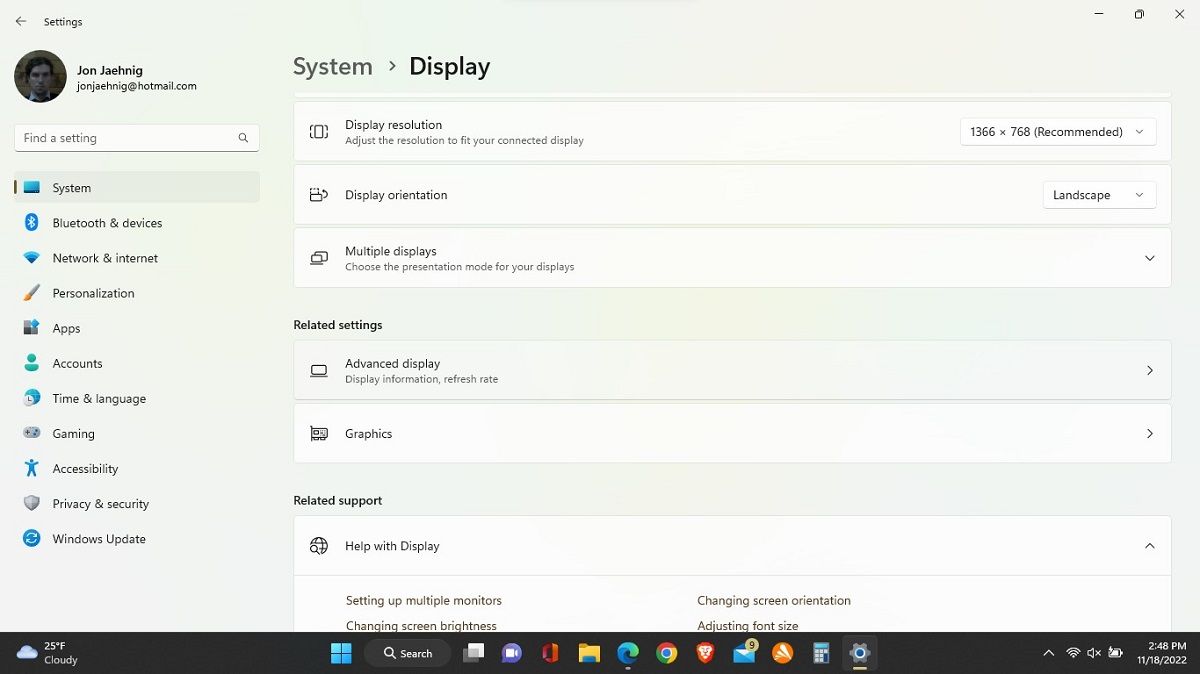
- Нажмите кнопку “Кнопка Windows” (или значок Windows на панели задач).
- Откройте Параметры.
- Перейдите в раздел Дисплей, затем выберите Дополнительные параметры дисплея.
- В блоке Информация о дисплее поле Цветовое пространство покажет либо “Standard dynamic range (SDR)”, либо “High dynamic range (HDR)”. Если указано “High dynamic range (HDR)”, ваш ПК поддерживает HDR.
Заметка: если у вас несколько мониторов — проверьте каждый дисплей через выпадающее меню “Выберите дисплей для просмотра или изменения его параметров”.
Влияет ли Auto HDR на производительность системы?
Короткий ответ: обычно нет значимого влияния, но бывает.
Подробно: если содержимое уже HDR-совместимо, отключённого дополнительного преобразования почти не происходит. Auto HDR использует аппаратное и программное ускорение (включая машинное обучение для некоторых игр), чтобы улучшать устаревшие игры и видео — это может немного нагрузить систему, особенно на слабых GPU или в процессе преобразования старых игр в реальном времени. В большинстве современных машин разница не заметна, но в старых или бюджетных ноутбуках стоит проверить производительность после включения.
Как включить Auto HDR в Windows 11
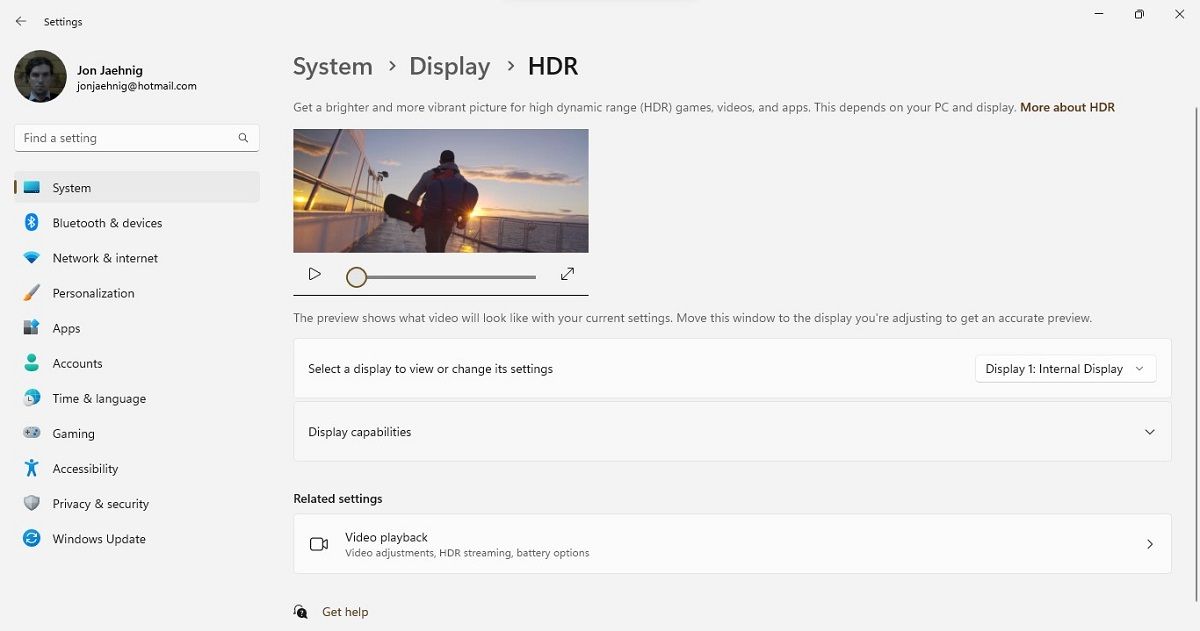
- Откройте Параметры → Дисплей.
- В разделе Яркость и цвет выберите HDR.
- Выберите дисплей в выпадающем списке (если подключено несколько).
- Разверните раздел Возможности дисплея и включите переключатели HDR-видео (HDR video streaming) и Использовать HDR (Use HDR).
Если ваше устройство несовместимо, вместо переключателей вы увидите сообщение об этом.
Советы при включении
- Обновите драйвер видеокарты до последней версии через сайт производителя или Центр обновления Windows.
- Для ноутбуков убедитесь, что питание подключено (иногда производительность и профиль дисплея изменяются при работе от батареи).
- Если картинка выглядит слишком яркой или «вымыто» — отрегулируйте яркость и профиль цветности в тех же параметрах.
Дополнительные параметры воспроизведения видео
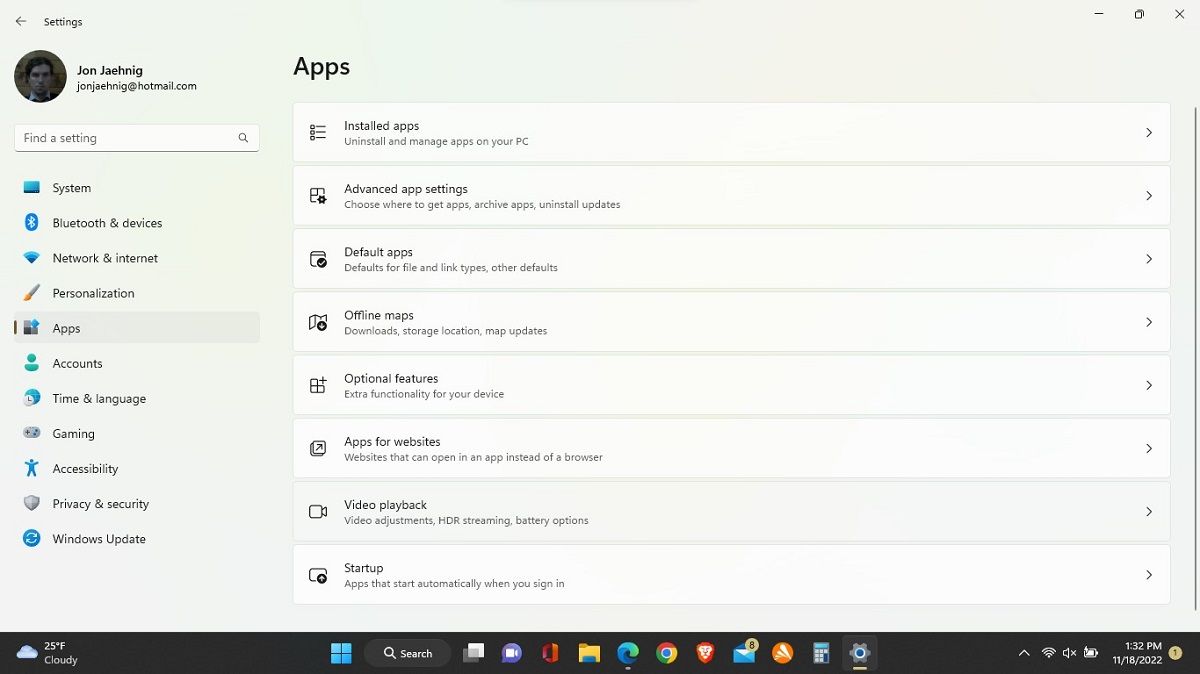
Если вы остались на странице HDR, перейдите к разделу Связанные параметры → Воспроизведение видео (или в Параметры → Приложения → Воспроизведение видео). Включите опцию «Обрабатывать видео автоматически для его улучшения» (Process video automatically to enhance it). Эта опция использует встроенную платформу обработки видео Windows и может улучшать потоковое видео в приложениях, которые её поддерживают (Netflix, Hulu и др.). Она не влияет на игры.
Когда Auto HDR не сработает — частые причины
- Дисплей физически не поддерживает HDR (в спецификации указано только SDR).
- Кабель или порт не соответствуют требованиям (используйте HDMI 2.0+ или DisplayPort 1.4+ для 4K HDR).
- Неправильный профиль цветности или устаревший драйвер GPU.
- Приложение использует собственный видеовывод и игнорирует системные преобразования.
Если вы видите, что HDR включен, но изображение по-прежнему выглядит плохо — попробуйте другой кабель, другой порт, обновите драйвер или временно отключите Auto HDR для проверки.
Альтернативы и дополнительные подходы
- Аппаратный апскейлинг на мониторе/телевизоре: некоторые ТВ и мониторы имеют собственные алгоритмы улучшения SDR → HDR. Они могут работать лучше или хуже, чем Windows Auto HDR.
- Видеоплееры и проигрыватели с поддержкой HDR: используют собственные движки цветокоррекции.
- Графические модификации и шейдеры для игр: моды и инструменты типа ReShade дают тонкую настройку освещения и цветокоррекции, но требуют ручной настройки.
Ментальная модель: как думать об Auto HDR
Представьте Auto HDR как «фильтр улучшения» между программой (игрой/видео) и вашим экраном. Если исходный контент уже HDR — фильтр почти прозрачен. Если контент SDR — фильтр старается добавить больше яркости в блики и деталей в тенях, не нарушая баланс цветов.
Критерии приёмки (как понять, что всё настроено правильно)
- В настройках дисплея указано “High dynamic range (HDR)”.
- Переключатели “Use HDR” и “HDR video streaming” включены для нужного дисплея.
- В играх или видео вы видите более глубокие тени и ярче блики без сильной «пересветки».
- Система не теряет критичной частоты кадров (FPS) при тестировании на тех же сценах.
Тестовые кейсы и приёмка
- Откройте игру без HDR и включите/выключите Auto HDR, сопоставьте визуальные различия и замеряйте FPS.
- Проиграйте несколько HDR- и SDR-видео в поддерживаемых приложениях (Netflix, локальные файлы) и проверьте автоматическую обработку видеопараметров.
- Подключите тот же дисплей другим кабелем/портом (HDMI vs DisplayPort) и проверьте, появляется ли HDR-индикатор.
Совместимость и миграция — на что обратить внимание
- Проверьте версию Windows 11 и установленные обновления — некоторые исправления HDR приходят в обновлениях системы.
- Для ноутбуков посмотрите спецификации производителя: у некоторых моделей HDR активируется только при подключении к источнику питания.
- Для рабочих станций и старых GPU — возможно, не хватит аппаратной поддержки для полного HDR-опыта.
Краткое руководство по устранению проблем
- Убедитесь в совместимости дисплея (см. раздел проверки).
- Обновите драйвер GPU.
- Попробуйте другой кабель/порт (HDMI 2.0+ или DisplayPort 1.4+).
- Отключите аппаратное ускорение в проблемном приложении и проверьте поведение.
- Временно выключите Auto HDR и сравните результат — это подтвердит, влияет ли функция на изображение и производительность.
Ролевые контрольные списки
Для обычного пользователя:
- Проверить HDR в настройках дисплея.
- Включить Use HDR и HDR video streaming.
- Посмотреть тестовое видео и игру.
Для геймера:
- Измерить FPS до и после включения Auto HDR.
- Проверить визуальные артефакты (бандинг, выцветание).
- Обновить драйверы и при необходимости понизить графические настройки.
Для IT-администратора:
- Проверить стандарты кабелей и портов в инвентаре.
- Деплоить обновления драйверов централизованно.
- Подготовить инструкцию для пользователей по проверке HDR.
Маленький глоссарий (1 строка each)
- HDR: расширенный динамический диапазон изображения.
- SDR: стандартный динамический диапазон.
- Auto HDR: автоматическое преобразование SDR в визуально расширенный диапазон для HDR-экранов.
Когда Auto HDR не нужен или лучше выключить
- Если вы занимаетесь цветокоррекцией видео/фото профессионально — системные преобразования могут мешать точности.
- Если при включённом Auto HDR вы получаете заметную потерю FPS в играх, критичную для игрового процесса.
- Если приложение использует собственный движок рендеринга с более точными настройками цвета.
Вывод
Auto HDR в Windows 11 — удобный и зачастую заметно улучшающий картинку инструмент для пользователей с HDR-совместимыми дисплеями. Он особенно полезен для игр и потокового видео на поддерживаемых платформах. Перед активацией проверьте совместимость дисплея, обновите драйверы и протестируйте производительность. Если вы — профессионал по цвету или у вас устаревшая железяка, осмотрительность и тестирование помогут определить, оставлять ли функцию включённой.
Важное: если у вас остались вопросы по конкретной модели монитора или видеокарты, опишите их в комментариях — можно дать более точные рекомендации.
Краткое резюме:
- Auto HDR автоматически улучшает SDR-контент на HDR-дисплеях.
- Требуется совместимый дисплей, подходящий кабель и современные драйверы.
- Проверьте настройки в Параметры → Дисплей → HDR и Воспроизведение видео.

Похожие материалы

Несколько аккаунтов Skype: Multi Skype Launcher

Журнал для работы: повысить продуктивность

Персональные звуки уведомлений на Android

Скачивание шоу Hulu для офлайн‑просмотра

Microsoft Start: персонализированная новостная лента
