
Как использовать параметры «Хранилище» в Windows 10 для освобождения места
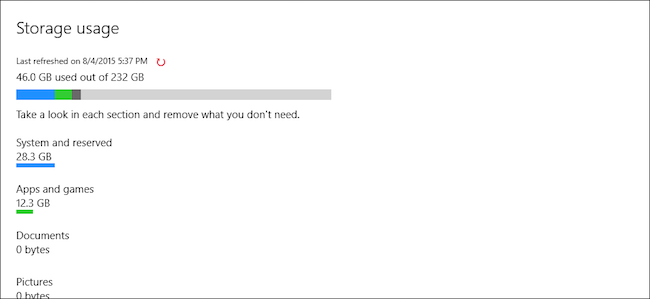
К чему служит это руководство
Это руководство объясняет, как открыть параметры «Хранилище», разобраться в категориях использования диска, безопасно удалить не нужные элементы и где искать дополнительные проблемы, если диск всё ещё занят. Подойдёт для пользователей с небольшими SSD и для тех, кто хочет системно освобождать место.
Как открыть параметры «Хранилище» — короткие шаги
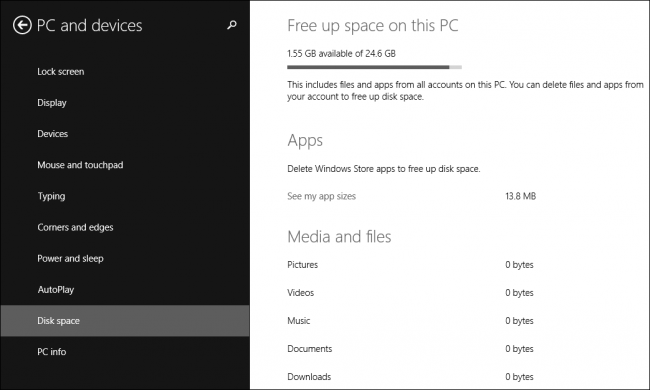
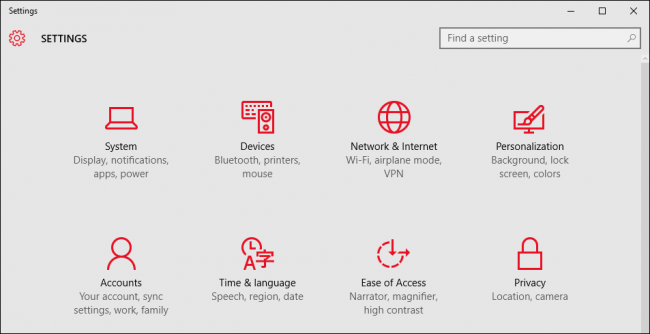
- Откройте «Параметры» → «Система» → «Хранилище».
- Выберите диск (обычно C:), чтобы увидеть, какие категории используют место.
- Нажмите на категорию, чтобы получить детальный список и варианты управления.
Основные разделы и что они означают
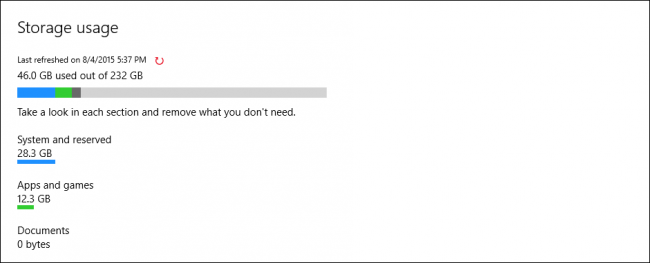
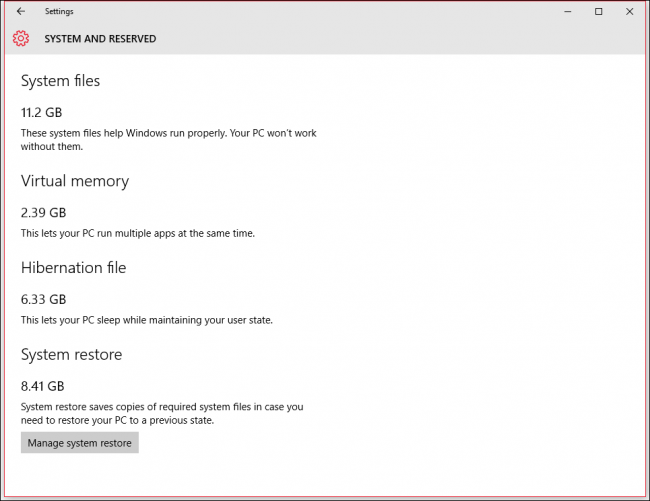
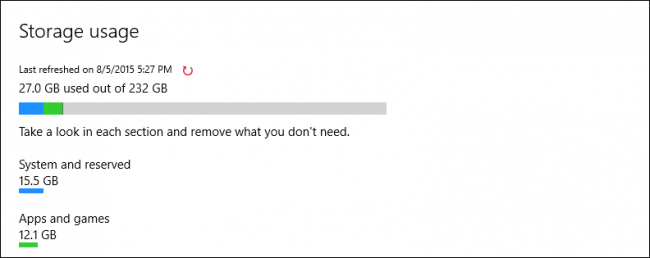
- Система и зарезервировано — трафик от системных файлов: файлы восстановления, виртуальная память, файл гибернации.
- Приложения и игры — объём, занимаемый установленными программами и играми.
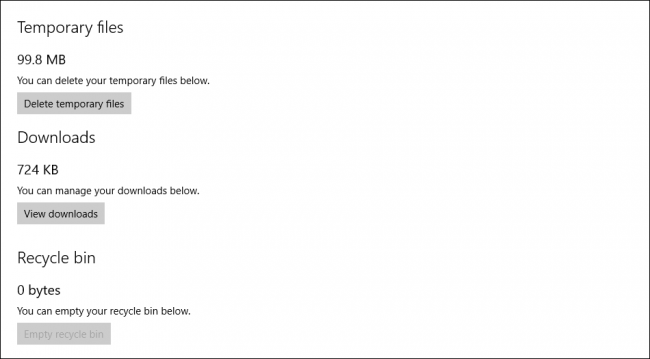
- Временные файлы — кеши, логи, файлы загрузок и содержимое корзины.
- Другое — большие или скрытые папки, которые не попадают в стандартные категории.
Обновление состояния
В верхней части экрана отображается «Последнее обновление». Нажмите значок обновления, если вы удаляли файлы вне этого интерфейса и хотите получить актуальную сводку.

Что можно удалить безопасно (пошагово)
- Откройте «Временные файлы» и снимите галочки с нужных категорий (например: временные файлы интернета, временные файлы установщика).
- Очистите содержимое «Загрузки», если там нет нужных файлов.
- Удалите приложения и игры, которыми вы не пользуетесь.
- Если не используете гибернацию, отключите её (см. команду ниже).
Файл гибернации
Файл гибернации (hiberfil.sys) часто занимает несколько гигабайт. Если вы не используете спящий режим гибернации, его можно отключить и тем самым удалить файл.
Команда для отключения гибернации (запустите Командную строку от имени администратора):
powercfg -h offПосле выполнения команды hiberfil.sys удалится автоматически.
Управление приложениями и дополнительными компонентами
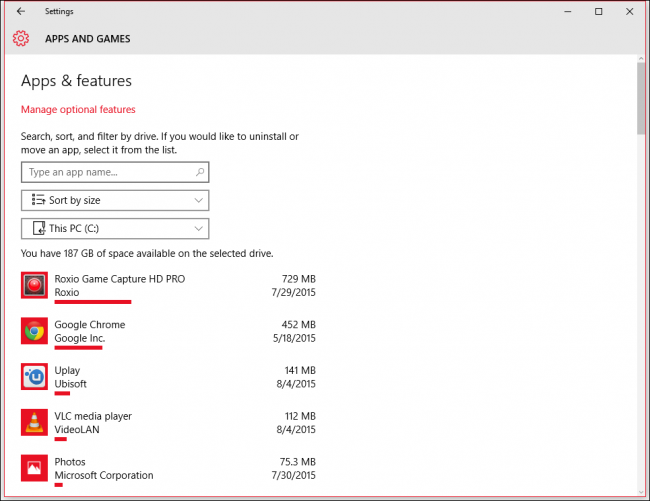
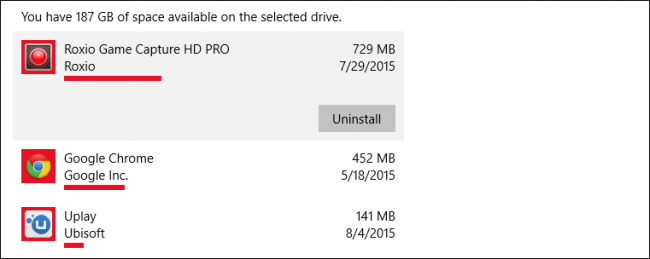
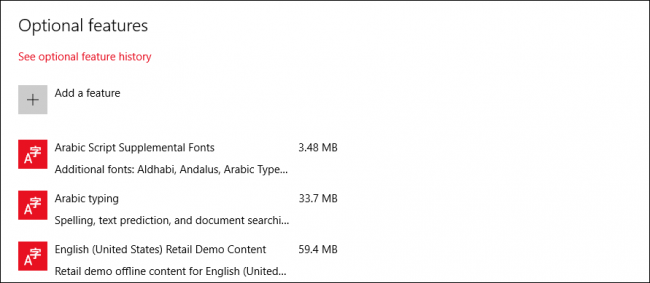
В разделе «Приложения и игры» можно найти самые «тяжёлые» программы, отсортировать по объёму и удалить ненужные. В разделе «Управление необязательными функциями» удаляются встроенные компоненты, которые редко используются и занимают место.
Карта офлайн и другие специфичные категории
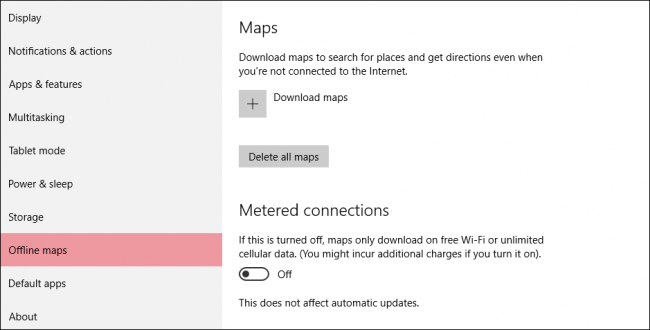
- «Карты» откроет параметры офлайн-карт, где можно удалить загруженные карты.
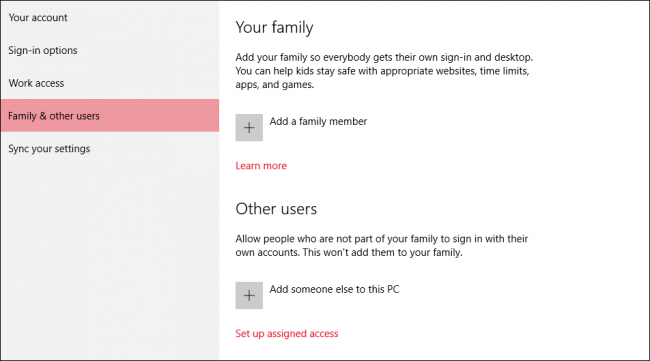
- «Другие пользователи» перенаправит в управление учётными записями — лишние профили иногда занимают десятки гигабайт.
Категория «Другое» — где прячутся большие папки
Раздел «Другое» показывает папки, которые не отнесены к стандартным категориям. Часто там появляются папки обновлений Windows, временные установочные файлы и резервные копии. В примере статьи около 6 ГБ занял каталог C:\$Windows.~WS.

Управление точками восстановления системы
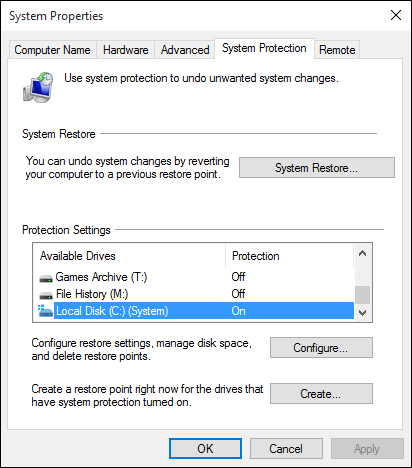
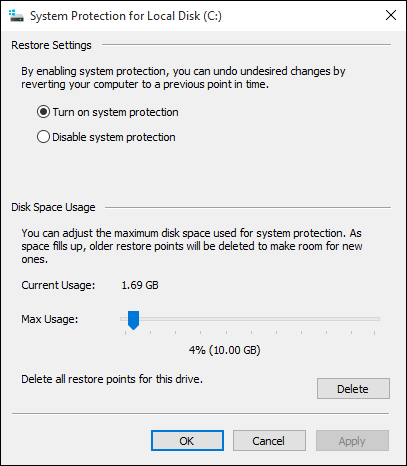
Нажатие «Управление восстановлением системы» приведёт в классическую панель «Свойства системы». Там можно выбрать диск, нажать «Настроить…» и удалить все точки восстановления для выбранного диска.
Изменение мест по умолчанию для сохранения новых файлов
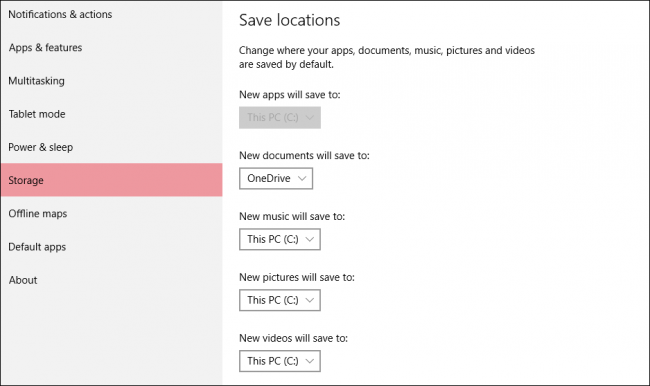
Внизу страницы «Хранилище» можно задать, куда по умолчанию сохранять приложения, документы, музыку, изображения и видео — это удобно при установке дополнительного SSD или при использовании внешнего диска.
Практический пример: сколько можно вернуть
В примере в статье после удаления временных файлов и старых точек восстановления освободилось около 19 ГБ. Реальный выигрыш зависит от конкретного компьютера, но интерфейс помогает быстро выявить самые «тяжёлые» элементы.
Мини-методология: быстрый чек-лист для освобождения места
- Откройте «Параметры» → «Система» → «Хранилище».
- Обновите сводку и посмотрите топ‑категории по объёму.
- Удалите временные файлы.
- Удалите неиспользуемые приложения и большие игры.
- Отключите гибернацию, если не нужно.
- Проверьте «Другое» и удалите устаревшие установочные файлы Windows.
- Настройте место по умолчанию для новых файлов.
Контрольные списки по ролям
- Владельцу ноутбука с малым SSD: отключите гибернацию, перенесите папки «Документы» и «Загрузки» на внешний диск или в облако.
- Администратору: проверьте точки восстановления и политику хранения образов систем.
- Обычному пользователю: начните с удаления больших игр и временных файлов.
Когда параметры «Хранилище» не помогут (ограничения и альтернативы)
- Если место занимают скрытые системные резервные копии тома (Теневые копии), потребуется управление через «vssadmin».
- При заражении вредоносным ПО нужно сначала проверить систему антивирусом — очистка места не решит проблему.
- Для более детального анализа папок используйте сторонние инструменты (например, утилиты, которые строят карту диска), если нужно увидеть точные папки и файлы по размеру.
Важно: сторонние утилиты дают больше детализации, но всегда загружайте их с официальных источников.
Набор полезных команд (только для администраторов)
- Отключить гибернацию:
powercfg -h off- Включить гибернацию:
powercfg -h on- Удалить все точки восстановления (через панель «Свойства системы» → «Настроить…» → «Удалить»).
Риск‑матрица и рекомендации по безопасности
- Удаление системных файлов: риск средней тяжести — прежде чем удалять, убедитесь, что вы понимаете назначение файла.
- Отключение гибернации: риск низкий — потеря возможности восстановления состояния работы, но файл будет удалён.
- Удаление точек восстановления: риск выше — нельзя откатиться к предыдущему стабильному состоянию.
Всегда создавайте резервную копию важных данных перед радикальными действиями.
Примерный план на 30 минут (краткий SOP)
- 0–5 мин: открыть «Хранилище», обновить состояние.
- 5–15 мин: очистить временные файлы и корзину.
- 15–25 мин: удалить крупные ненужные приложения/игры.
- 25–30 мин: отключить гибернацию и проверить итог.
Критерии приёмки
- Освободилось ожидаемое количество места (например, ≥5 ГБ на малых накопителях).
- Все нужные приложения запускаются нормально.
- При отключении гибернации устройство корректно завершает и возобновляет работу.
Заключение
Параметры «Хранилище» в Windows 10 — это удобный, встроенный инструмент для понимания, какие категории и папки занимают место, и для быстрого удаления ненужного. Он не заменит более глубокий аудит или резервное копирование, но в большинстве случаев позволяет вернуть значительный объём свободного пространства за несколько простых шагов.
Если остались вопросы по конкретным категориям или возникли сомнения перед удалением — опишите проблему в форуме или обратитесь к администратору.

Похожие материалы

Несколько аккаунтов Skype: Multi Skype Launcher

Журнал для работы: повысить продуктивность

Персональные звуки уведомлений на Android

Скачивание шоу Hulu для офлайн‑просмотра

Microsoft Start: персонализированная новостная лента
