
Как удалить предустановленные программы при сбросе Windows 10
Что делает этот способ
Этот способ выполняет чистую установку Windows 10 и удаляет приложения, предустановленные производителем (bloatware). Термин: bloatware — ненужные или навязанные приложения, которые идут с компьютером.
Быстрая инструкция — шаг за шагом
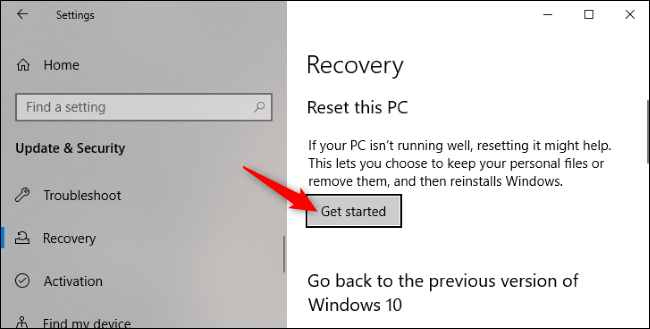
- Откройте Параметры → Обновление и безопасность → Восстановление.
- Нажмите «Начать» в разделе Сбросить этот ПК.
- Выберите «Сохранить мои файлы», чтобы оставить личные файлы, или «Удалить всё», чтобы стереть всё.
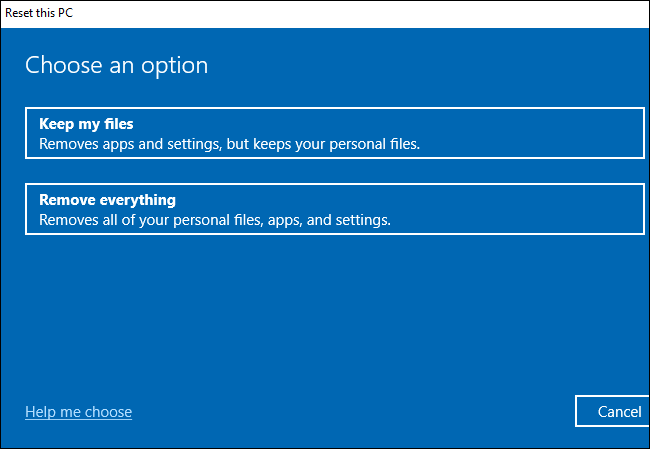
Важно: перед нажатием «Удалить всё» создайте резервную копию важных данных.
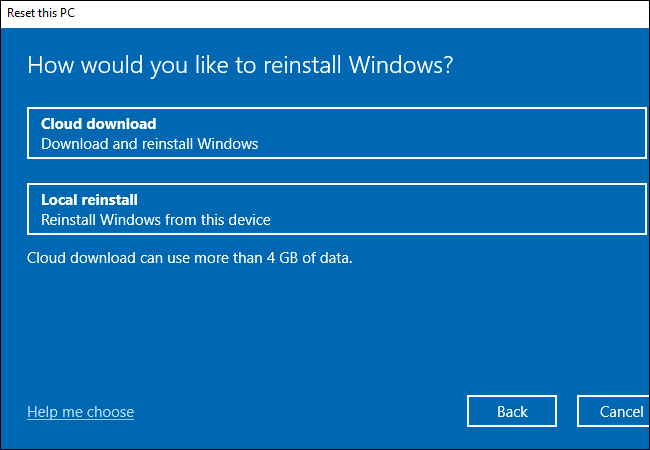
- На следующем экране выберите «Загрузка из облака» (Cloud download) или «Локальная переустановка» (Local reinstall).
- На экране «Дополнительные параметры» нажмите «Изменить параметры».
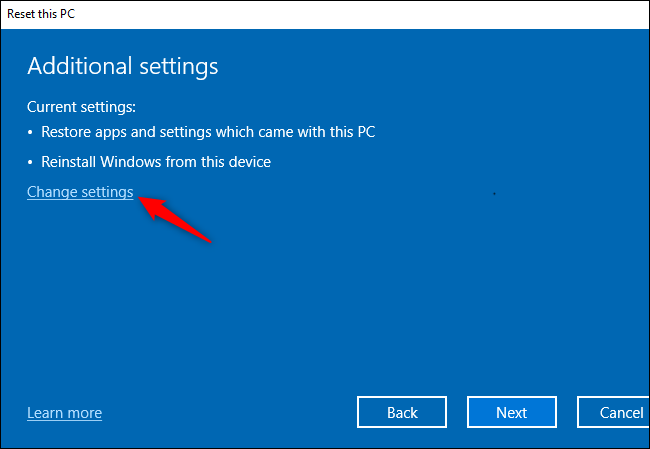
- Параметр «Восстановить предустановленные приложения?» установите в положение «Нет». Это отключит автоматическую установку приложений от производителя.
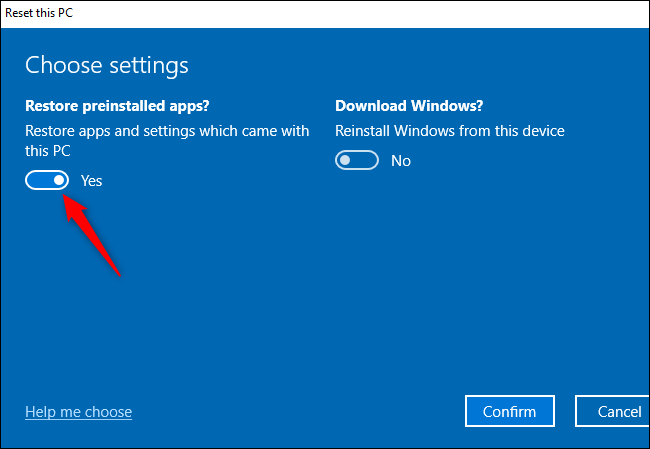
- Нажмите «Подтвердить» и продолжайте процесс сброса.
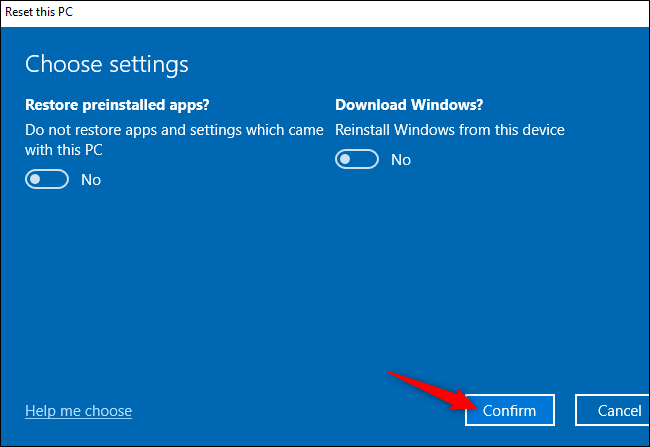
После завершения вы получите чистую установку Windows без приложений производителя.
Когда выбрать «Загрузка из облака» или «Локальная переустановка»
Загрузка из облака (Cloud download):
- Подходит, если у вас быстрый интернет и вы хотите получить актуальные установочные файлы.
- Потребует скачивания нескольких гигабайт данных.
- Полезно, если локальная система повреждена.
Локальная переустановка (Local reinstall):
- Не требует скачивания, быстрее на медленном интернете.
- Может не сработать, если текущая установка Windows повреждена.
Совет: если есть сомнения — используйте Cloud download при стабильном подключении.
Примечания и важные моменты
- Примечание: если опции «Восстановить предустановленные приложения?» нет, значит на ПК нет предустановленного ПО от производителя. Это бывает, если вы сами устанавливали Windows или ранее удаляли такие приложения.
- Важно: сделайте резервную копию драйверов и лицензионных ключей (если применимо) перед сбросом.
- Программы, установленные вами, будут удалены; после сброса их нужно будет установить заново.
Альтернативные подходы
- Чистая установка с ISO:
- Скачайте официальный ISO-образ Windows 10 с сайта Microsoft и выполните чистую установку с флешки. Полностью контролируете разделы и форматирование.
- Использовать инструменты сторонних производителей для удаления bloatware:
- Утилиты типа PC Decrapifier или авторские скрипты PowerShell помогут удалить лишнее без полного сброса.
- Восстановление образа производителя:
- Используйте только если хотите вернуть ПО, утилиты и драйверы от производителя.
Когда не использовать сброс:
- Если у вас нет резервной копии важных данных.
- Если вы зависите от специализированного ПО, которое сложно переустановить или активировать.
Контрольный список перед началом
- Резервное копирование личных файлов (внешний диск, облако).
- Экспорт паролей или сохранённых учётных данных (браузер, менеджер паролей).
- Сохранение лицензий и ключей программ.
- Убедиться, что есть установочные файлы драйверов для критичных устройств (видеокарта, сеть).
- Записать выбор между Cloud download и Local reinstall.
Критерии приёмки
- ПК загружается в Windows после сброса.
- В системе отсутствуют предустановленные приложения производителя.
- Личные файлы восстановлены (если выбран режим сохранения).
- Система обновлена до последней сборки через Центр обновления Windows.
Роли и обязанности
Обычный пользователь:
- Сделать резервную копию.
- Выбрать «Сохранить мои файлы» или «Удалить всё».
- Отключить восстановление предустановленных приложений.
Системный администратор:
- Подготовить образ и драйверы.
- Обеспечить резервную копию и восстановление рабочих конфигураций.
Небольшая методология (как тестировать результат)
- После сброса проверьте список установленных приложений через Параметры → Приложения.
- Запустите Центр обновления Windows и установите все актуальные обновления.
- Проверьте работоспособность сети, аудио и видео.
- Убедитесь, что системный образ не содержит ПО производителя.
Модель принятия решения (график)
flowchart TD
  A[Нужна ли чистая система?] -->|Да| B{Есть резервная копия?}
  A -->|Нет| Z[Отложить сброс]
  B -->|Да| C{Интернет быстрый?}
  B -->|Нет| Y[Создать резервную копию]
  C -->|Да| D[Cloud download + Отключить восстановление приложений]
  C -->|Нет| E[Local reinstall + Отключить восстановление приложений]
  D --> F[Проверить результат]
  E --> F
Короткий глоссарий
- Bloatware — нежелательные предустановленные приложения от производителя.
- Cloud download — загрузка установочных файлов Windows из облака Microsoft.
- Local reinstall — переустановка системы с локальных файлов на устройстве.
Итог
Сброс с отключением восстановления предустановленных приложений даёт чистую систему без лишнего ПО от производителя. Это полезно для ускорения, уменьшения количества ненужных программ и повышения приватности. Всегда выполняйте резервное копирование и проверяйте драйверы перед началом.

Похожие материалы

Несколько аккаунтов Skype: Multi Skype Launcher

Журнал для работы: повысить продуктивность

Персональные звуки уведомлений на Android

Скачивание шоу Hulu для офлайн‑просмотра

Microsoft Start: персонализированная новостная лента
