
Как отправлять ссылки с телефона на Windows 10 — Continue on PC
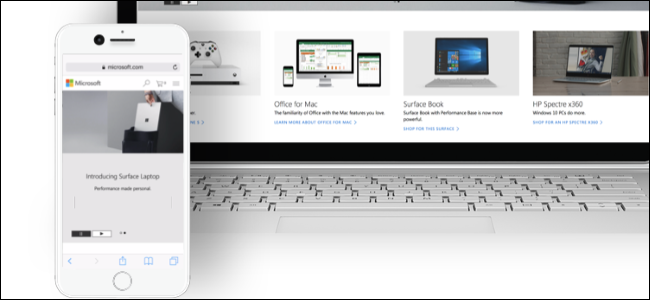
TL;DR
Коротко: функция «Продолжить на ПК» в Windows 10 позволяет быстро отправлять ссылки с iPhone или Android на ваш компьютер и открывать их в Microsoft Edge. Установите приложение на телефон через SMS‑ссылку из настроек Windows, войдите в тот же аккаунт Microsoft и выбирайте, куда отправлять ссылку — сразу в браузер выбранного ПК или на уведомление «Продолжить позже». Ниже — пошаговые инструкции, советы по устранению неполадок, чек‑листы и рекомендации по безопасности.
Быстрые ссылки
Как установить приложение
Как использовать «Продолжить на ПК»
Как определить и переименовать ваши ПК
Microsoft стремится сделать работу телефона и компьютера бесшовной, даже если у вас iPhone или Android. В обновлении Fall Creators Update появились возможности «Continue on PC», позволяющие быстро отправлять ссылки с телефона на компьютер.
Это только начало планов Microsoft по интеграции телефона и ПК. На демонстрациях показывали возможности Timeline, которые могут появиться в следующих обновлениях, но Timeline ещё не реализована в этой сборке.
Как установить приложение
Связанные материалы: Что нового в Windows 10 Fall Creators Update
Откройте на ПК приложение «Параметры» и нажмите иконку «Телефон».
Примечание: если в Параметрах нет раздела «Телефон», значит ваш ПК ещё не обновлён до Fall Creators Update.
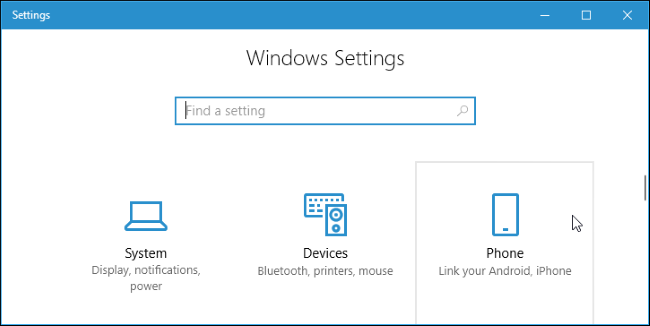
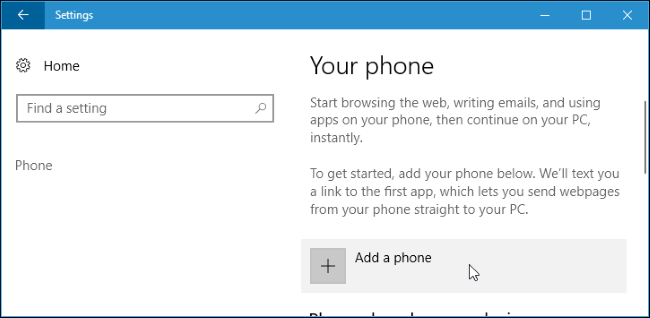
- Нажмите ссылку «Добавить телефон». После установки и первого использования приложения ваш телефон появится в списке под этой ссылкой.
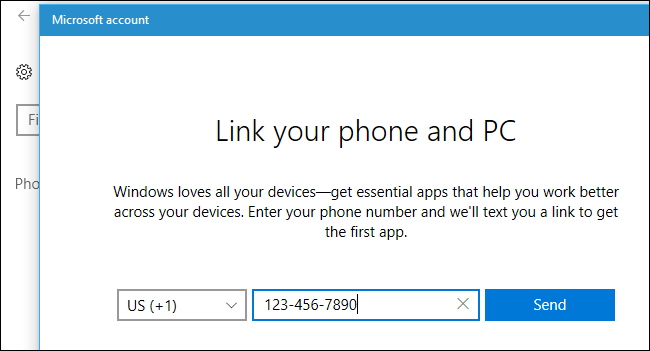
- Введите номер мобильного телефона. Microsoft пришлёт SMS со ссылкой на приложение. Обратите внимание: если ваш тариф взимает плату за входящие SMS, вам может прийти счёт за получение сообщения.
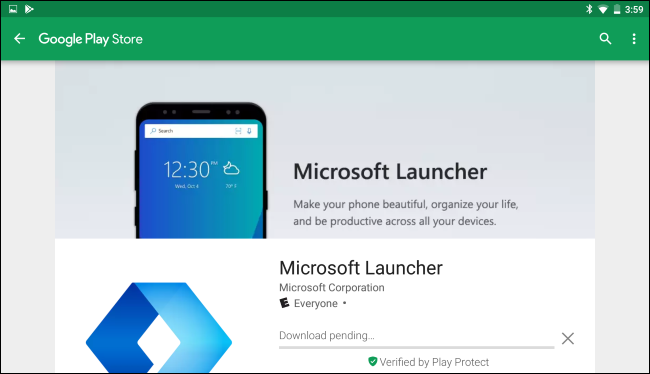
- Откройте присланную ссылку на телефоне и установите приложение. Для iPhone это приложение Continue on PC; для Android — Microsoft Launcher.
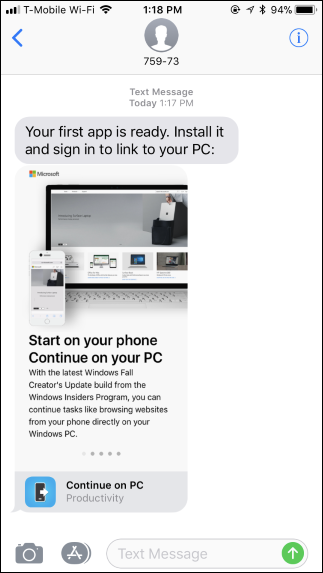
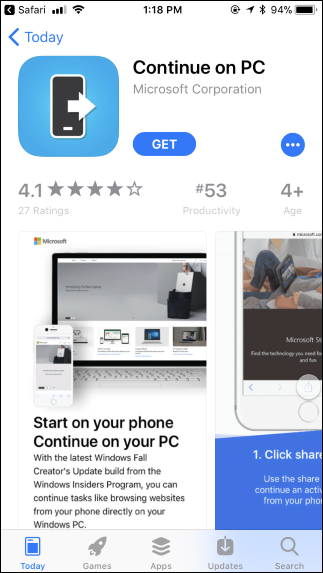
На Android после установки Microsoft Launcher система может предложить выбрать лаунчер при нажатии кнопки «Домой». Можно оставить текущий лаунчер — функция «Продолжить на ПК» будет работать вне зависимости от того, установлен ли Microsoft Launcher по умолчанию.
Важно: приложение на телефоне только принимает команду отправки ссылки на ПК; сама передача и уведомления управляются вашей учётной записью Microsoft и сервисами Windows.
Как использовать «Продолжить на ПК»
После установки приложения вы можете отправлять ссылки через стандартное меню «Поделиться» в приложениях на телефоне.
- На iPhone откройте страницу в Safari или в любом другом приложении с кнопкой «Поделиться». Прокрутите верхний ряд иконок вправо и нажмите «Ещё», затем включите опцию «Продолжить на ПК» и при необходимости переместите её в удобное место.
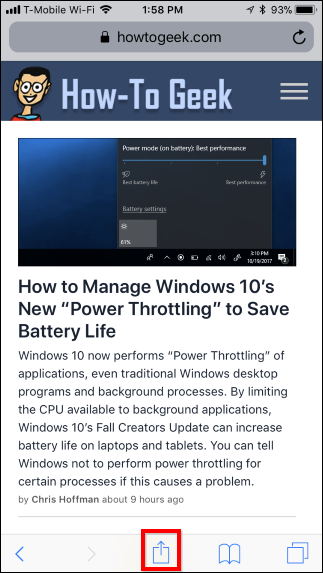
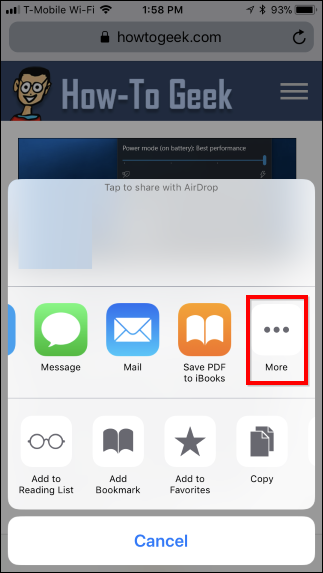
После включения опции при нажатии «Поделиться» вы всегда увидите иконку «Продолжить на ПК» — нажмите её, чтобы отправить ссылку на ПК.
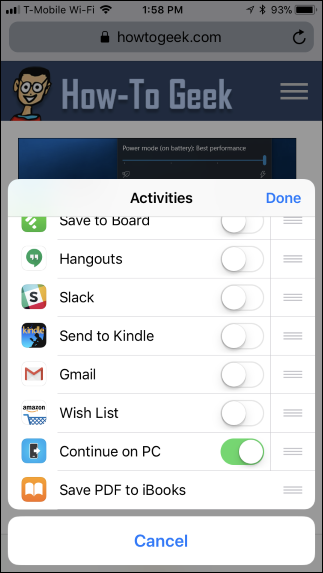
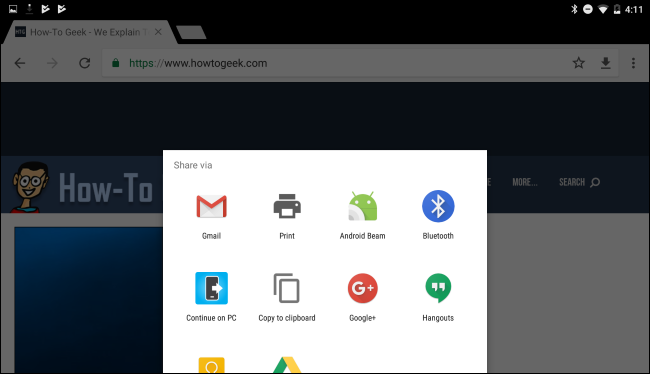
- На Android откройте меню «Поделиться» в любом приложении (например, в Chrome: Меню → Поделиться). Опция «Продолжить на ПК» будет в списке сразу — дополнительной активации не требуется.
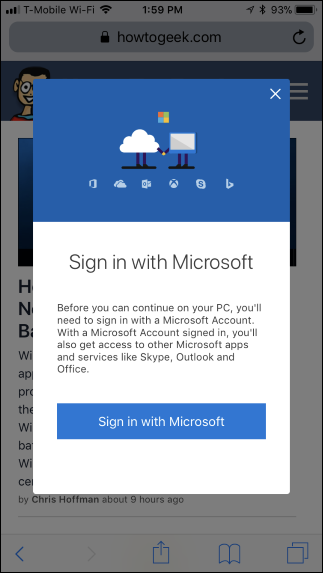
При первом использовании потребуется вход в аккаунт Microsoft на телефоне. Обязательно войдите тем же аккаунтом, которым вы работаете на Windows 10 ПК.
После входа вы увидите список всех ПК, связанных с вашей учётной записью Microsoft. Нажмите имя нужного ПК, чтобы сразу открыть ссылку в нём. Если вы нажмёте «Продолжить позже», ссылка придёт в Центр уведомлений на всех ваших ПК, и вы сможете открыть её с любого компьютера.
Если выбрать конкретный ПК, ссылка откроется в браузере Microsoft Edge на выбранном компьютере. Замечание: сайт откроется именно в Edge, даже если у вас другой браузер установлен по умолчанию.
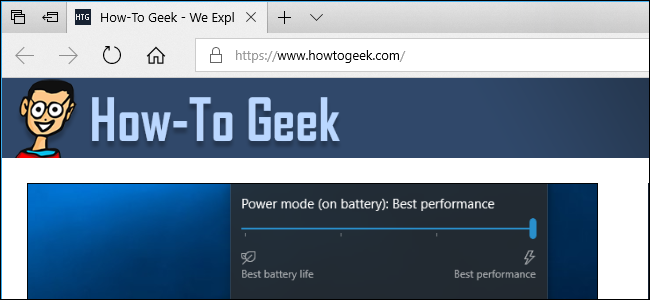
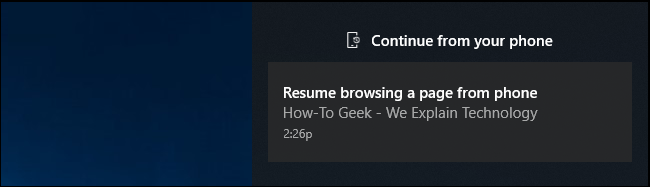
Если выбрать «Продолжить позже», ссылка будет отправлена в Центр уведомлений (Action Center) на всех ваших ПК и останется там до тех пор, пока вы не откроете уведомление. Нажмите кнопку Центра уведомлений в правой части панели задач, чтобы увидеть уведомление «Возобновить просмотр страницы с телефона» и открыть страницу в Edge.
Как определить и переименовать ваши ПК
В списке для отправки ссылки имена компьютеров могут быть нечитаемыми, например DESKTOP‑SDS2J26. Windows даёт автоматические имена при установке, поэтому имеет смысл переименовать компьютеры, если у вас их несколько.
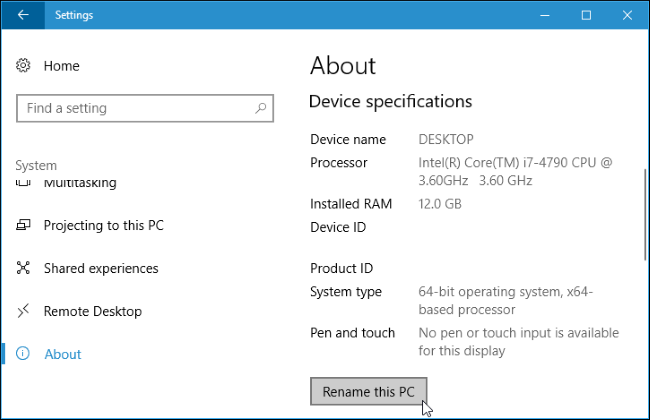
- На нужном ПК откройте «Параметры» → Система → Сведения о системе.
- В разделе «Характеристики устройства» справа вы увидите поле «Имя устройства». Нажмите кнопку «Переименовать этот компьютер».
- Введите новое понятное имя и перезагрузите ПК, чтобы изменения вступили в силу.
Повторите эти шаги для всех компьютеров, которые вы хотите видеть с понятными именами в меню «Продолжить на ПК».
Связанные материалы: Как синхронизировать напоминания Cortana между Windows 10 и iPhone или Android
Cortana и другие способы отправки ссылок
Функция интегрирована и в приложение Cortana для iPhone и Android: если вы просматриваете веб‑страницу в Cortana, можно нажать плавающую кнопку «Продолжить на ПК» в правом нижнем углу, чтобы отправить ссылку на ПК. Однако это не единственный путь — можно использовать обычный Share на телефоне из любого приложения.
Microsoft предлагает дополнительные возможности через Cortana: например, создание напоминания на ПК с приходом push‑уведомления в мобильном приложении Cortana.
Частые проблемы и их решения
Важно: перед выполнением шагов убедитесь, что вы используете ту же учётную запись Microsoft на телефоне и на целевом ПК, а на ПК установлены последние обновления Windows.
- Ничего не приходит на ПК
- Убедитесь, что телефон и ПК подключены к интернету.
- Проверьте, вошли ли вы в один и тот же аккаунт Microsoft на телефоне и ПК.
- Перезагрузите Центр уведомлений: нажмите кнопку уведомлений в правом нижнем углу и проверьте историю уведомлений.
- Если вы используете корпоративную учётную запись или устройство под управлением администратора, политики безопасности могут блокировать приём уведомлений.
- Ссылка открывается не в моём браузере
- Это ожидаемое поведение: ссылка открывается в Microsoft Edge независимо от браузера по умолчанию. Решение: используйте расширения/сервисы синхронизации между браузерами или сторонние инструменты для передачи контента.
- SMS‑ссылка не приходит на телефон
- Проверьте правильность введённого номера и международный формат.
- Если вы используете VoIP‑номер или номер с ограничением приёма SMS, сервис может не доставить сообщение.
- На Android опция не отображается в меню «Поделиться»
- Проверьте, установлено ли приложение Microsoft Launcher или Continue on PC и выполнён ли вход в аккаунт Microsoft.
- В редких случаях нужно открыть саму программу Microsoft Launcher и разрешить необходимые права на доступ к уведомлениям и функциям системы.
Чек‑лист перед отправкой ссылок
- Войти в тот же аккаунт Microsoft на телефоне и ПК.
- Установить приложение Continue on PC (iPhone) или Microsoft Launcher (Android).
- Убедиться, что ПК обновлён до Fall Creators Update или новее.
- Переименовать ПК для удобства, если их несколько.
- Проверить интернет‑соединение на всех устройствах.
Когда эта функция не подходит (когда она не сработает)
- Если нужно открыть ссылку в другом браузере, а не в Edge — встроенная логика всегда использует Edge.
- Если у вас нет возможности принимать SMS или есть ограничения администратора — настройка не завершится.
- Если нужна передача не только ссылок, а файлов большого объёма, подойдут другие инструменты (облачные хранилища, мессенджеры, Airdrop для macOS/iOS).
Альтернативные подходы
- Синхронизация вкладок через аккаунт Google в Chrome (если вы хотите открывать ссылки в Chrome на ПК).
- Отправка ссылок себе по e‑mail или в мессенджере (WhatsApp, Telegram, Signal) и открытие на ПК.
- Общие облачные заметки (OneNote, Google Keep) для долгого хранения и синхронизации ссылок.
Безопасность и конфиденциальность
- Передача ссылки проходит через инфраструктуру Microsoft и привязана к вашей учётной записи Microsoft.
- Не используйте рабочие или корпоративные учётные записи без согласования с ИТ‑администрацией, если политика организации ограничивает внешние сервисы.
- SMS‑ссылка отправляется через обычное текстовое сообщение; она не шифруется сквозным шифрованием как мессенджеры, поэтому при высоких требованиях к безопасности используйте защищённые каналы.
Важно: учётные данные Microsoft должны храниться в безопасности — используйте двухфакторную аутентификацию и сложные пароли.
Критерии приёмки
- Телефон и ПК вошли в один аккаунт Microsoft.
- При отправке ссылки на выбранный ПК страница открывается в Microsoft Edge.
- При выборе «Продолжить позже» уведомление появляется в Центре уведомлений на всех ПК и остаётся до взаимодействия.
- После переименования ПК новое имя отображается в списке выборов на телефоне.
Быстрый мини‑план развертывания для семей или малого бизнеса
- Проверьте версию Windows на всех целевых ПК и обновите при необходимости.
- На каждом ПК откройте Параметры → Телефон и отправьте SMS‑ссылку себе или пользователям.
- Убедитесь, что пользователи входят под тем же аккаунтом Microsoft, либо настройте общий рабочий аккаунт с учётом безопасности.
- Переименуйте ПК в понятные имена (например: Иван‑ПК, Кухня‑PC, Работа‑Lenovo).
- Проведите тесты: отправьте тестовую ссылку и проверьте поведение «Сейчас» и «Позже».
Глоссарий 1 строкой
- Continue on PC — функция отправки ссылок с телефона на ПК Microsoft.
- Центр уведомлений (Action Center) — место в Windows, где хранятся уведомления.
- Microsoft Launcher — лаунчер для Android от Microsoft, который помогает интегрировать функции с Windows.
Социальное превью и краткое объявление
Соц. заголовок: Продолжить на ПК — быстро отправлять ссылки с телефона на Windows 10
Соц. описание: Лёгкий способ отправлять веб‑ссылки с iPhone или Android на Windows 10; инструкция по установке, использованию, решению проблем и безопасности.
Короткое объявление (130 слов): Функция «Продолжить на ПК» в Windows 10 упрощает перенос веб‑страниц с мобильного на компьютер: отправьте ссылку из меню «Поделиться» и откройте её в Microsoft Edge на выбранном ПК или сохраните уведомление для последующего открытия. Установите приложение Continue on PC (iPhone) или Microsoft Launcher (Android) по SMS‑ссылке из Параметров Windows, войдите в ту же учётную запись Microsoft и при необходимости переименуйте компьютеры для удобства. В статье — пошаговая инструкция, советы по устранению неполадок, альтернативы и рекомендации по безопасности.
Итог
Функция удобна для быстрого перехода с мобильного на рабочий ПК, когда важна скорость и простота. Если вам критично открывать ссылки в другом браузере или передавать файлы, рассмотрите альтернативные способы синхронизации. При массовой настройке проверьте политики безопасности и используйте понятные имена устройств.

Похожие материалы

Несколько аккаунтов Skype: Multi Skype Launcher

Журнал для работы: повысить продуктивность

Персональные звуки уведомлений на Android

Скачивание шоу Hulu для офлайн‑просмотра

Microsoft Start: персонализированная новостная лента
