
Шаблоны поиска в Word: полный справочник

Кратко: В этой статье объяснено, как включить и использовать шаблоны поиска (wildcards) в Microsoft Word для гибкого поиска и массовой замены. Примеры, шпаргалка по символам, пошаговые методики, чек-листы для ролей и типичные ограничения помогут быстро внедрить практику в рабочий процесс.
Быстрые ссылки
Как включить шаблоны поиска в Word
Для чего пригодятся символы-шаблоны
Введение
Word умеет искать не только точный текст. Он может находить числа, спецсимволы, разрывы абзацев, коды полей и — что важно для этой статьи — шаблоны (wildcards). Шаблоны позволяют описать группу символов кратко: «любое количество букв», «одна цифра», «определённый диапазон» и т.д. Это полезно для редакторов, административных сотрудников и разработчиков, которые обрабатывают большие документы.
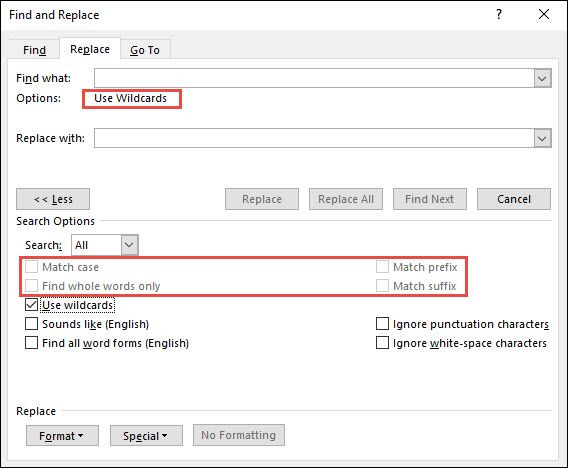
Важно: при включённых шаблонах некоторые параметры поиска в Word становятся недоступны. Читайте разделы ниже и пользуйтесь тестовой копией при массовых заменах.
Как включить шаблоны поиска в Word
- Перейдите на вкладку Главная на ленте Word и нажмите кнопку Заменить.
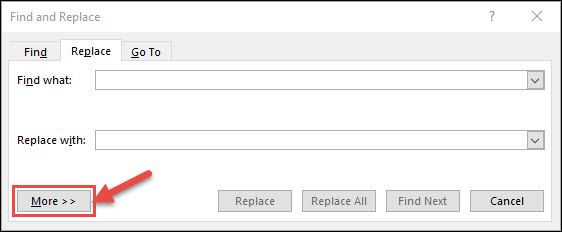
- В окне “Найти и заменить” нажмите кнопку Дополнительно, чтобы развернуть дополнительные параметры. Если вместо этого вы видите кнопку “Меньше”, значит панель уже раскрыта.
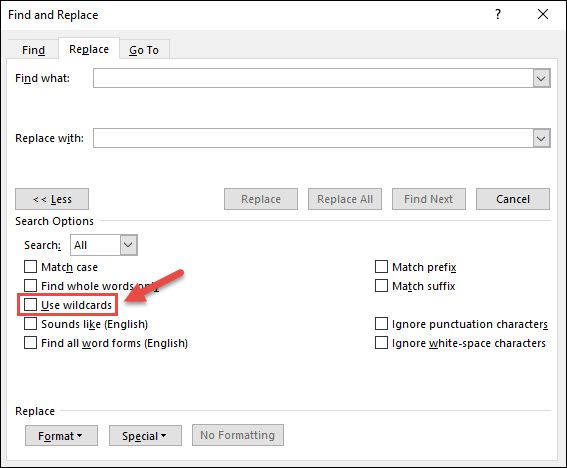
- В развернутом окне отметьте флажок Использовать шаблоны.
После включения опции Word показывает уведомление под полем Найти и также делает недоступными параметры Совпадение регистра, Только целые слова и некоторые другие.
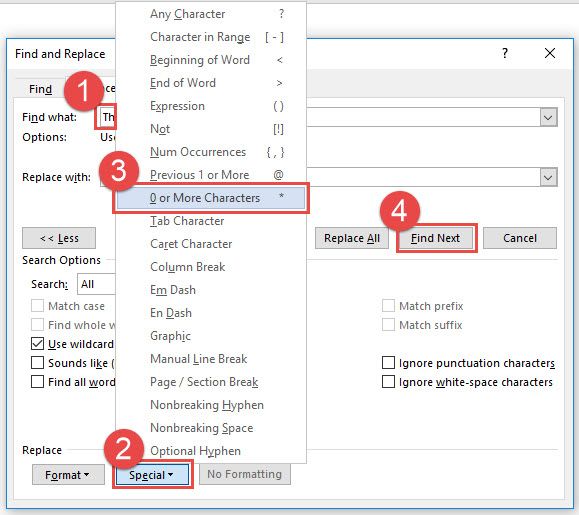
- Нажмите кнопку Специальные, чтобы открыть список специальных символов и шаблонов. Это удобный справочник, если вы не помните нужный символ.
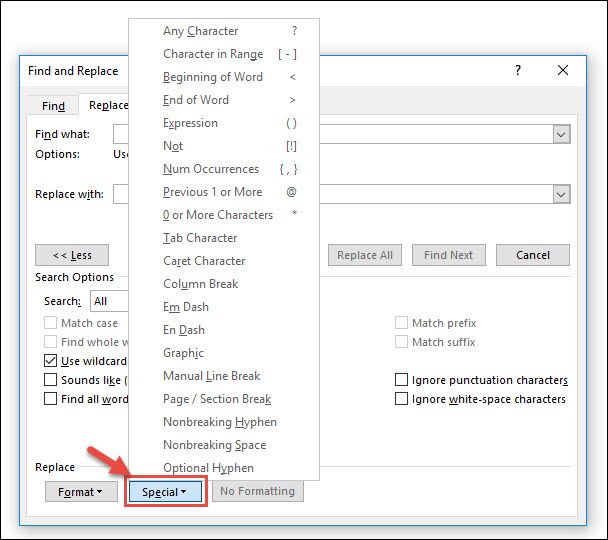
- Выберите символ из списка, и он вставится в поле Найти. Или введите символ напрямую с клавиатуры — при выборе через меню Word подскажет назначение символа.
Готово — можно собирать поисковый шаблон и нажимать Найти далее.
Основные шаблоны и их применение
Ниже собрана практическая шпаргалка по основным символам-шаблонам в Word. Для каждого символа — описание и рабочие примеры.
Звёздочка — любое количество символов
Используйте *. Этот шаблон заменяет любое количество символов (включая ноль). Например, запись
Th*в поле Найти найдёт слова, которые начинаются с «Th», а затем имеют любое количество символов: “The”, “This”, “Thermostat” и т.д.
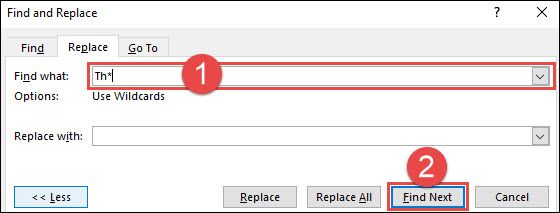
Вместо ручного ввода вы можете выбрать пункт 0 или более символов в меню Специальные.
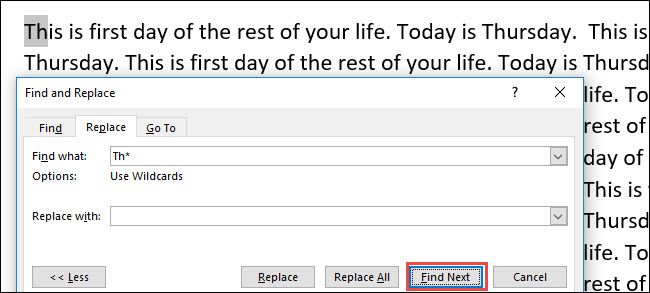
Word покажет первое совпадение, а кнопка Найти далее позволит переходить между результатами.
Обратите внимание: поиск с шаблонами чувствителен к регистру. “Th“ и “th“ дадут разные результаты.
Вопросительный знак — ровно один символ
Вопросительный знак (?) означает ровно один символ. Например:
- “th?” найдёт слова длиной три символа, начинающиеся с “th” (например, “the” — если подходящая третья буква).
- “d?g” найдёт трибуквенные слова вида d_g: “dig”, “dug”, “dog”.
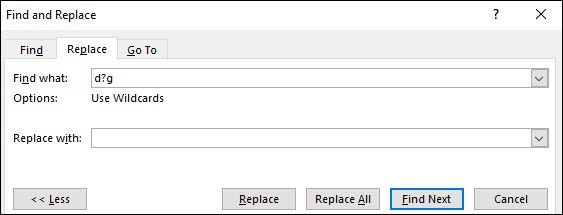
Несколько вопросительных знаков подряд означают соответствующее число символов: “d??g” — четыре символа, начинающиеся с d и заканчивающиеся на g.
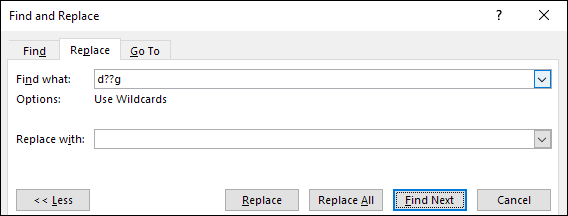
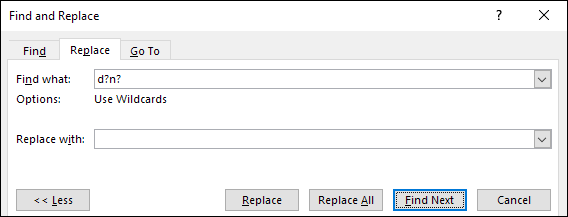
Можно комбинировать их в разных частях строки, например “d?n?” найдёт слова с первой буквой d и третьей n, такие как “dang” или “ding”.
Символ @ и фигурные скобки — повторения предыдущего символа
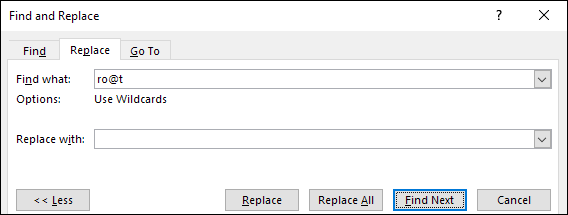
Символ @ означает “один или более” повторов предыдущего символа. Пример:
ro@tНайдёт “rot”, “root”, “rooooot” и т.д. — любое количество букв “o” (хотя минимум одна).
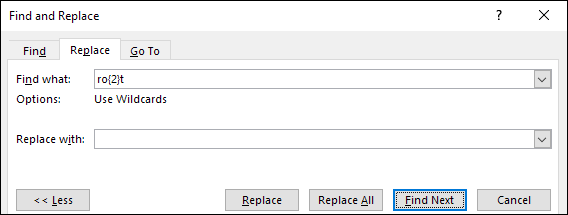
Для точного контроля используйте фигурные скобки с числом: “ro{2}t” найдёт только “root” (ровно два “o”).
Угловые скобки — границы слова
Символы “<” и “>” обозначают начало и конец слова. Запрос
найдёт слово “but”, но не “butterfly” или “halibut”.
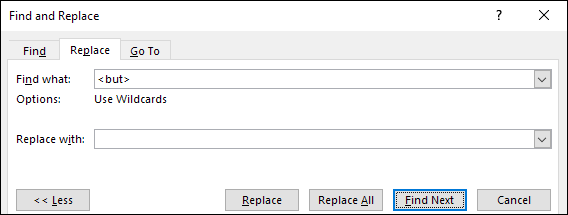
Часто их комбинируют с другими шаблонами. Например, поиск “
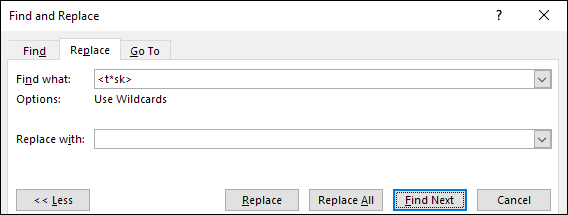
Также можно использовать только одну скобку: “ Квадратные скобки позволяют указать набор допустимых символов или диапазон. Примеры: Примечание: если вы работаете с другими алфавитами (кириллица), диапазоны и поведение могут отличаться. Круглые скобки используются для группировки частей поиска, особенно при замене. Word автоматически нумерует группы слева направо. Номер группы можно вставить в поле Замена с обратным слешем. Пример: поменять местами фамилию и имя — из “Griggs Amelia” сделать “Amelia Griggs”. Word подставит вторую группу первым, а первую второй. Если нужно найти символ, который сам по себе является шаблоном, поставьте перед ним обратную косую. Например, чтобы найти вопросительный знак при включённых шаблонах, введите: Аналогично для поиска звёздочки: Альтернативный подход — временно снять флажок Использовать шаблоны. — конец слова Добавьте эту секцию в свои заметки и держите рядом при работе. Критерии приёмки Редактор: Администратор (массовая обработка): Разработчик / автоматизатор: (Примечание: формулируйте тесты под ваши входные данные и ожидаемые результаты.) Совет: используйте границы слова и конкретику (квадратные скобки, фигурные скобки), чтобы уменьшить ложные срабатывания. Да, можно. Но при включённых шаблонах некоторые дополнительные опции форматирования недоступны. В разделе Формат в окне Найти можно указать формат (шрифт, стиль). Тестируйте на примере. Сделайте шаблон более специфичным: добавьте границы слова, укажите точное количество символов {n} или используйте класс символов в квадратных скобках. Word не хранит пользовательские шаблоны поиска в GUI, но вы можете записать макрос или сохранить список шаблонов в отдельном документе и использовать их вручную. Внедрите эту практику в рабочий процесс: составьте свою шпаргалку и используйте тестовый файл перед критичными заменами. Спасибо за внимание. Если нужно — подготовлю готовые шаблоны и чек-лист под ваши конкретные задачи и пример документа.Квадратные скобки — конкретные символы или диапазоны
Круглые скобки — группировка и замена
(Griggs) (Amelia)\2 \1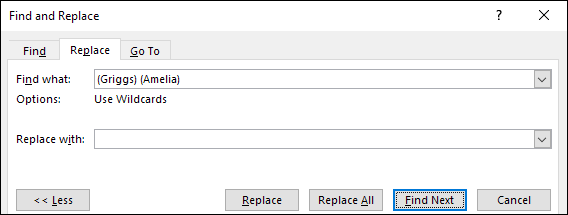
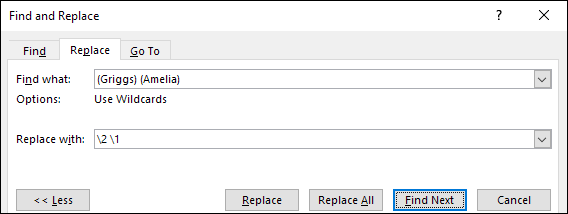
Обратная косая (“) для поиска символов-шаблонов
/?/*Практические советы и приёмы
Когда шаблоны не подходят
Альтернативные подходы
Шпаргалка: основные шаблоны (чит-лист)
Пошаговая методика для массовой замены в Word (мини-SOP)
Чек-листы по ролям
Тестовые сценарии и критерии приёмки
Когда и почему это может дать неправильные совпадения
Совместимость и миграция
Галерея примеров и типичные случаи использования
Частые вопросы
Можно ли использовать шаблоны для поиска с учётом форматирования (например, жирный текст)?
Что делать, если шаблон находит слишком много совпадений?
Можно ли сохранять часто используемые шаблоны?
Резюме

Похожие материалы

Несколько аккаунтов Skype: Multi Skype Launcher

Журнал для работы: повысить продуктивность

Персональные звуки уведомлений на Android

Скачивание шоу Hulu для офлайн‑просмотра

Microsoft Start: персонализированная новостная лента
