
Как создать и настроить виджеты iPhone с Widgetsmith
Введение
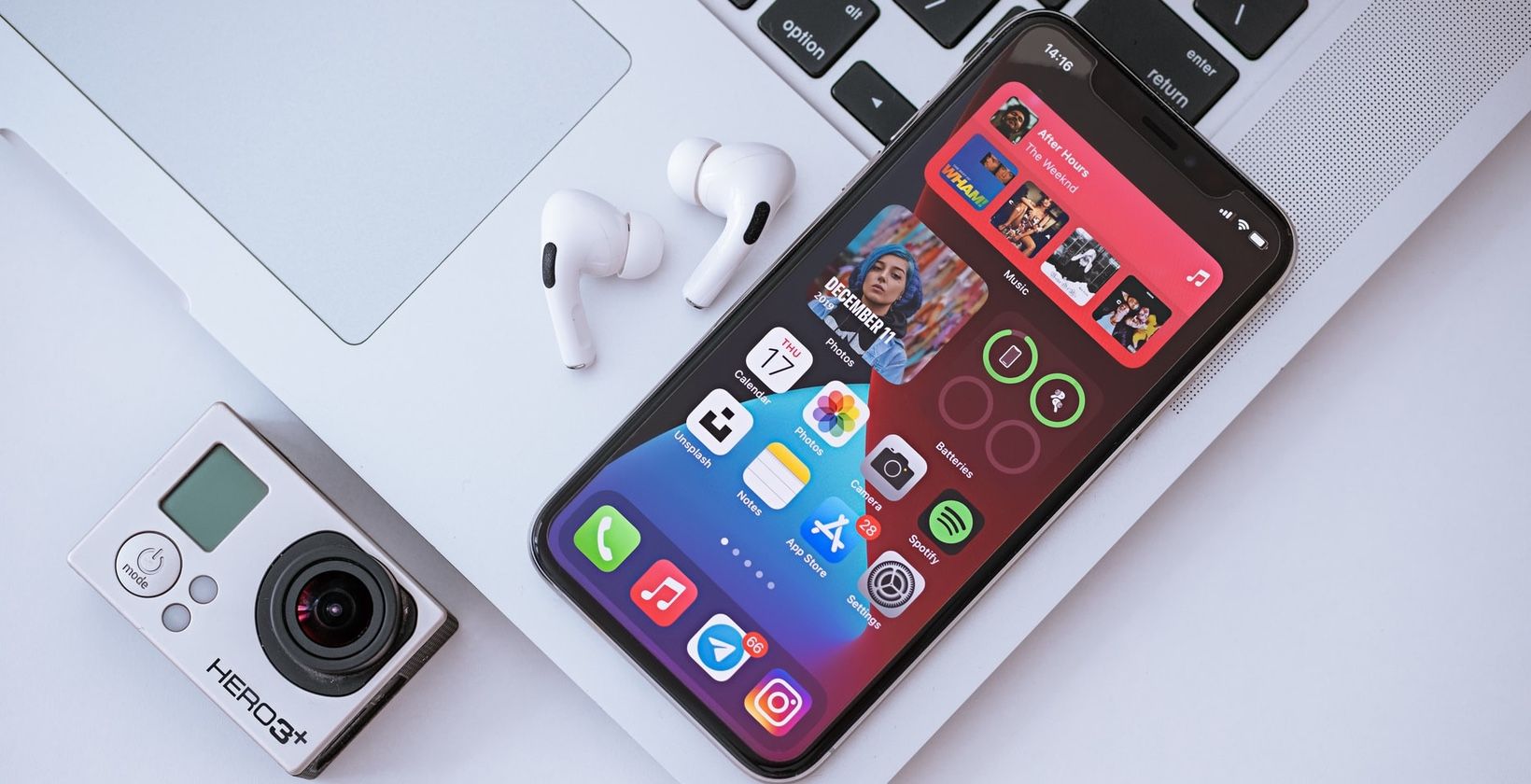
Widgetsmith появился после релиза iOS 14 и стал одним из самых популярных приложений для создания пользовательских виджетов. Оно не даёт уровень кастомизации, присущий некоторым решениям на Android, но зато делает процесс лёгким и понятным для большинства пользователей. В этой статье подробно описано, как установить Widgetsmith, создать виджет любого размера, добавить его на Экран «Домой», настроить темы и расписания, а также когда лучше выбирать альтернативы.
Важно: интерфейс iOS и названия опций могут незначительно отличаться в зависимости от версии системы.
Что такое виджет и зачем он нужен
Виджет — это мини-приложение на Экран «Домой», которое показывает актуальную информацию или быстрые действия. Один абзац объяснения: виджет отображает содержимое приложения (дата, погода, фото, шаги) без открытия самого приложения.
Ключевые варианты использования: быстрый просмотр даты и времени, прогноз погоды, избранные фото, напоминания, счётчик шагов и состояние батареи.
Начало работы с Widgetsmith
- Откройте App Store и скачайте Widgetsmith (бесплатно, подписка доступна).
- Запустите приложение.
Приложение предлагает готовые шаблоны и простые элементы управления. Это позволяет выстроить личную систему виджетов без знания скриптов или автоматизаций.
Разрешения приложения
Перед использованием некоторых функций Widgetsmith запросит доступ к данным:
- Местоположение — для погодных и астрономических виджетов.
- Календарь и Напоминания — для соответствующих виджетов.
- Здоровье — для шагов и активности.
- Фото — для виджетов с изображениями.
Чтобы проверить или изменить разрешения: откройте Настройки, затем Разрешения приложений или Конфиденциальность и тапните Widgetsmith. Включайте только те разрешения, которые нужны вам.
Примечание: если вы не собираетесь использовать календарь, не давайте доступ к нему.
Как создать виджет в Widgetsmith
Ниже приведён подробный пошаговый алгоритм, который можно повторить для маленьких, средних и крупных виджетов.
- Откройте Widgetsmith.
- На главном экране вы увидите разделы Small, Medium и Large. Нажмите на один из пунктов, например Small #1.
- Переименуйте виджет: тапните по названию, введите понятное имя, например Date.
- Нажмите Default Widget, чтобы перейти к выбору типа и стиля виджета.
- В списке выберите раздел Photos, Time, Date, Weather, Calendar, Reminders, Activity, Battery или другой.
- Тапните по выбранному варианту, затем выберите стиль отображения внутри категории.
- Прокрутите вниз и тапните Aesthetic / Theme, чтобы изменить шрифт, цвет, фон, рамку и графический элемент.
- При желании выберите готовую тему и нажмите Customize Theme, чтобы изменить её детали.
- Нажмите Save, чтобы сохранить виджет.
- При появлении вопроса Apply Changes to Theme or Widget выберите нужный вариант.
- Вернитесь назад и снова нажмите Save.
Совет: не редактируйте существующий виджет, если хотите сохранить его копию. Чтобы создать новый похожий виджет, используйте Add Small Widget или соответствующую кнопку для другого размера.
Как добавить виджет на Экран «Домой»
- На Экранe «Домой» долго нажмите на обои или на любую иконку и выберите Редактировать экран.
- В левом верхнем углу нажмите кнопку “+”.
- В списке приложений найдите Widgetsmith или используйте поиск.
- Выберите размер виджета (Small, Medium, Large).
- Перетащите виджет в нужное место экранa, удерживая его.
- Пока в режиме редактирования тапните по виджету Widgetsmith и выберите конкретный созданный ранее виджет из списка.
- Выйдите из режима редактирования — виджет закрепится.
Если у вас несколько виджетов одного размера, обязательно укажите нужный в настройках виджета на экране, иначе будет отображён первый по списку.
Timed Widgets — расписание отображения виджетов
Timed Widgets позволяют показывать разные виджеты в одно и то же место экрана в разное время суток. Это удобно, если вы хотите утром видеть погоду и расписание, а днём — заметки или шаги.
Как настроить Timed Widget:
- Откройте Widgetsmith и выберите созданный виджет.
- Тапните Add a Timed Widget.
- Выберите период отображения с помощью селектора времени.
- Тапните пустой слот и назначьте виджет, который должен показываться в выбранный период.
- Настройте тему или дополнительные параметры, затем нажмите Save.
Timed Widgets помогут сократить число виджетов на экране и сделать интерфейс более контекстным.
Советы по дизайну и удобству
- Используйте ограниченную палитру цветов для сопоставления с обоями.
- Для аккуратного внешнего вида оставляйте одинаковые отступы между виджетами.
- Если хотите единый стиль, выберите одну тему для всех виджетов и откорректируйте только фон и акценты.
- Для фотографий используйте изображения одного формата и цвета.
Когда Widgetsmith не подойдёт
- Если нужна глубокая автоматизация и выполнение кода — рассмотрите Scriptable.
- Если важна полная свобода интерфейса (произвольные размеры, сложные переходы) — Android-подобные лаунчеры дают больше контроля.
- Если у вас приватные данные и вы не хотите давать доступ к локации или здоровью — ограниченная функциональность может помешать.
Альтернативы Widgetsmith
- Scriptable — для пользователей, которые умеют писать скрипты и хотят суперкастомные виджеты.
- Shortcuts (Команды) — для автоматизации и вызова действий из виджетов.
- Color Widgets — простой дизайнер для цветных виджетов и коллажей.
- Стандартные виджеты iOS — быстрый вариант без установки сторонних приложений.
Каждая альтернатива имеет свои сильные и слабые стороны: Scriptable даёт гибкость, но требует навыков; Color Widgets прост, но ограничен по функционалу.
Чеклист перед публикацией виджета на Экран «Домой»
- Название виджета понятное и однозначное.
- Размер виджета соответствует его содержимому.
- Проверены разрешения доступа (погода, фото, календарь).
- Тема и шрифты читаемы при основном фоне обоев.
- Если нужен Timed Widget — настроены все периоды.
- Сохранена копия исходного виджета, если планируются эксперименты.
Роли и задачи: быстрые инструкции
Для обычного пользователя:
- Выберите шаблон Date или Photos.
- Переименуйте и сохраните.
- Добавьте на Экран «Домой» и назначьте виджет через меню.
Для продвинутого пользователя:
- Используйте Timed Widgets для разных задач по времени.
- Комбинируйте Widgetsmith с Shortcuts или Scriptable.
- Экспортируйте и документируйте набор тем.
Для дизайнера:
- Подберите 2–3 ключевых цвета, шрифт и фон.
- Создайте шаблон для всех размеров.
- Тестируйте на разных обоях и в тёмном режиме.
Критерии приёмки
- Виджет отображается корректно в выбранном размере.
- Информация обновляется ожидаемо (дата, погода, шаги).
- Нет неожиданных запросов разрешений при использовании.
- Виджет корректно меняется по расписанию, если задан Timed Widget.
Руководство по устранению неполадок
Проблема: виджет не показывает обновлённые данные
- Проверьте разрешения в Настройки > Конфиденциальность > Widgetsmith.
- Откройте приложение Widgetsmith и убедитесь, что виджет настроен верно.
- Перезагрузите устройство.
- Если проблема с погодой, проверьте доступ к местоположению.
Проблема: при добавлении на экран добавляется пустой квадрат
- В режиме редактирования тапните по пустому виджету и выберите нужный из списка.
- Если списка нет, откройте приложение и убедитесь, что создан хотя бы один виджет данного размера.
Проблема: виджет исчезает или показывает ошибку
- Удалите виджет с Экранa «Домой» и добавьте заново.
- Обновите Widgetsmith в App Store.
- При системных сбоях сделайте резервную копию, затем переустановите приложение.
Ментальные модели и выбор стратегии
- Минимализм: используйте максимум 2–3 виджета, чтобы сохранить визуальную простоту.
- Контекстность: назначайте Timed Widgets для разных периодов дня.
- Копирование шаблона: создавайте базовую тему и клонируйте её для новых виджетов.
Шаблон настроек виджета (чеклист)
- Название:
- Размер: Small / Medium / Large
- Тип: Date / Time / Photos / Weather / Calendar / Reminders / Activity / Battery
- Тема: имя темы
- Шрифт: название шрифта
- Цвет фона: HEX или имя
- Цвет рамки: HEX или имя
- Разрешения: Location, Calendar, Photos, Health
- Timed Widget: да/нет
- Комментарий: заметки для себя
Примеры использования и сценарии
Утро: покажите погоду и расписание дня с 7:00 до 9:30. Рабочее время: переключитесь на список задач и таймер. Вечер: замените на виджет с фото семьи или счётчик шагов.
Безопасность и приватность
Widgetsmith запрашивает доступ только к тем данным, которые нужны для работы конкретного виджета. Не давайте доступ к конфиденциальным данным, если не используете соответствующую функцию.
Если вы делитесь настройками, убедитесь, что экспортируемые изображения и тексты не содержат личной информации.
Краткие рекомендации по переходу от Widgetsmith к Scriptable
- Если вы хотите динамичный контент, который Widgetsmith не поддерживает, Scriptable позволит писать JavaScript для запросов API и отображения данных.
- Scriptable подходит пользователям с навыками программирования. Сначала попробуйте простые шаблоны, затем усложняйте.
Частые ошибки и как их избежать
- Ошибка: редактирование виджета вместо создания нового. Решение: используйте Add Small Widget для создания копии.
- Ошибка: очертания и шрифты сливаются с обоями. Решение: добавьте рамку или тёмный/светлый фон.
- Ошибка: ожидание мгновенного обновления данных. Решение: проверьте период обновления и разрешения доступа.
Факто-бокс
- Widgetsmith — простое приложение для создания виджетов на iPhone и iPad.
- Некоторые виджеты и темы доступны по подписке.
- Timed Widgets позволяют менять содержимое по расписанию.
Быстрая памятка для публикации в соцсетях
Заголовок: Создайте красивые виджеты на iPhone с Widgetsmith Текст: Быстро настройте дату, фото и погоду, используйте расписания и готовые темы.
Заключение
Widgetsmith — удобный инструмент для персонализации Экранa «Домой» на iPhone и iPad. Он сочетает простоту использования и достаточную глубину настройки: темы, шрифты, фон и расписания. Если вам нужно больше контроля — рассмотреть Scriptable и Shortcuts. Для большинства пользователей Widgetsmith даст быстрый и аккуратный результат без сложной подготовки.
Краткое резюме и советы: создавайте интуитивные названия, сохраняйте копии виджетов перед экспериментами, используйте Timed Widgets чтобы уменьшить загромождение экрана.

Похожие материалы

Несколько аккаунтов Skype: Multi Skype Launcher

Журнал для работы: повысить продуктивность

Персональные звуки уведомлений на Android

Скачивание шоу Hulu для офлайн‑просмотра

Microsoft Start: персонализированная новостная лента
