
Как создавать кастомные виджеты на iPhone с помощью Widgetsmith
Введение
Widgetsmith появился как один из самых популярных инструментов для персонализации iOS и iPadOS после появления поддержки виджетов в iOS 14. Приложение предлагает готовые шаблоны и гибкие настройки, позволяющие пользователям без знаний программирования создавать аккуратные и информативные виджеты: от даты и погоды до данных о здоровье и приливах.
В этом руководстве вы найдёте:
- подробную пошаговую инструкцию по созданию виджета;
- как добавить виджет на главный экран и настроить его отображение;
- как работают «таймированные виджеты» (Timed Widgets);
- советы по разрешениям, подписке и альтернативным инструментам;
- чеклисты, шаблоны и сценарии использования.
Важно: некоторые виджеты и темы доступны только с платной подпиской. Если вы не планируете использовать функционал, требующий доступа к календарю, местоположению или здоровью, вы не обязаны предоставлять такие разрешения.
Что такое Widgetsmith — коротко
Widgetsmith — приложение, которое упрощает создание виджетов для iPhone и iPad. Оно предоставляет готовые типы виджетов (фото, время, дата, шаги, здоровье, батарея, календарь, напоминания, астрономия, погода, качество воздуха, приливы) и набор тем и настроек оформления.
Определение: Таймированный виджет — это виджет, который автоматически появляется на вашем главном экране в заданные часы и заменяет стандартный виджет в этот период.
Начало работы с Widgetsmith
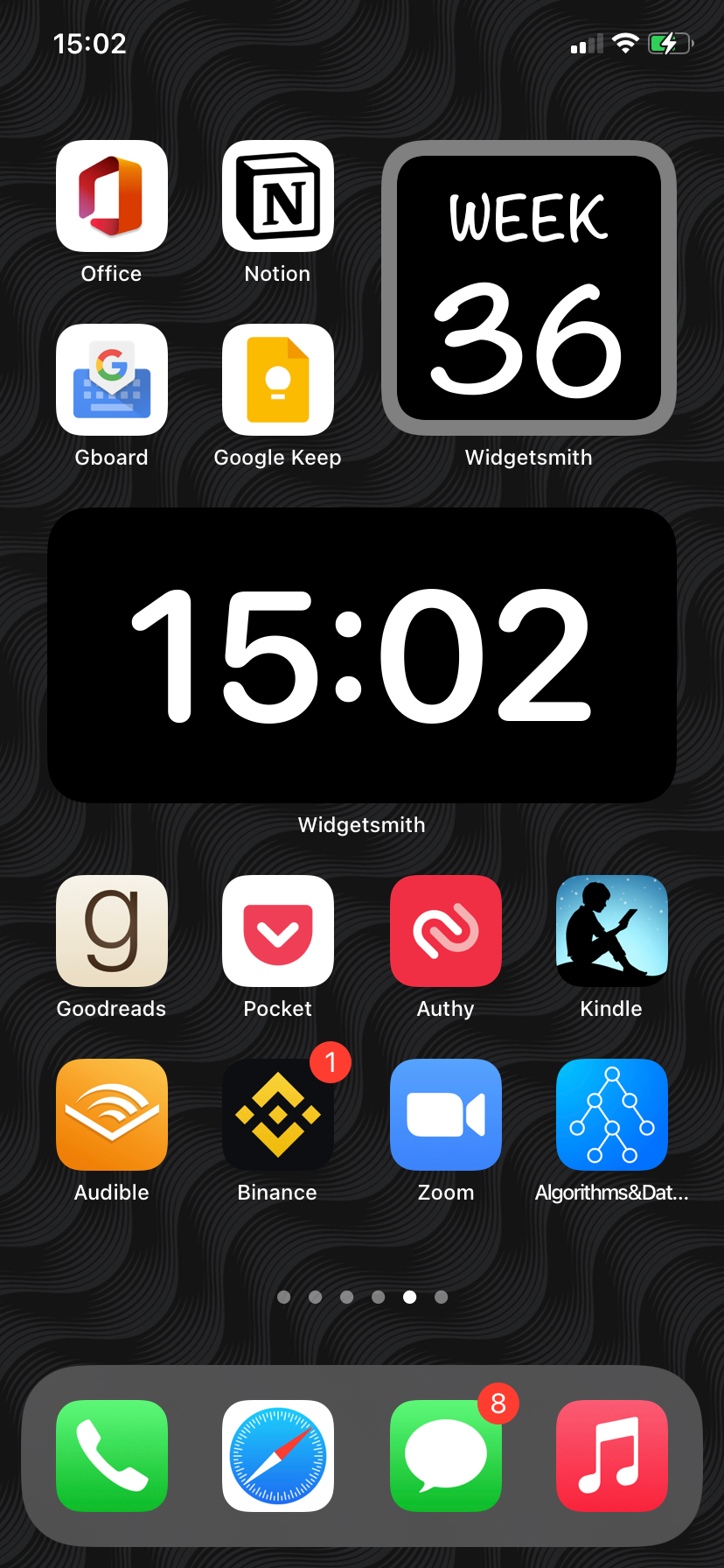
- Скачайте Widgetsmith из App Store (бесплатно, есть подписка с расширенным функционалом).
- Откройте приложение и дайте базовые разрешения по мере необходимости: доступ к фото, календарю, местоположению, данным о здоровье и т.д. Разрешения можно включать из Settings > App Privacy Permissions в самом приложении.
Совет: давайте только те разрешения, которые нужны для используемых вами функций. Например, если вы не собираетесь использовать календарь, не предоставляйте доступ к нему.
Как создать виджет в Widgetsmith — пошагово
- Откройте Widgetsmith.
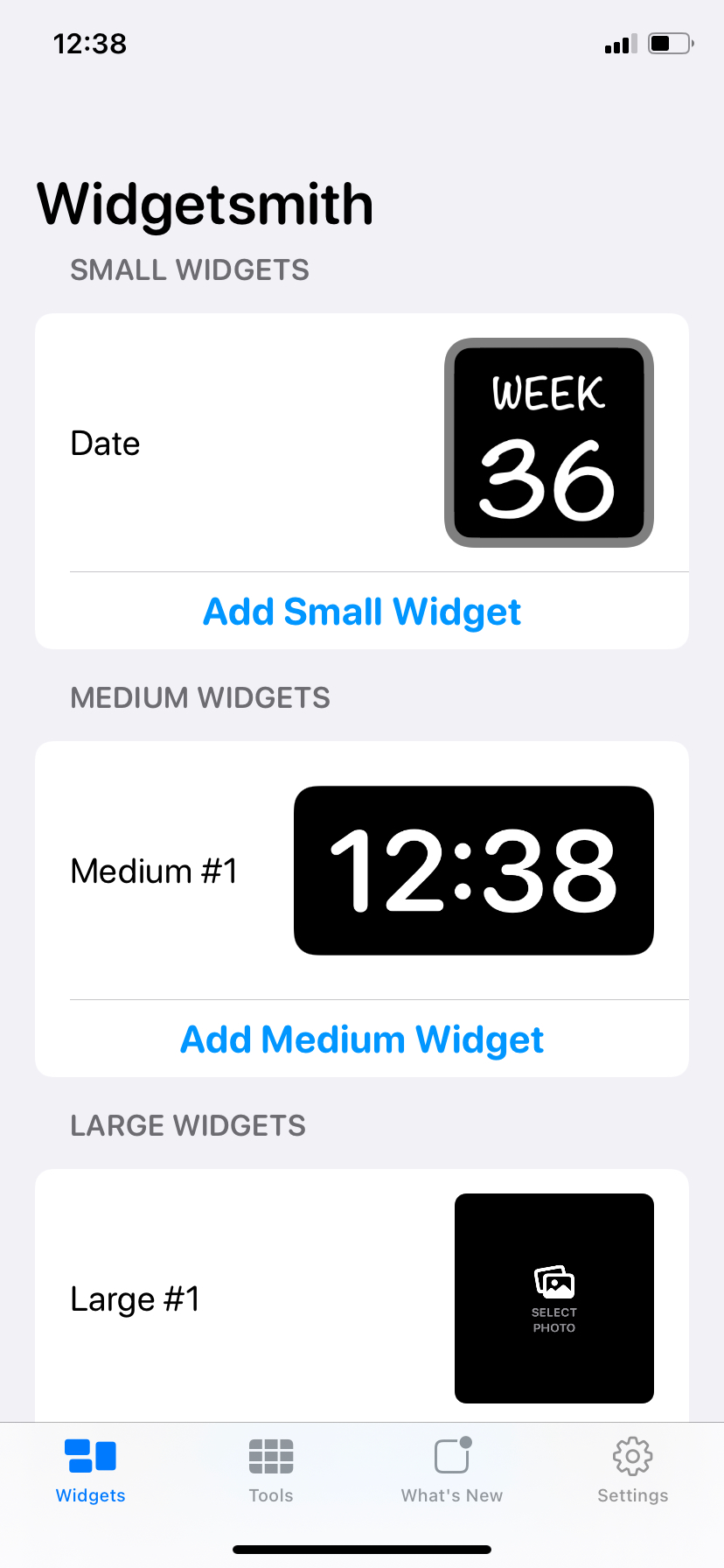
- Выберите размер виджета: Small #1, Medium #1 или Large #1. Небольшой виджет занимает пространство 2×2 значка, средний — 4×2, крупный — 4×4 (в визуальном представлении).
- Нажмите на имя, например [Image size] #1, и переименуйте виджет понятным именем (например, «Дата», «Погода — утро», «Шагомер»).
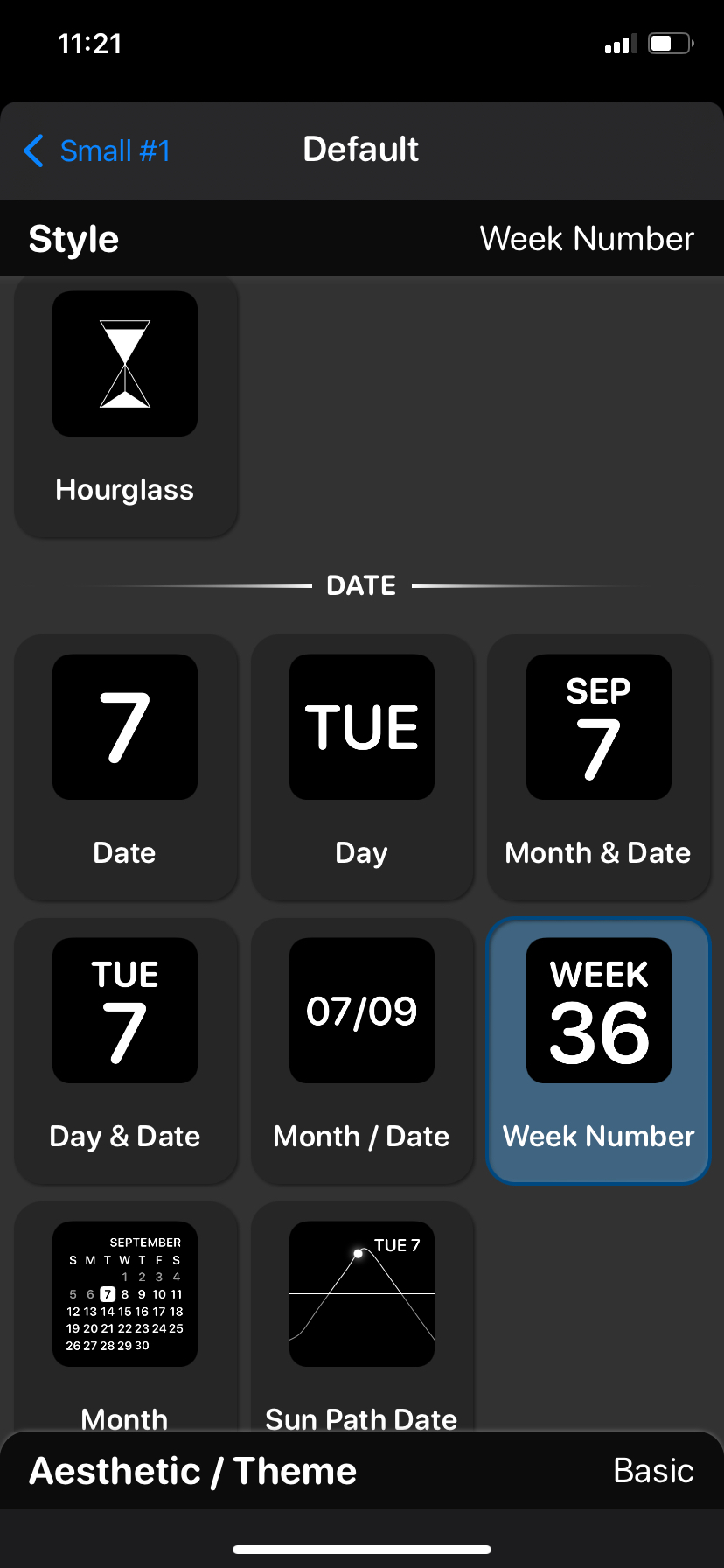
- Нажмите Default Widget — вы попадёте на страницу выбора типа виджета.
- Выберите категорию (Photos, Time, Date, Steps, Health, Battery и т.д.). Пролистайте вниз, чтобы увидеть все доступные разделы.
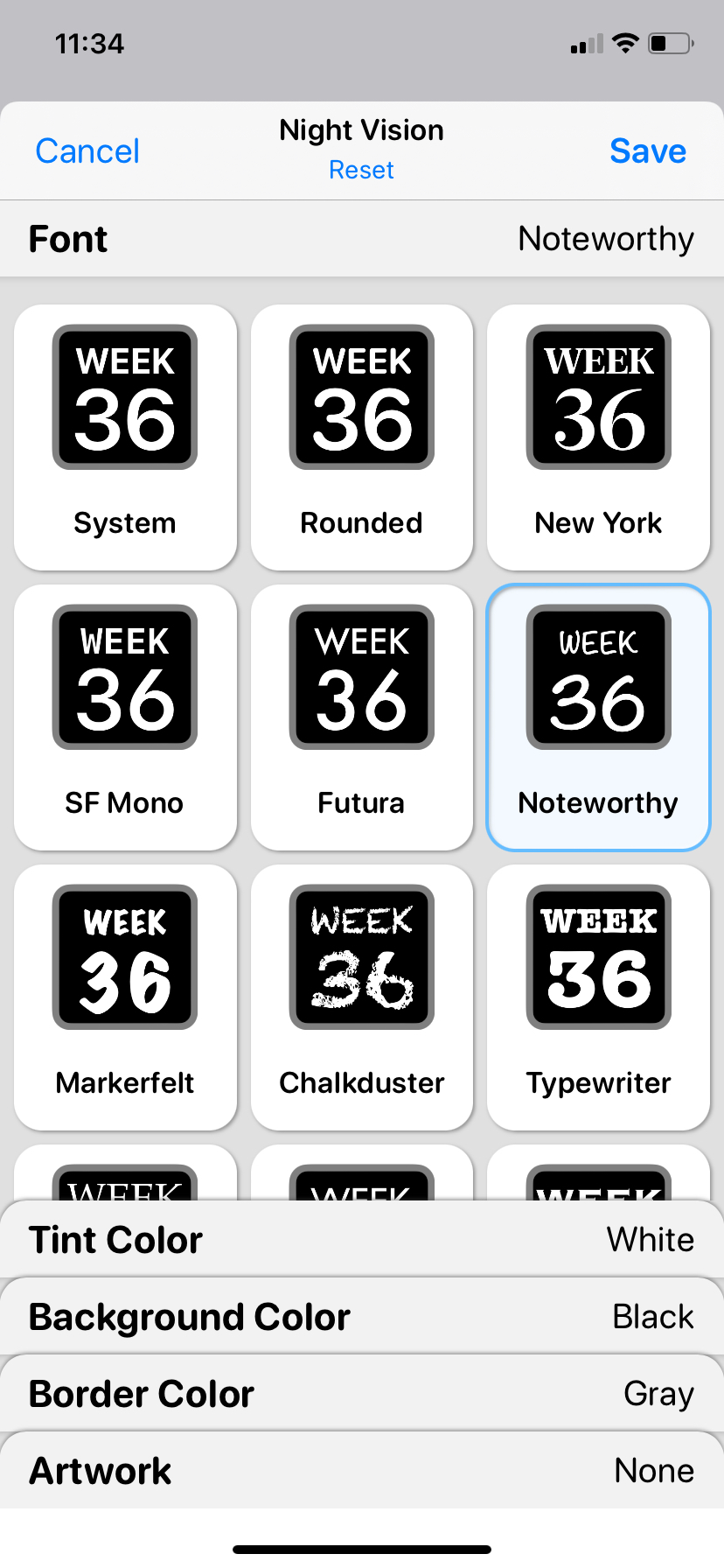
- Настройте вид: тапните «Aesthetic / Theme» внизу, выберите готовую тему и нажмите Customize Theme.
- В настройках темы вы можете изменить шрифт, цвет текста, фон, рамку и графику (artwork).
- Нажмите Save.
- Widgetsmith спросит, применить ли изменения к теме или конкретному виджету — выберите нужный вариант.
- Нажмите Back, затем ещё раз Save на странице переименования.
Примечание: чтобы создать ещё один виджет того же размера, не редактируйте существующий — используйте кнопку Add [Widget Size] Widget, чтобы создать новый экземпляр.
Как разместить виджет на главный экран iPhone или iPad
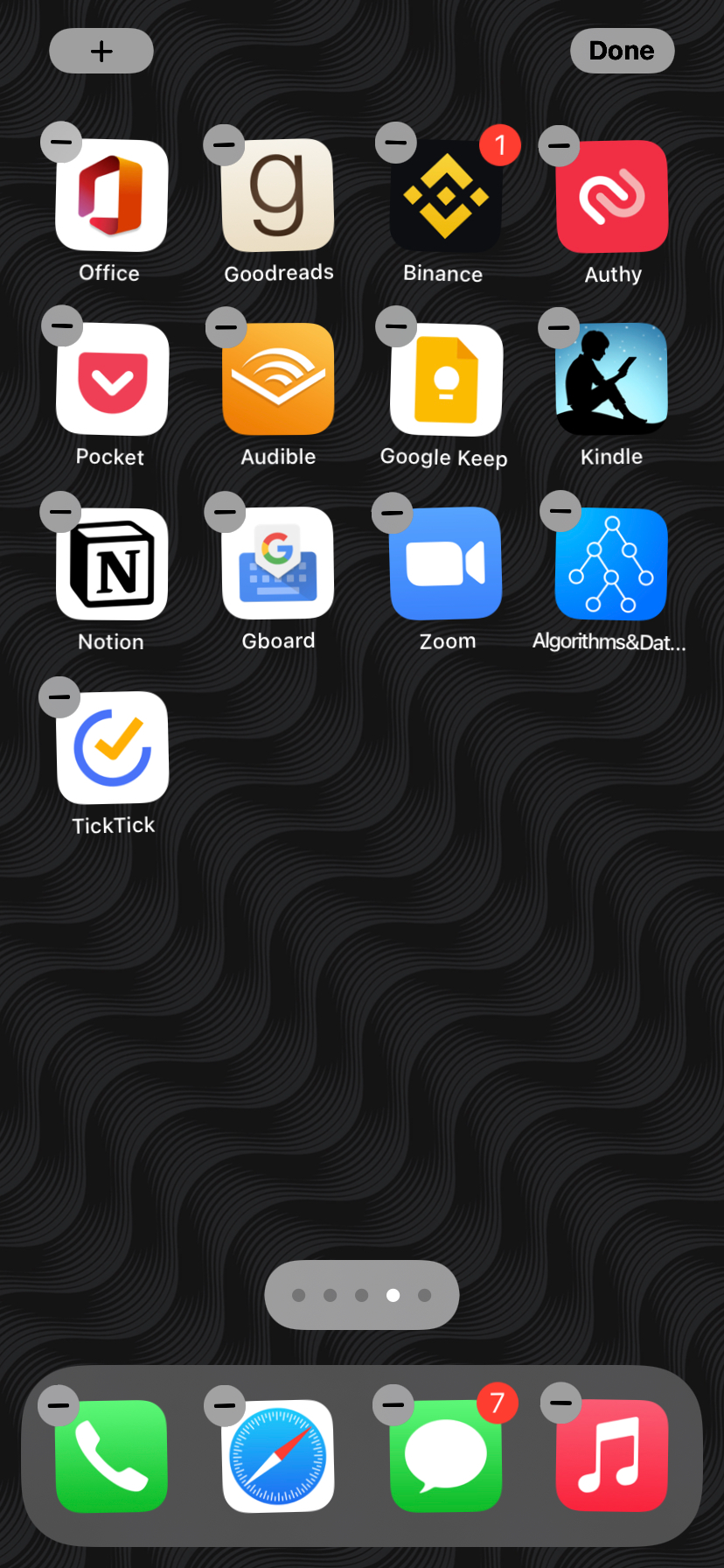
- Длительно нажмите на пустую область рабочего стола или на любой иконке и выберите Edit Home Screen.
- Нажмите кнопку + в левом верхнем углу.
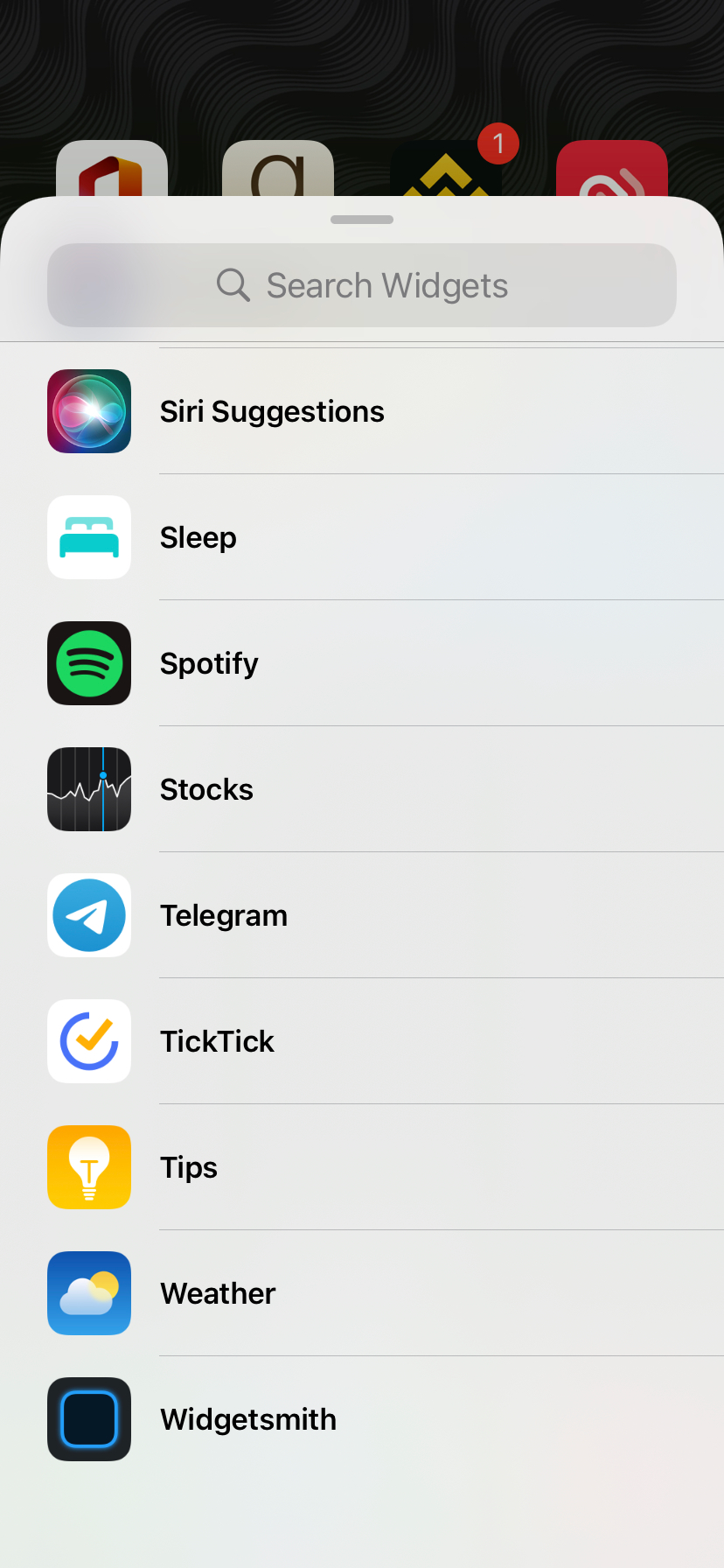
- В списке приложений найдите Widgetsmith или используйте строку поиска.
- Выберите размер виджета (Small/Medium/Large). Если у вас зарегистрирован только один виджет этого размера, он добавится автоматически.
- Перетащите появившийся пустой виджет в нужное место рабочего стола.
- Пока вы ещё в режиме редактирования, тапните по виджету — откроется окно настройки виджета.
- Нажмите на название рядом с «Widget» и выберите из списка созданный вами виджет.
- Выйдите из режима редактирования — виджет закрепится на рабочем столе.
Советы по размещению:
- Комбинируйте виджеты разных размеров для балансировки визуального ряда.
- Оставляйте место для иконок приложений, чтобы рабочие столы не выглядели перегруженными.
Таймированные виджеты (Timed Widgets)
Timed Widgets позволяют менять содержимое виджета в течение дня — например, показывать погоду утром, список задач днём и напоминание вечером.
Как создать таймированный виджет:
- Откройте Widgetsmith.
- Выберите один из ваших созданных виджетов.
- Нажмите «Add a Timed Widget».
- Настройте интервал появления: удерживая селектор времени, задайте часы начала и конца.
- Нажмите на пустой шаблон виджета и выберите заранее подготовленный вариант (или создайте новый), затем нажмите «Aesthetic / Theme» для оформления.
- Вернитесь и нажмите Save.
Примеры использования:
- Утром — виджет погоды и календаря.
- В рабочие часы — список задач и напоминаний.
- Вечером — данные о сне или шаги за день.
Ограничение: таймированные виджеты не привязываются к местам на экране динамически — они заменяют конкретный Grid-слот в указанные часы.
Разрешения и приватность
Widgetsmith может запрашивать доступ к разным данным:
- Местоположение — для погодных виджетов и качества воздуха.
- Фото — для виджетов с изображениями и фонов.
- Календарь и Напоминания — для отображения событий.
- Health (Здоровье) — для шагов, сна и активности.
Рекомендации:
- Проверьте список разрешений в Settings > App Privacy Permissions внутри Widgetsmith.
- Давайте доступ только тогда, когда используете соответствующую функцию.
- Если приложение просит доступ к данным, которые вы не понимаете, можно временно отказать и открыть доступ позже.
Подписка: что даёт и стоит ли платить
Widgetsmith предлагает подписку (ежемесячно или ежегодно), которая обычно включает:
- Расширенные темы и наборы оформления.
- Профессиональные виджеты: детальная погода, качество воздуха, пыльца, приливы и т.д.
- Отсутствие рекламы.
Если вам достаточно базовых функций (дата, фото, шаги, простые текстовые виджеты), бесплатной версии может быть достаточно. Подписка необходима, если вы хотите точные погодные показатели, расширенные интеграции и эксклюзивные темы.
Советы по дизайну и UX виджетов
- Читаемость важнее украшательства: контраст текста и фона должен быть высоким.
- Используйте ограниченную палитру цветов для единого стиля рабочего стола.
- Проверяйте виджеты в тёмной и светлой теме iOS.
- Для информационных виджетов ставьте крупные шрифты; декоративные — меньшие.
- Группируйте виджеты по задачам: «Работа», «Дом», «Здоровье».
Частые проблемы и их решения
Проблема: Виджет отображает «Blank» или не обновляется.
- Решение: Откройте Widgetsmith и убедитесь, что выбран правильный виджет в настройках слота на главном экране.
- Проверьте, даны ли необходимые разрешения (особенно для погоды и календаря).
- Перезапустите устройство — иногда iOS кеширует старые данные.
Проблема: Таймированный виджет показывает неправильное время.
- Решение: Проверьте настройки времени в самом таймированном виджете; не забудьте проверить часовой пояс телефона.
Проблема: Нужно создать несколько похожих виджетов.
- Решение: Не редактируйте существующий виджет — нажмите Add [Widget Size] Widget для нового экземпляра.
Альтернативы и когда их выбирать
- Scriptable — для пользователей с навыками JavaScript: даёт полный контроль и возможность писать свои виджеты.
- Shortcuts (Команды) — для автоматизации и простых динамических виджетов с готовыми действиями.
- Widgy — гибкий редактор виджетов с собственным конструктором и большим набором элементов.
Когда выбирать Widgetsmith: если вам нужен баланс между простотой и настройкой — готовые темы + простая логика.
Когда выбирать Scriptable: если вам нужен абсолютный контроль, интеграция с API и скрипты.
Чеклисты и шаблоны (шпаргалка)
Чеклист для быстрого создания виджета:
- Выбрали размер: Small / Medium / Large
- Переименовали виджет понятным именем
- Выбрали тип (Date, Photos, Weather и т.д.)
- Настроили тему: шрифт, цвет, фон
- Сохранили и добавили на главный экран
- Проверили корректность разрешений
Шаблон оформления виджета «Погода утро» (рекомендуемые настройки):
- Тип: Weather
- Тема: светлый фон, тёмный крупный шрифт
- Дополнительно: отображать температуру и значок погодного состояния
Шаблон «День задач» (для работы):
- Тип: Reminders или Calendar
- Тема: минимализм, акцент на список
- Тайминг: показывать с 09:00 до 18:00 (таймированный виджет)
Роли — чеклист при внедрении персонализации рабочего стола
Для обычного пользователя:
- Понять, какие виджеты нужны (информативные vs декоративные).
- Выбрать 2–4 основных виджета и не перегружать экран.
Для дизайнера:
- Подготовить палитру и набор иконографики.
- Протестировать виджеты на разных устройствах и темах.
Для администратора или IT-энтузиаста:
- Проверить влияние подписок и политик приватности.
- Настроить резервные профили оформления (если пользоваться одним устройством для работы и дома).
Принятие и тестирование — критерии приёмки
Критерии приёмки виджета «Дата (малый)»:
- Виджет корректно отображает текущую дату.
- Текст читается при тёмной и светлой теме.
- Виджет не занимает лишнюю память и быстро обновляется.
Критерии приёмки таймированного виджета «Работа»:
- Виджет появляется в заданные часы.
- В нерабочее время отображается базовый (дефолтный) виджет.
Decision flow: выбираем инструмент (Mermaid)
flowchart TD
  A[Нужен кастомный виджет?] -->|Нет| B[Оставить стандартные виджеты iOS]
  A -->|Да| C[Нужен ли скрипт/API?]
  C -->|Да| D[Использовать Scriptable]
  C -->|Нет| E[Нужен ли простой визуальный редактор?]
  E -->|Да| F[Использовать Widgetsmith или Widgy]
  E -->|Нет| G[Использовать Shortcuts для автоматизации]
Безопасность и приватность
- Не предоставляйте доступ к данным, если вы не уверены в необходимости.
- Читайте политику конфиденциальности прежде чем оплачивать подписку — особенно если виджеты используют сторонние сервисы погоды.
- На общедоступных или рабочих устройствах избегайте виджетов с личными данными.
Когда Widgetsmith не подойдёт (контрпримеры)
- Если вам нужны динамические виджеты с внешними API и нестандартной логикой — лучше Scriptable.
- Если вы хотите полностью уникальную верстку и интерактивность — Widgetsmith ограничен визуальными шаблонами.
- Если вам критично отсутствие подписки: некоторые полезные виджеты заблокированы.
Частые вопросы (FAQ)
Как обновлять данные виджета?
Данные обновляются автоматически системой iOS и при открытии приложения. Для мгновенного обновления можно открыть Widgetsmith и сохранить виджет заново.
Можно ли использовать свои изображения в виджете?
Да. Разрешите доступ к фото и при создании виджета в разделе Photos укажите нужные изображения.
Нужно ли платить за Widgetsmith?
Базовый функционал бесплатен. Подписка открывает расширенные виджеты, темы и убирает рекламу.
Как отменить подписку?
Отмена подписки происходит через App Store в аккаунте Apple ID — раздел Subscriptions.
Ресурсы и дальнейшие шаги
- Попробуйте создать 3 виджета разного размера и разместить их в одном экране: информационный (погода), полезный (календарь/задачи), декоративный (фото/цитата).
- Если нужно больше контроля — исследуйте Scriptable и Shortcuts.
Итог
Widgetsmith — быстрый способ сделать рабочий стол iPhone или iPad информативнее и эстетичнее. Для большинства пользователей он даёт оптимальный баланс простоты и гибкости: готовые шаблоны, возможность оформления и таймирования. Если необходимы сложные интеграции или скрипты, рассмотрите Scriptable.
Важно: перед тем как делиться скриншотами рабочих столов или публиковать настройки, проверьте, не раскрывают ли они личные данные (календарь, напоминания, электронную почту).
Дополнительные материалы: сохраните этот чеклист и пару шаблонов в заметки, чтобы быстро восстанавливать оформление после смены устройства.

Похожие материалы

Несколько аккаунтов Skype: Multi Skype Launcher

Журнал для работы: повысить продуктивность

Персональные звуки уведомлений на Android

Скачивание шоу Hulu для офлайн‑просмотра

Microsoft Start: персонализированная новостная лента
