
Как использовать виджеты на iPhone и iPad с iOS 8

Быстрые ссылки
- Get Widgets — Получение виджетов
- Enable Widgets — Включение виджетов
- Access and Use Widgets — Доступ и использование
- Do Widgets Drain the Battery? — Влияют ли виджеты на заряд батареи?
iPhone и iPad получили виджеты с выпуском iOS 8. Чаще всего виджеты уже установлены вместе с соответствующими приложениями, но по умолчанию они отключены. В iOS виджеты не располагаются на домашнем экране — они находятся во вкладке «Сегодня» в Центре уведомлений. Это значит, что к виджетам есть быстрый доступ из любой запущенной программы: просто потяните шторку вниз.
Получение виджетов
Виджеты в iOS поставляются в комплекте с приложением, которое их предлагает. Например, приложение Evernote включает виджет для быстрого создания заметок; Yahoo! Weather — виджет с фотографиями погоды. Ничего отдельного скачивать не нужно: чтобы получить виджет, установите приложение, которое его поддерживает.
Примеры типичных виджетов:
- Новости — последние заголовки и быстрые ссылки на статьи.
- Погода — текущие условия и прогнозы с графикой.
- Задачи и напоминания — быстрый переход к задачам или добавление новой.
- Билеты и посадочные талоны — быстрый доступ к информации о рейсе или посадочному талону.
Со временем разработчики добавляют новые типы виджетов, поэтому стоит просматривать описания приложений в App Store на предмет наличия виджета.
Включение виджетов
Чтобы активировать виджет:
- Потяните вниз шторку Центра уведомлений сверху экрана.
- Перейдите на вкладку «Сегодня». (В iOS 8 интерфейс упрощён — «Пропущенные» скрыты.)
- Нажмите кнопку «Изменить» внизу вида «Сегодня».
- В списке доступных виджетов нажмите «+» рядом с нужным виджетом, чтобы добавить его.
- Чтобы изменить порядок, подержите за «рукоятки» справа и перетащите виджет выше или ниже.
- Нажмите «Готово» для сохранения.
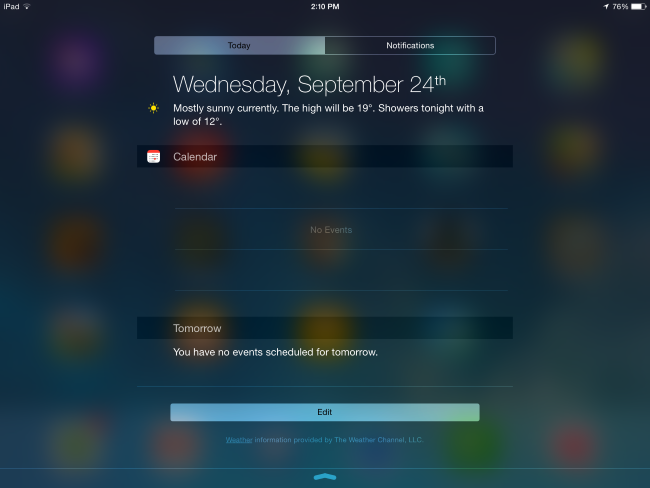
Важно: системные элементы (Today Summary, Трафик, Календарь, Напоминания и Просмотр Завтра) предустановлены и иногда не удаётся изменить их порядок. Например, Today Summary обычно остаётся сверху, если только вы не удалите его полностью.

Частые проблемы при включении
- Кнопка «Изменить» не видна — убедитесь, что вы на вкладке «Сегодня», а не «Уведомления».
- Виджет не появляется в списке — проверьте, обновлено ли приложение до последней версии и поддерживает ли оно виджеты iOS.
Доступ и использование виджетов
Чтобы открыть виджеты из любой точки интерфейса:
- Потяните вниз Центр уведомлений → вкладка «Сегодня». Виджеты отобразятся в том порядке, который вы задали.
Особенности использования:
- Виджеты iOS отличаются от Android: их нельзя разместить на домашнем экране или создать несколько экранов виджетов.
- Некоторые виджеты имеют интерактивные элементы (кнопки быстрого действия), другие — просто предварительный просмотр контента с переходом в приложение по тапу.
Примеры поведения:
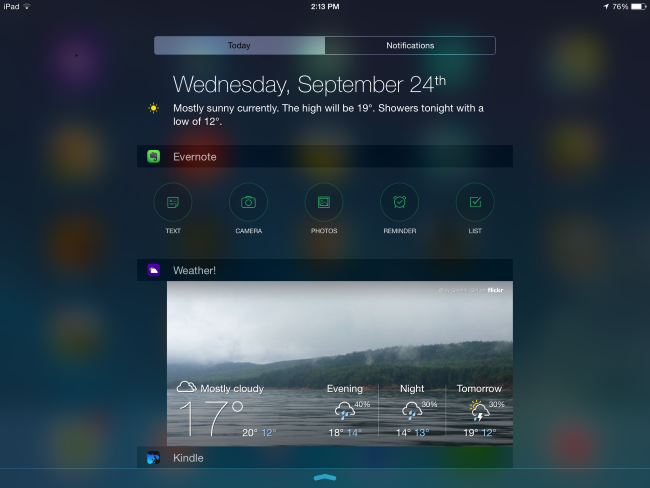
- Evernote: кнопки для быстрого создания заметки прямо в виджете.
- Прогноз погоды: показ текущих условий и переход в приложение для подробностей.
Влияют ли виджеты на заряд батареи?
Виджеты обновляют данные только тогда, когда вы открываете Центр уведомлений. Они не выполняют постоянную фоновую синхронизацию через «Background App Refresh». Это означает, что при обычном использовании они малозаметно расходуют батарею: если вы не открываете Центр уведомлений часто, виджеты не работают и не тратят заряд.
Тем не менее, в экстремальном сценарии (например, у вас 20 виджетов, которые при каждом открытии Центра уведомлений делают сетевые запросы, и вы часто его открываете) расход батареи возрастёт.
Когда виджеты не подходят — ограничения и контрпримеры
- Если вы хотите постоянный виджет на домашнем экране (как на Android), iOS 8 не даёт такой возможности. Виджеты доступны только в Центре уведомлений.
- Для приложений, которым нужна непрерывная синхронизация (например, трекеры здоровья в реальном времени), виджеты iOS 8 могут быть недостаточны.
- Если приложение плохо оптимизировано (редкие обновления, ошибки в виджете), оно может не отображать актуальную информацию при открытии Центра уведомлений.
Альтернативные подходы
- Используйте интерактивные иконки и быстрые действия 3D Touch (для поддерживающих устройств) — они дают быстрый доступ к функциям приложения без виджета.
- Настройте уведомления приложений для важных событий — уведомления могут заменить некоторые функции виджета.
- На iPad используйте Split View/Slide Over, чтобы держать нужное приложение открытым рядом с рабочим экраном.
Ментальные модели и эвристики при выборе виджетов
- Правило 2–3: держите не больше 2–3 активных виджетов, которые вы реально смотрите каждый день.
- Задача → Интервал: если виджет нужен для частых быстрых задач (таймеры, заметки) — он полезен. Для редких проверок — проще открыть приложение.
- Сеть и конфиденциальность: виджеты, которые регулярно запрашивают данные с сервера, могут требовать внимания к настройкам приватности и разрешениям сети.
План действий: быстрое руководство (мини-методология)
- Определите потребности: что вы хотите видеть быстро? Погода, задачи, заметки?
- Найдите подходящее приложение в App Store и установите его.
- Откройте Центр уведомлений → Сегодня → Изменить и включите виджет.
- Расположите виджеты в порядке важности (сверху — самое важное).
- Наблюдайте 2–3 дня: удалите лишние, если не используете.
Чек-листы по ролям
Чек-лист для обычного пользователя:
- Установлено приложение с виджетом.
- Включён виджет через «Изменить» в «Сегодня».
- Порядок виджетов соответствует приоритетам.
- Удалены ненужные виджеты.
Чек-лист для системного администратора/IT:
- Проверить совместимость корпоративных приложений с виджетами.
- Убедиться, что виджеты не выдают конфиденциальные данные на экране блокировки.
- При необходимости отключить виджеты через MDM-профили.
Чек-лист для разработчика приложения:
- Поддержка виджетов реализована согласно рекомендациям Apple.
- Интерактивность и переходы в приложение работают корректно.
- Обработка ошибок сети и пустых состояний предусмотрена.
Безопасность и приватность
Важно: содержимое виджетов показывается в Центре уведомлений — поэтому чувствительные данные (например, полные личные сообщения, номера билетов, пароли) лучше не выводить в виде виджета или отключать показ на экране блокировки.
Советы и хитрости
- Переключайте порядок виджетов под задачи: утром ставьте календарь и трафик выше, вечером — новости и медиа.
- Удаляйте виджеты, которыми не пользуетесь — чистая «Сегодня» вкладка быстрее читается.
- Проверяйте обновления приложений: разработчики иногда улучшают виджеты с новыми функциями.
Частые вопросы
Как вернуть виджет, если он исчез?
Проверьте список доступных виджетов через «Изменить» в представлении «Сегодня» — возможно, он просто отключён. Если его там нет, обновите или переустановите приложение.
Можно ли разместить виджеты на домашнем экране?
Нет: в iOS 8 виджеты доступны только в Центре уведомлений во вкладке «Сегодня».
Виджеты показывают мои личные данные на экране блокировки — как это отключить?
В настройках устройства отключите показ уведомлений и виджетов на экране блокировки для соответствующего приложения или полностью запретите доступ к Центру уведомлений с экрана блокировки.
Короткое резюме
Виджеты iOS 8 — удобный способ быстрого доступа к информации и функциям приложений без запуска полной программы. Они просты в настройке и не сильно влияют на батарею, поскольку обновляются только при открытии Центра уведомлений. Ограничения платформы (нет виджетов на домашнем экране, ограниченная фонова́я активность) делают их подходящими для быстрых задач и обзора, но не для непрерывного мониторинга.
Основные рекомендации: держите минимум полезных виджетов, контролируйте приватность и обновляйте приложения.

Похожие материалы

Несколько аккаунтов Skype: Multi Skype Launcher

Журнал для работы: повысить продуктивность

Персональные звуки уведомлений на Android

Скачивание шоу Hulu для офлайн‑просмотра

Microsoft Start: персонализированная новостная лента
