
Как добавить совместные виджеты на экран блокировки iPhone с Widgetable
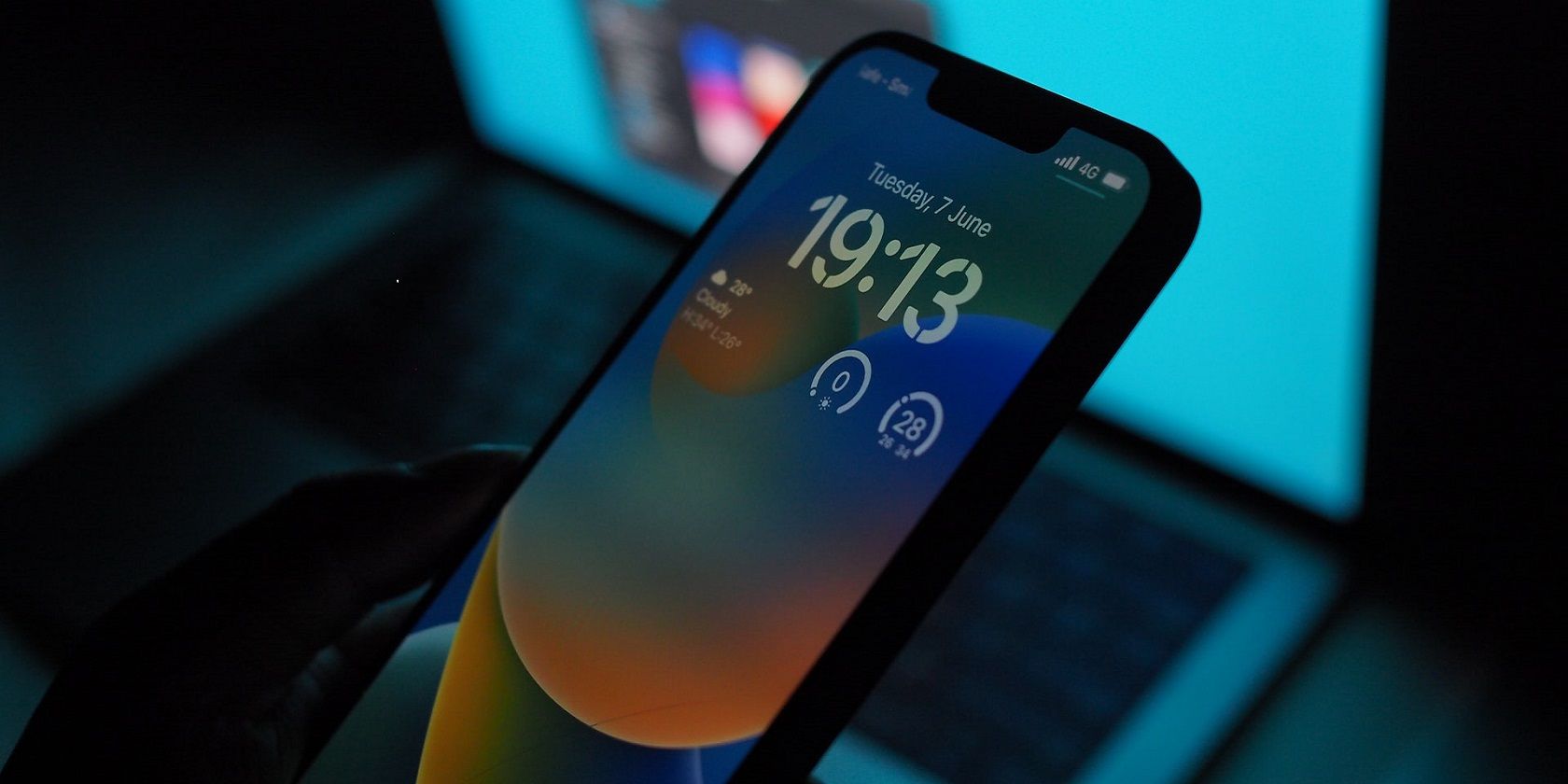
Что такое виджеты экрана блокировки
Виджет — это небольшой интерфейсный элемент, который показывает информацию без открытия приложения. Виджеты на экране блокировки iPhone размещаются под часами и дают быстрый доступ к актуальной информации.
Краткое определение: виджет показывает данные или маленькую интерактивную функцию прямо на экране блокировки.
Важно: для работы виджетов экран блокировки должен быть обновлён до iOS 16 или новее.
Где найти виджеты и как их добавить вручную
- Обновите iPhone до iOS 16+. Без обновления виджеты не появятся.
- Зажмите экран блокировки и нажмите Настроить.
- Нажмите Добавить виджеты внизу экрана — откроется меню доступных виджетов.
- Выберите приложения и размеры виджетов, затем нажмите Готово.
Примечание: если не видите нужного виджета, проверьте, установлено ли соответствующее приложение и есть ли у него разрешение на отображение виджетов.
О приложении Widgetable и зачем оно нужно
Widgetable — стороннее приложение из App Store, которое позволяет создавать и делиться виджетами экрана блокировки между пользователями. Простая идея: сделайте виджет, поделитесь им с другом — он увидит вашу информацию на своём экране блокировки.
Примеры того, что можно сделать с Widgetable:
- Виджет расстояния между вами и другим человеком.
- Виджет статуса (короткое сообщение, которое отображается у друга до 24 часов).
- Заметки друзей и иконки с текстом для личных напоминаний.
Преимущества: социальный подход к виджетам, быстрый обмен небольшими сообщениями и статусами, возможность использовать виджеты для совместных напоминаний.
Скачать Widgetable из App Store
Найдите приложение в App Store и установите его на iPhone. Люди, с которыми вы хотите поделиться виджетом, тоже должны установить приложение.
Скачать: Widgetable для iOS (бесплатно, есть премиум-подписка)
Как добавить друга в Widgetable и соединиться
- Откройте Widgetable и нажмите Ещё в нижнем меню.
- Выберите Профиль и друзья.
- Нажмите Добавить нового друга и введите код, который покажет ваш друг.
- Попросите друга ввести ваш код аналогично.
Оба человека должны ввести код друг друга для установления двустороннего соединения.
Важно: если друг не ответил или код не работает, проверьте обновления приложения и наличие интернета.
Как настроить общий виджет в Widgetable
- В приложении нажмите Исследовать внизу экрана.
- Выберите виджет (например, прямоугольный виджет расстояния).
- Выберите друга, с которым хотите поделиться этим виджетом, и нажмите Сохранить.
- Перейдите в раздел Мои — там появится ваш сохранённый виджет.
Друг тоже должен сохранить этот виджет в своём приложении, если хочет использовать его на своей стороне.
Как добавить пользовательский виджет на экран блокировки
- На экране блокировки зажмите дисплей и нажмите Настроить.
- Нажмите Добавить виджеты и найдите раздел Widgetable.
- Если виджет не виден в общем списке, пролистайте вниз до Widgetable и выберите нужный размер.
- Нажмите виджет, затем выберите один из ваших сохранённых виджетов и подтвердите.
- Нажмите Готово.
Альтернативный путь через настройки:
- Откройте «Настройки» → «Обои» → нажмите «Настроить» под превью экрана блокировки.
- Коснитесь места под часами, где хотите добавить виджет, и выберите сохранённый виджет из Widgetable.
После добавления оба участника увидят, как значения синхронизируются и обновляются автоматически.
Какие виджеты есть и как их использовать
Widgetable предлагает несколько типов виджетов:
- Расстояние — показывает расстояние между пользователями.
- Статус — короткое сообщение, действующее до 24 часов (обновление у другого пользователя каждые ~20 минут).
- Записка друга — короткая заметка, которая отображается на экране другого человека.
- Иконка + текст — личные заметки и напоминания для собственного использования.
Хорошая практика: используйте компактные виджеты для часто просматриваемой информации и большие для данных, которые требуют больше текста.
Советы по оформлению и размещению виджетов
- Экспериментируйте с размерами: прямоугольный виджет даёт больше места для текста, а квадратный — лучше подходит для иконок.
- Балансируйте полезность и эстетичность: не перегружайте экран блокировки.
- Используйте контрастные обои, чтобы текст виджета был читаем.
Важно: на экране блокировки обычно ограничено место, поэтому планируйте расположение заранее.
Устранение неполадок
- Виджет не появляется в меню:
- Проверьте, что приложение Widgetable установлено и обновлено.
- Перезагрузите iPhone.
- Убедитесь, что виджет сохранён в разделе «Мои» в приложении.
- Виджет не синхронизируется с другом:
- Убедитесь, что оба пользователя ввели коды друг друга.
- Проверьте подключение к интернету и фоновые обновления приложения.
- Проверьте разрешения на геолокацию, если виджет использует позицию.
- Виджет показывает старые данные:
- Подождите до 20 минут — виджет может обновляться не чаще указанного интервала.
- Откройте приложение Widgetable и принудительно обновите данные.
Примечание: иногда iOS ограничивает частоту фоновых обновлений для экономии батареи.
Приватность и безопасность
- Widgetable просит доступ к определённым данным (например, местоположение) для работы некоторых виджетов. Разрешайте доступ только тем данным, которые вы готовы делиться.
- Если вы делитесь виджетом статуса или расстояния, учтите, что другая сторона сможет видеть эту информацию.
- Отключайте доступ к геоданным для приложения, если хотите ограничить передачу местоположения.
Совет по GDPR/локальным правилам: ознакомьтесь с политикой конфиденциальности приложения до передачи личных данных.
Альтернативы и когда Widgetable не подходит
Когда Widgetable может не подойти:
- Если вы не хотите, чтобы кто-либо видел ваше местоположение.
- Если вам нужны виджеты, которые интегрируются с профессиональными инструментами (календари, CRM).
Альтернативы:
- Стандартные виджеты iOS (Погода, Календарь, Напоминания).
- Другие сторонние приложения с виджетами из App Store (поищите по ключевым словам “lock screen widgets”).
Быстрая методика для запуска совместного виджета (чеклист)
- Обновить iPhone до iOS 16 или выше.
- Установить Widgetable на оба устройства.
- В приложении: Ещё → Профиль и друзья → Добавить нового друга (ввести код).
- В разделе Исследовать выбрать виджет и сохранить.
- На экране блокировки: Настроить → Добавить виджеты → выбрать Widgetable → добавить сохранённый виджет.
- Проверить синхронизацию и разрешения.
Роли и краткие чеклисты
Для обычного пользователя:
- Обновил iPhone, установил Widgetable, добавил друга, добавил виджет.
Для родителя, который следит за ребёнком:
- Убедиться, что передача местоположения согласована.
- Настроить минимально необходимые разрешения.
Для администратора устройства (например, в компании):
- Проверить соответствие политике компании по sharing/location.
- Отключить приложения, которые нарушают правила безопасности.
Принятие и тестовые критерии
Критерии приёмки:
- Виджет отображается на экране блокировки у обоих пользователей.
- Информация обновляется в пределах ожидаемого интервала (до ~20 минут для статусов).
- Нет утечки геоданных вне согласованного объёма доступа.
Тестовые случаи:
- Добавление нового друга и установка виджета.
- Изменение статуса и проверка отображения у друга.
- Отключение доступа к геолокации и проверка работы виджета расстояния.
Быстрая схема выбора действия (Mermaid)
flowchart TD
  A[Начать] --> B{iOS обновлён?}
  B -- Да --> C{Widgetable установлен?}
  B -- Нет --> Z[Обновите iPhone]
  C -- Нет --> D[Установите Widgetable]
  C -- Да --> E{Добавлен друг?}
  E -- Нет --> F[Добавьте друга в Профиль и друзья]
  E -- Да --> G[Сохраните виджет в Исследовать]
  G --> H[Добавьте виджет на экран блокировки]
  H --> I[Проверка синхронизации]
  I --> J[Готово]
Часто задаваемые вопросы
Нужно ли обновлять iPhone, чтобы использовать виджеты?
Да. Виджеты экрана блокировки появились в iOS 16 и работают корректно только на этой версии и новее.
Что делать, если виджет не появляется в списке виджетов?
Проверьте, установлено ли приложение Widgetable, обновите его, перезагрузите iPhone и убедитесь, что виджет сохранён в разделе «Мои» внутри приложения.
Нужно ли, чтобы оба человека были онлайн одновременно?
Нет. Виджет синхронизируется через серверы приложения, поэтому ваше обновление появится у друга после следующей синхронизации (интервал зависит от типа виджета).
Резюме
- Widgetable позволяет делиться виджетами экрана блокировки между пользователями iPhone.
- Нужны iOS 16+, установленное приложение у обоих пользователей и ввод кодов друг друга.
- Проверьте разрешения и политику приватности перед использованием виджетов, связанных с местоположением.
Важно: экспериментируйте с размерами и расположением виджетов, чтобы сделать экран блокировки полезным и аккуратным.
Если нужно, я подготовлю краткое объявление для соцсетей или шаблон сообщения, чтобы быстро пригласить друзей подключиться к Widgetable.

Похожие материалы

Несколько аккаунтов Skype: Multi Skype Launcher

Журнал для работы: повысить продуктивность

Персональные звуки уведомлений на Android

Скачивание шоу Hulu для офлайн‑просмотра

Microsoft Start: персонализированная новостная лента
