
Как использовать Wi‑Fi и Ethernet одновременно в Windows

Введение
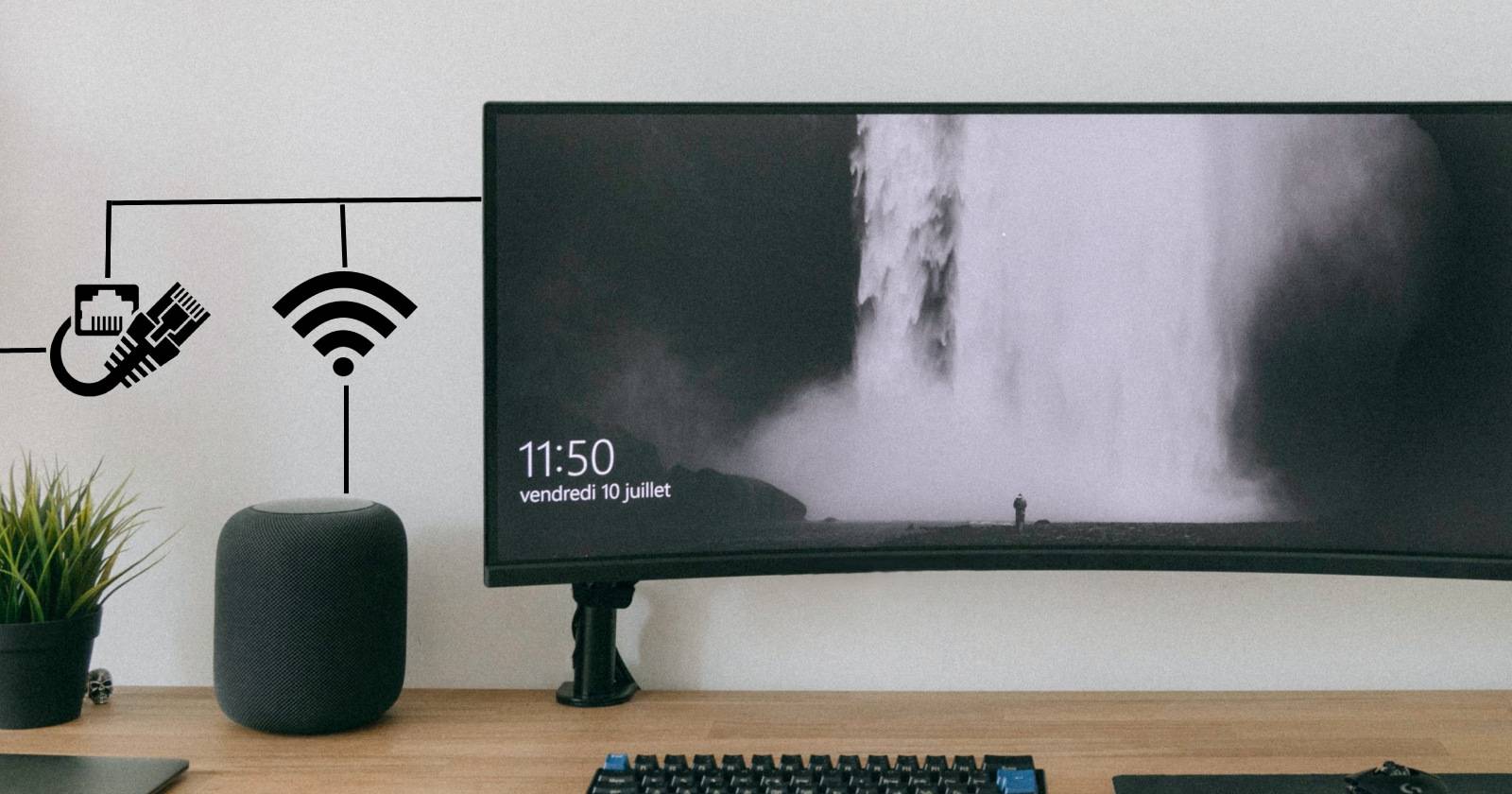
Windows позволяет иметь активные сразу два сетевых интерфейса — Wi‑Fi и Ethernet. Однако система по умолчанию выбирает один активный маршрут для трафика, опираясь на метрики и приоритеты адаптеров. Если ваша задача — одновременно использовать оба соединения (например, одно для доступа в Интернет, другое для локального медиа‑сервера или как резервирование), требуется изменить поведение через настройки адаптеров.
Ключевые понятия:
- Интерфейсная метрика — число, которое определяет приоритет маршрута; меньшее значение — выше приоритет.
- Priority and VLAN — опция драйвера сетевого адаптера, управляющая приоритетом программно и VLAN‑тегированием.
Почему это может понадобиться
- Резервирование: одно соединение автоматически заменит другое при сбое.
- Разделение трафика: Ethernet — для локального сервера или больших файлов, Wi‑Fi — для доступа в Интернет и мобильных устройств.
- Объединение каналов: если у вас разные провайдеры на Wi‑Fi и Ethernet, можно использовать оба канала для суммирования пропускной способности (требуются дополнительные настройки/оборудование).
Важно: если оба соединения принадлежат одному провайдеру и идут через один маршрутизатор, простой «включённый» режим обоих адаптеров не даст прямого увеличения интернет‑скорости.
Возможные побочные эффекты:
- Дубликаты пакетов и потеря трафика при некорректной маршрутизации.
- Увеличенная нагрузка на бюджетные маршрутизаторы и свичи.
- Возможные конфликтные правила брандмауэра.
Быстрая проверка: когда это не сработает
- Если оба интерфейса идут в один и тот же шлюз провайдера через один маршрутизатор — суммирование скорости не произойдёт.
- Приложения без поддержки многопутевого соединения не распараллелят свои сессии по разным интерфейсам.
- Домашние маршрутизаторы без функции load balancing не смогут объединить каналы.
Important: Прежде чем менять настройки, создайте точку восстановления системы или сохраните текущие параметры сети. Это упростит откат при ошибке.
Пошаговая инструкция: отключение приоритета пакетов (Priority and VLAN)
Ниже — упрощённая, аккуратная последовательность действий по отключению аппаратного/драйверного приоритета пакетов для Ethernet и Wi‑Fi. После этого Windows может одновременно использовать оба адаптера.
- Нажмите Win + R, чтобы открыть окно “Выполнить”.
- Введите
controlи нажмите Enter, чтобы открыть “Панель управления”. - Перейдите в раздел “Сеть и Интернет” → “Центр управления сетями и общим доступом”.
- В левой колонке выберите “Изменение параметров адаптера”.
- Найдите адаптер Ethernet, щёлкните правой кнопкой и выберите “Свойства” (или дважды кликните и нажмите “Свойства”).
- В окне “Свойства” на вкладке “Сеть” нажмите кнопку “Настроить”.
- Перейдите на вкладку “Дополнительно”.
- В списке свойств найдите “Priority and VLAN” (или похожую опцию от производителя адаптера).
- В выпадающем списке значений выберите “Priority and VLAN Disabled” или аналогичное значение, отключающее приоритизацию и VLAN.
- Нажмите “ОК” и закройте окна свойств.
- Повторите те же шаги для Wi‑Fi‑адаптера.
После этих изменений Windows перестанет форсировать использование одного интерфейса только по приоритету драйвера, и оба адаптера смогут быть активны одновременно.
Как вручную задать приоритет интерфейса через интерфейсную метрику
Если ваша цель — предпочесть один интерфейс (например, Ethernet) при наличии нескольких адаптеров, используйте интерфейсную метрику.
- Нажмите Win + R и введите
ncpa.cpl, затем нажмите Enter.
- Щёлкните правой кнопкой по адаптеру (Ethernet или Wi‑Fi) и выберите “Свойства”.
- Выберите “Протокол Интернета версии 4 (TCP/IPv4)” и нажмите кнопку “Свойства”.
- Нажмите “Дополнительно”.
- Снимите галочку с “Автоматическая метрика” и в поле “Интерфейсная метрика” укажите значение (например, 5 для высокого приоритета).
- Нажмите “ОК” во всех окнах для сохранения.
Примечание: если вы используете IPv6, настройте метрику и для него.
Что делать, если нужно объединить каналы от разных провайдеров
Чтобы реально получить суммарную скорость с двух независимых интернет‑каналов, применимы следующие варианты:
- Аппаратное объединение (router with load balancing / dual WAN) — маршрутизатор или балансировщик распределяет потоки между WAN‑интерфейсами.
- Программное агрегирование на клиенте (VPN‑bonding) — сервисы/приложения типа Speedify или специализированные VPN‑сервисы создают канал поверх нескольких интерфейсов.
- Сетевые протоколы для раздельных потоков — некоторые приложения (например, менеджеры загрузок, торренты, CDN‑клиенты) могут открывать сессии по разным интерфейсам.
Counterexample: простое включение двух адаптеров без маршрутизатора с балансировкой не объединит их пропускную способность для одного TCP‑соединения.
Практическое руководство: чеклист для администратора
- Создать точку восстановления Windows.
- Сохранить текущие сетевые настройки (экспортировать профили, скриншоты).
- Отключить Priority and VLAN для каждого адаптера.
- Проверить интерфейсные метрики: Ethernet — меньшая метрика, Wi‑Fi — большая, если хотите отдавать предпочтение Ethernet.
- Перезагрузить сетевые службы или компьютер.
- [ ] Протестировать маршрутизацию: выполнить
tracertиroute printдля проверки активных маршрутов. - Проверить работу локальных сервисов (медиа‑сервер, файловый шаринг).
- Наблюдать нагрузку на маршрутизатор и задержки.
Быстрый сценарий отката
- Вернуть в свойствах драйвера значение “Priority and VLAN” обратно на исходное.
- Включить “Автоматическую метрику” в настройках TCP/IPv4/IPv6.
- Перезапустить компьютер.
Диагностика и тесты при неполадках
- Проверка маршрутов: откройте командную строку и выполните
route print— там видно, какие интерфейсы имеют какие метрики и какие маршруты активны. - Трассировка:
tracert 8.8.8.8илиtracert <локальный сервер>покажет, через какой интерфейс идёт трафик. - Просмотр сетевых подключений: в PowerShell выполните
Get-NetIPInterface— для изучения метрик и статусов. - Логи драйвера: если поведение адаптера нестабильно, обновите драйвер и проверьте системные журналы в Просмотре событий.
Безопасность и конфиденциальность
- Когда у вас открыты два интерфейса, правила брандмауэра должны учитываться для каждого канала отдельно. Проверьте настройки Windows Firewall и сторонних брандмауэров.
- Если объединяете каналы через VPN‑bonding, убедитесь, что используемый сервис не ведёт нежелательную телеметрию и соблюдает вашу политику конфиденциальности.
- Для корпоративных ноутбуков согласуйте изменения с отделом ИБ — двойные интерфейсы могут нарушать политики доступа.
Мини‑методология: как подойти к задаче по шагам
- Цель: определить, зачем нужно одновременно два интерфейса (резерв, локальный доступ, суммирование).
- Оценка: понять архитектуру сети — один маршрутизатор или разные провайдеры.
- Выбор подхода: локальная настройка адаптеров, балансировщик на маршрутизаторе или VPN‑bonding.
- Тест: применить изменения в тестовой среде, проверить трафик и задержки.
- Откат/фиксация: при успехе задокументировать конфигурацию и создать резервную копию.
Ментальная модель
Представьте, что каждый сетевой адаптер — это отдельная «дорога». Windows по умолчанию выбирает «самую быструю широкую дорогу» для большинства машин (интерфейс с меньшей метрикой). Отключая приоритет драйвера и корректируя метрики, вы либо даёте системе свободу выбирать обе дороги одновременно, либо указываете, по какой дороге предпочесть проезжать основной трафик.
Критерии приёмки
- Компьютер может подключаться к локальному серверу через Ethernet и одновременно выходить в интернет через Wi‑Fi.
- При отключении одного канала другой обеспечивает доступность сервисов (если это требовалось).
- Наблюдаемые маршруты соответствуют заданным метрикам (
route print). - Отсутствует значимая потеря пакетов из‑за дублирования трафика.
Краткая сводка и рекомендации
- Отключение Priority and VLAN в свойствах адаптера позволяет Windows держать активными оба интерфейса.
- Для реального суммирования пропускной способности используйте маршрутизатор с балансировкой или VPN‑bonding.
- Всегда делайте резервные копии конфигураций и тестируйте изменения.
Сводка:
- Используйте Ethernet как предпочтительный канал при выборе по метрике.
- Отключайте аппаратные приоритеты, если нужно обеспечить одновременную работу обоих интерфейсов.
- При необходимости объединять канал — выбирайте аппаратные или программные решения специально для этого.
FAQ (коротко):
- Увеличит ли скорость одновременное подключение? — Нет, не автоматически; требуется отдельное объединение каналов.
- Может ли это нарушить безопасность? — Да, если не скорректировать правила брандмауэра.
Конец статьи.

Похожие материалы

Несколько аккаунтов Skype: Multi Skype Launcher

Журнал для работы: повысить продуктивность

Персональные звуки уведомлений на Android

Скачивание шоу Hulu для офлайн‑просмотра

Microsoft Start: персонализированная новостная лента
