
Как создавать кастомные стикеры в WhatsApp — Sticker Maker
Обзор возможностей Sticker Maker
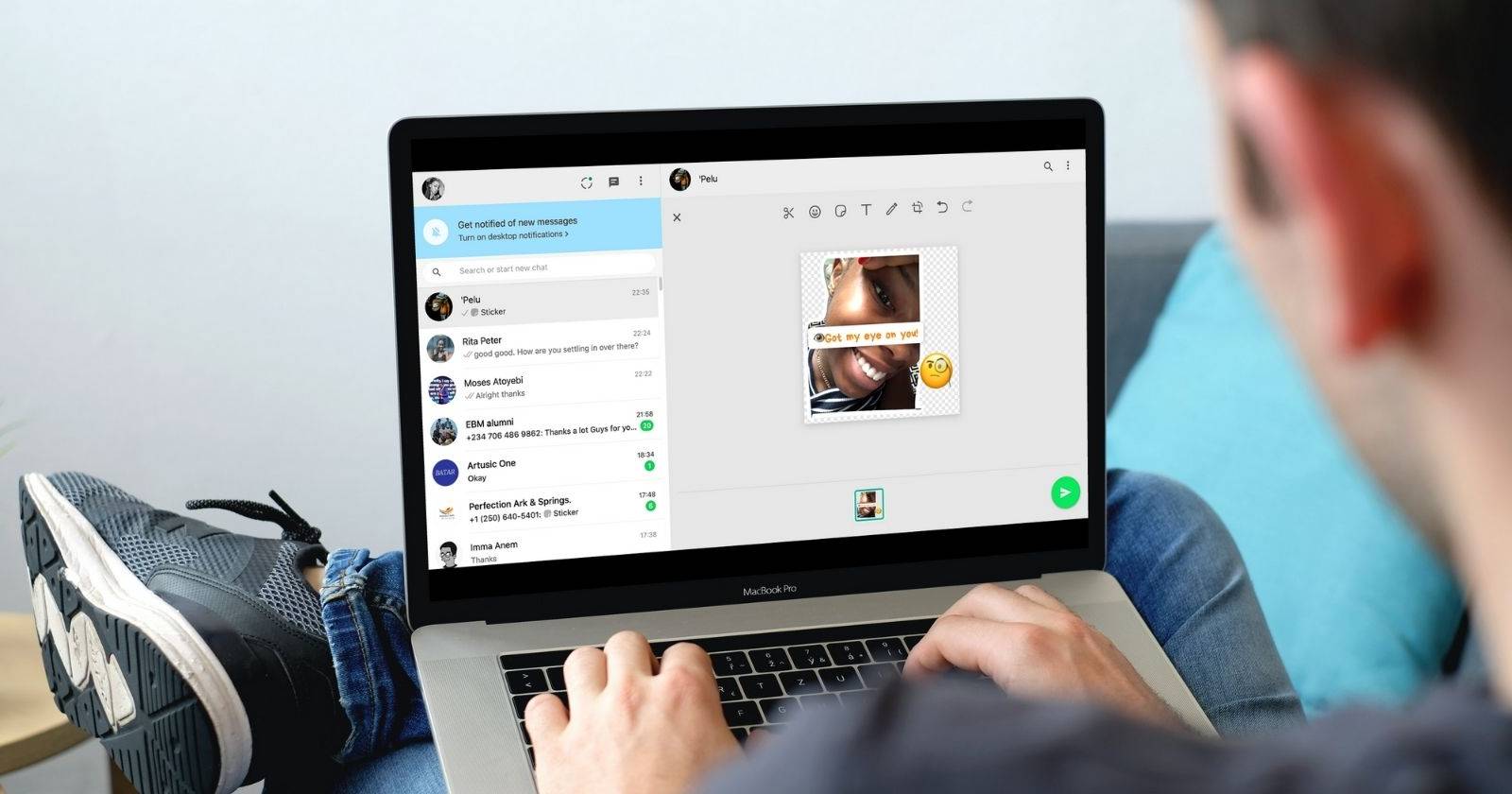
Sticker Maker — это встроенный визуальный редактор с инструментами обрезки, слоёв, текста, эмодзи и рисования. Коротко о моделях работы:
- Термин «стикер» — это изображение с прозрачным фоном, которое можно отправлять в чатах и сохранять в коллекции.
- Инструменты основаны на слоях: фон, изображение, эмодзи, стикеры, текст и рисунки.
- Ограничения текущей версии: доступ в браузере (WhatsApp Web), нет официального сохранения в библиотеку со страницы Web.
Как сделать кастомный стикер — пошагово
- Откройте WhatsApp Web в браузере и войдите в аккаунт через QR-код.
- Откройте чат, куда хотите отправить стикер. Нажмите иконку Скрепка (прикрепить файл).
- В меню вложений выберите иконку Стикер.
- В появившемся окне выберите изображение через меню Файлы и нажмите «Открыть».
- Откроется редактор. Сначала используйте инструмент Ножницы для вырезания контура вашего будущего стикера. Есть два режима: Гладкий (для кривых) и Прямой (для прямых линий).
- Нажмите иконку Эмодзи, чтобы добавить эмодзи поверх изображения. Вы получите доступ ко всей библиотеке эмодзи WhatsApp; перемещайте и масштабируйте их мышью.
- Нажмите иконку Стикер, чтобы наложить один из уже имеющихся стикеров из вашей коллекции.
- Нажмите иконку Т, чтобы добавить текст. Можно менять цвет текста, выбирать из ограниченного набора шрифтов, добавлять эмодзи и включать/выключать непрозрачный фон для текстового блока. Чтобы удалить текстовый блок — перетащите его в Корзину внизу окна.
- Используйте иконку Кисть / Рисование, чтобы дорисовать элементы вручную. Доступна базовая палитра цветов и возможность настроить оттенок.
- Нажмите иконку Обрезать, чтобы изменить размер прозрачного фона. Меньший фон уменьшит «белые» поля вокруг стикера и визуально увеличит содержимое. Там же можно повернуть изображение — доступны две опции поворота.
- При необходимости используйте кнопки «Отменить / Повторить» для управления шагами редактирования.
- Готово — нажмите «Отправить». Стикер появится в чате и станет доступен собеседнику.
Важно: Sticker Maker в настоящее время работает только в браузере. Сохранение в личную библиотеку с Web нельзя — используйте телефон для добавления в «Избранное».
Как сохранить стикер в свою коллекцию
- На компьютере вы можете просто пересылать стикер другим пользователям или сохранить изображение в Файлы (правый клик «Сохранить как»).
- Чтобы добавить стикер в «Избранное» и сохранить в библиотеке: откройте WhatsApp на телефоне, найдите чат, в который вы отправили стикер, тапните по стикеру и выберите «Добавить в избранное».
Совет: если вы хотите иметь набор из нескольких стикеров, пересылайте их себе в чат «Сохранённые сообщения» (если используете подобную функцию) или создайте отдельный чат с самим собой, чтобы быстро находить и пересылать набор.
Частые ошибки и когда инструмент не сработает
- Не отображается опция «Стикер» — возможно, вы используете устаревшую версию WhatsApp Web или включён режим ограниченных прав в браузере.
- Попытка сохранить напрямую в библиотеку из Web — пока недоступно.
- Анимированные стикеры: текущий редактор может не поддерживать создание и отправку анимированных форматов (GIF/WebP с анимацией сохраняются иначе).
Если инструмент не отвечает — попробуйте перезагрузить страницу, отключить расширения браузера (особенно блокировщики), или открыть WhatsApp Web в другом браузере.
Альтернативные подходы и инструменты
- Мобильные редакторы и сторонние приложения (например, генераторы стикеров для Android/iOS) позволяют создать пакеты и импортировать их в WhatsApp.
- Ручное создание PNG с прозрачным фоном в графических редакторах (Photoshop, GIMP, Photopea) и загрузка через телефон.
- Использование Web-версии для быстрого прототипа, а затем доработка в десктопном редакторе для улучшения качества.
Плюс альтернатив: полный контроль над разрешением и форматами; минус — чаще требуется ручной импорт и пакетная сборка.
Мини-методология: быстрый рабочий процесс (5 шагов)
- Подготовьте исходное изображение с высоким разрешением.
- Загрузите в Sticker Maker, вырежьте основной объект инструментом Ножницы (Smooth/Прямой).
- Добавьте эмодзи/стикеры/текст и нарисуйте детали.
- Настройте область кадрирования и поворот.
- Отправьте в чат и сохраните на телефоне в «Избранное».
Контроль качества и критерии приёмки
- Прозрачность фона сохранена, края ровные без заметных артефактов.
- Текст читается при размере стикера на экране телефона.
- Элементы не выходят за пределы финального кадра.
- Размер итогового файла лежит в разумных пределах для быстрой отправки (обычно < 1–2 МБ, но зависит от изображения).
Ролевые чеклисты
Создатель стикеров (быстрая проверка):
- Исходник высокого качества?
- Аккуратная обрезка?
- Текст и эмодзи читаемы?
Пользователь/получатель:
- Добавил в «Избранное» на телефоне?
- Переслал в коллекцию/чат для бэкапа?
Администратор группы (при использовании пакетов в сообществе):
- Соответствуют ли стикеры правилам сообщества (без травли, нарушений авторских прав)?
Конфиденциальность и авторское право — на что обратить внимание
- Если изображение содержит чужие лица, логотипы или защищённый контент, получите разрешение перед публикацией.
- Стикеры сохраняются у получателей и на устройствах — будьте осторожны с личными данными.
- В ЕС и других юрисдикциях обработка изображений с идентифицируемыми людьми подпадает под правила о персональных данных — подумайте о правовой основе для распространения.
Быстрый набор советов по дизайну
- Используйте контрастный обвод вокруг объектов, чтобы стикер чётко читался на тёмном/светлом фоне.
- Минимизируйте мелкий текст — при уменьшении удобно читаются только крупные надписи.
- Для серийных наборов держите единый стиль и палитру.
FAQ — Частые вопросы
Поддерживает ли Sticker Maker анимированные стикеры?
На момент написания анимированные стикеры напрямую в Sticker Maker не создаются; лучше готовить анимацию в специализированных инструментах.
Можно ли импортировать пакет созданных через Web стикеров в библиотеку на телефоне автоматически?
Нет. Нужен ручной шаг: откройте отправленный стикер в мобильном приложении и добавьте в «Избранное» или используйте сторонние инструменты для пакетного импорта.
Как отменить шаг в редакторе?
Используйте иконки «Отменить» и «Повторить» в интерфейсе редактора.
Короткая глоссарий
- Стикер — изображение с прозрачным фоном для отправки в чатах.
- Избранное — коллекция пользователя в WhatsApp, куда можно добавлять часто используемые стикеры.
Итог
Sticker Maker в WhatsApp Web — удобный и доступный инструмент для создания персональных стикеров без установки дополнительных приложений. Он прост в освоении и даёт быстрый результат, но пока ограничен по функционалу (веб-only, нет прямого сохранения в библиотеку). Для продвинутых наборов лучше сочетать Web-редактор с мобильным сохранением или использовать десктопные графические редакторы.
Если нужно, подготовлю: 1) пошаговый шаблон для набора из 10 стикеров; 2) пример визуального стиля для серии; или 3) карту принятия решений для импортирования в библиотеку и бэкап стикеров.

Похожие материалы

Несколько аккаунтов Skype: Multi Skype Launcher

Журнал для работы: повысить продуктивность

Персональные звуки уведомлений на Android

Скачивание шоу Hulu для офлайн‑просмотра

Microsoft Start: персонализированная новостная лента
