
Как создавать собственные стикеры в WhatsApp Web
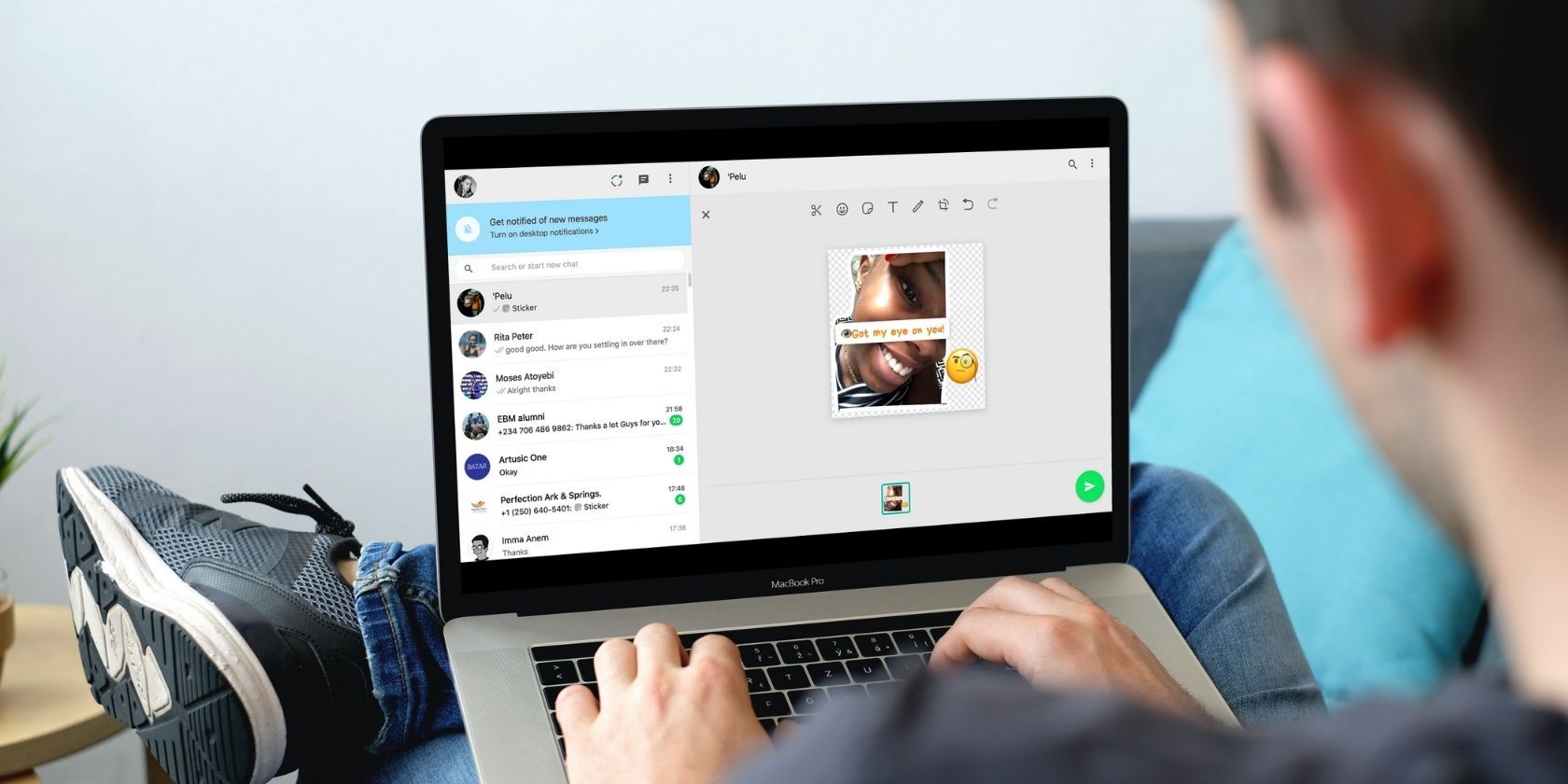
WhatsApp добавил удобный инструмент для создания персональных стикеров прямо в веб-клиенте. Это простой способ создать уникальные иллюстрации и мемы для общения с друзьями и коллегами. Ниже — подробное руководство, советы, методики и чек‑листы для быстрого старта и отказоустойчивой работы.
Что нужно знать заранее
- Sticker Maker доступен только в WhatsApp Web на момент написания статьи. Ожидается его появление в десктоп‑клиенте позже; информации о мобильной версии пока нет.
- Рекомендуется использовать изображения с высоким разрешением (минимум 512×512 px) для аккуратного результата.
- Стикеры имеют прозрачный фон по умолчанию — используйте инструмент кадрирования, чтобы уменьшить пустое пространство.
Шаг за шагом: как создать стикер в WhatsApp Web
- Откройте WhatsApp Web в браузере и войдите в аккаунт.
- Откройте любой чат и нажмите значок скрепки слева.
- В появившемся меню выберите значок стикера.
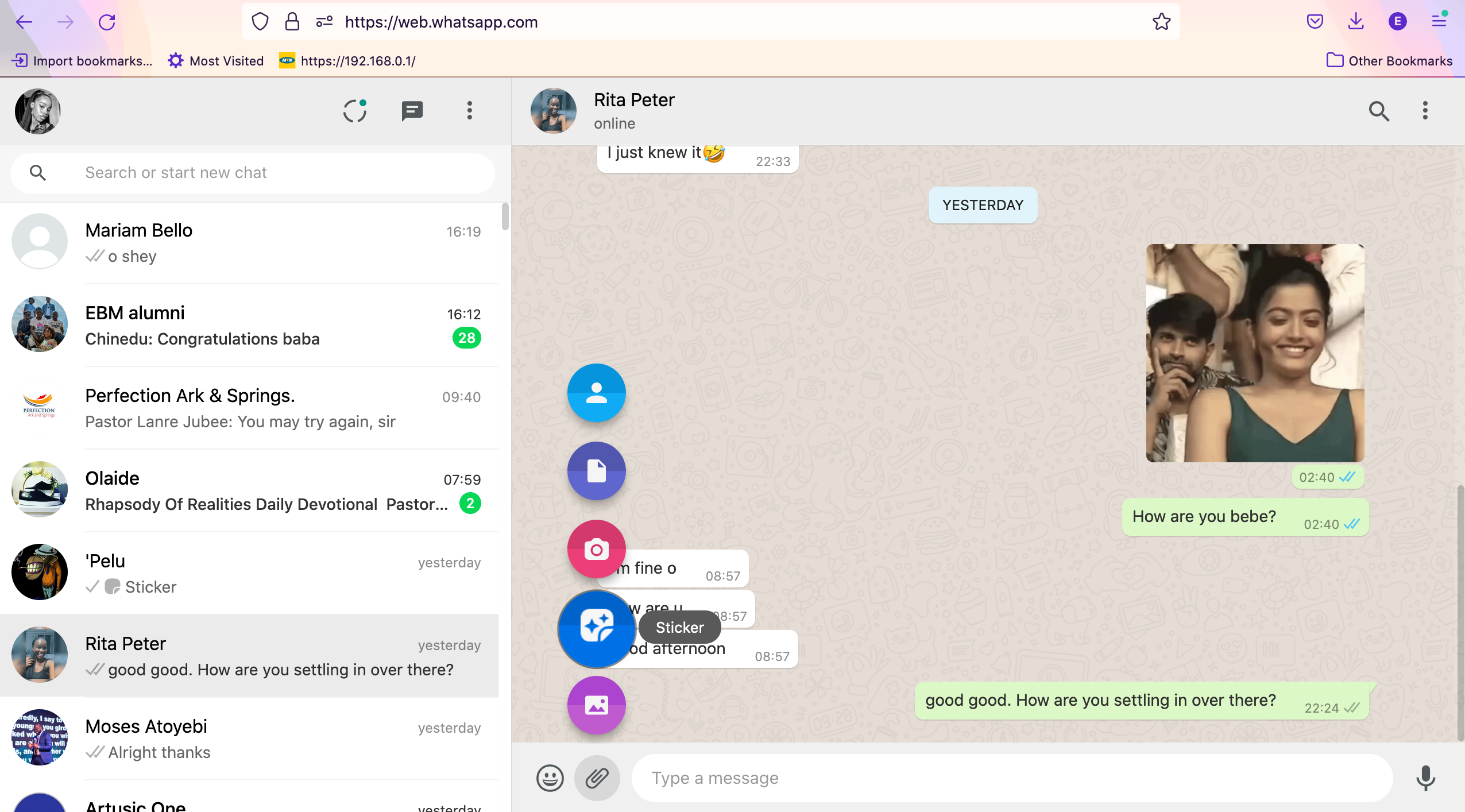
Выберите изображение через системное окно «Файлы» и нажмите «Открыть».
Перед вами откроется панель редактирования со следующими инструментами:
- Ножницы — обрезка и вырезание формы. Две опции: Smooth (плавная) для кривых и точная, и Straight (прямая) для строгих линий.
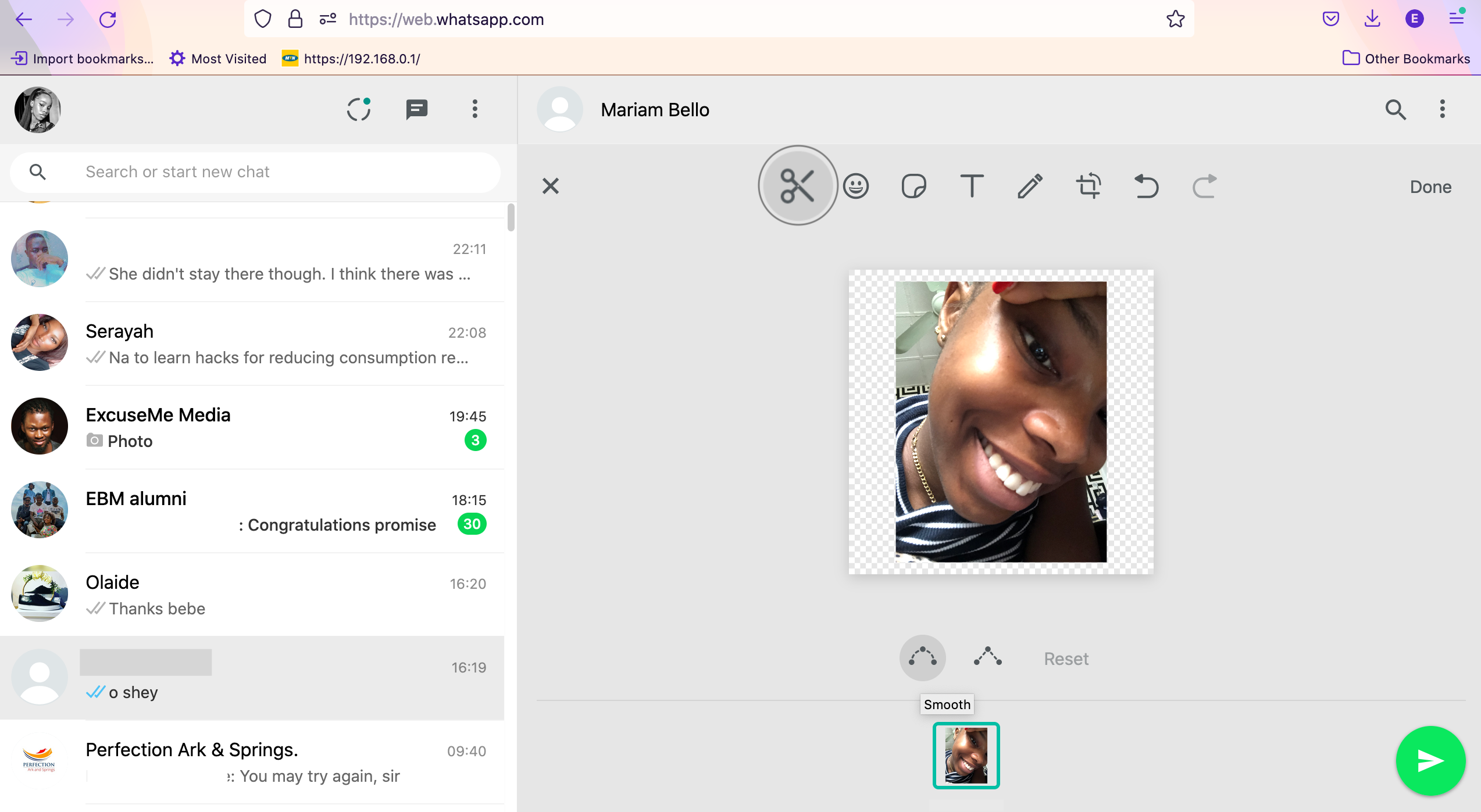
- Эмодзи — добавляйте эмодзи из полной библиотеки WhatsApp, перемещайте и масштабируйте.
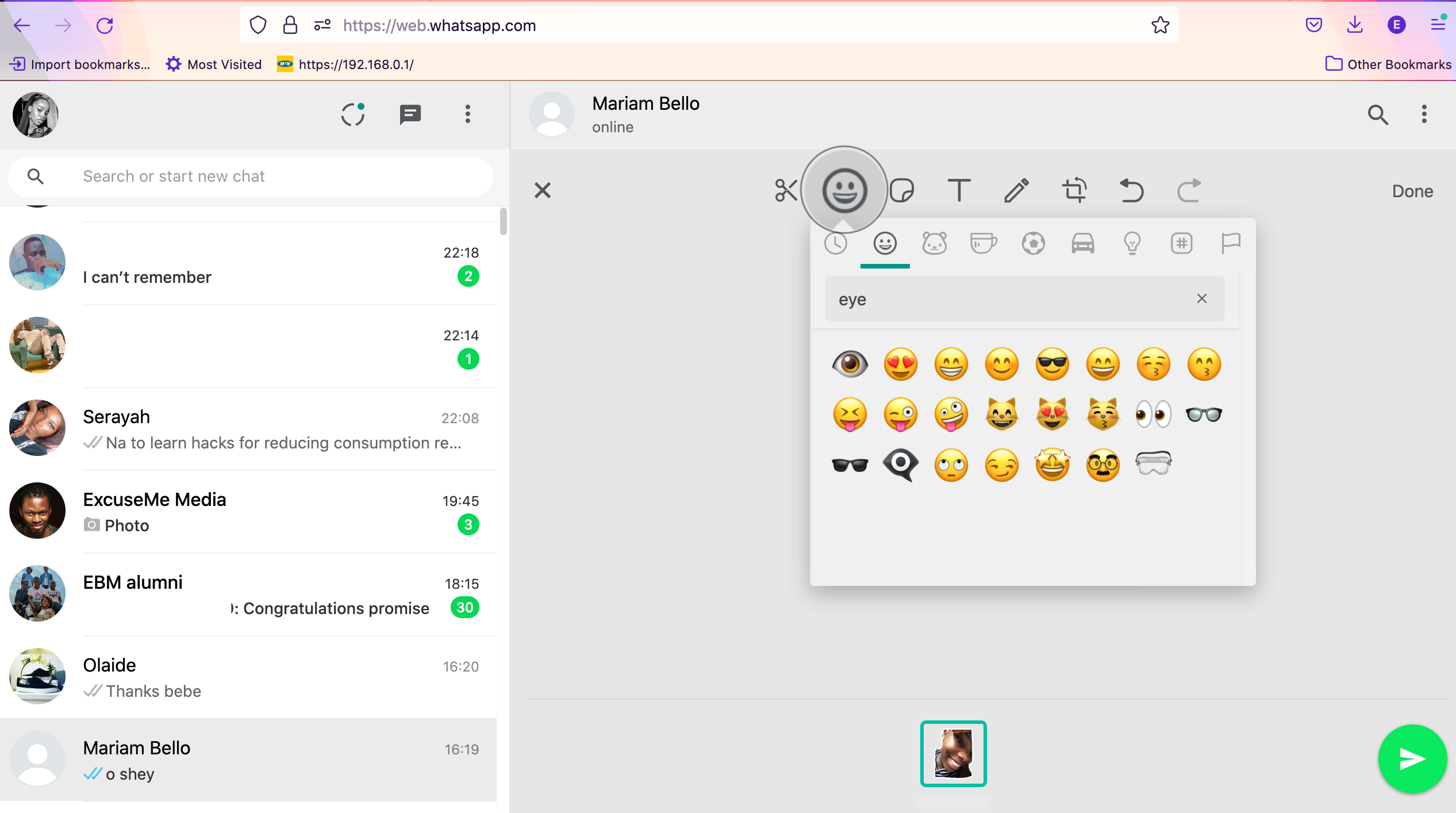
- Стикеры — наложение существующих стикеров из вашей коллекции.
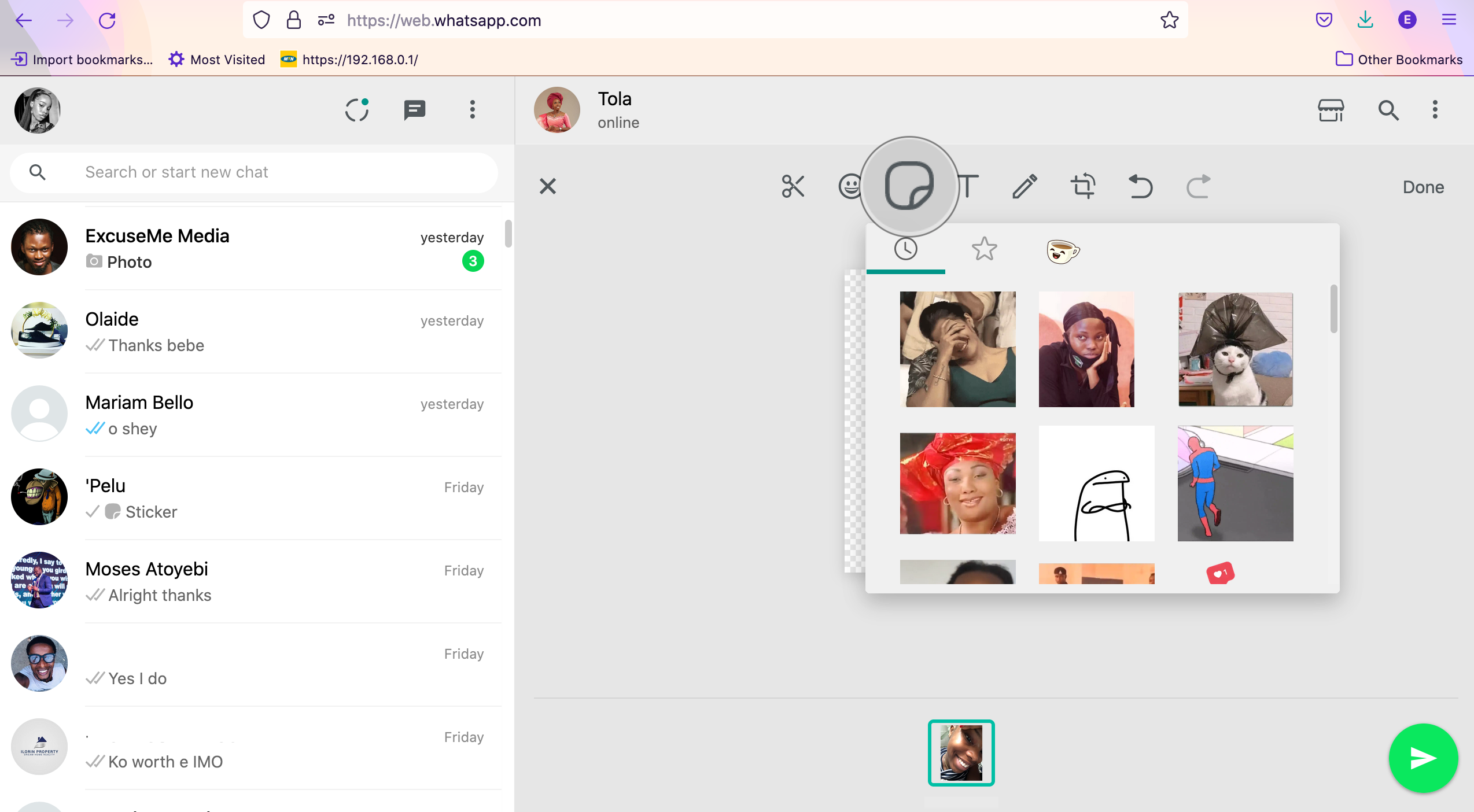
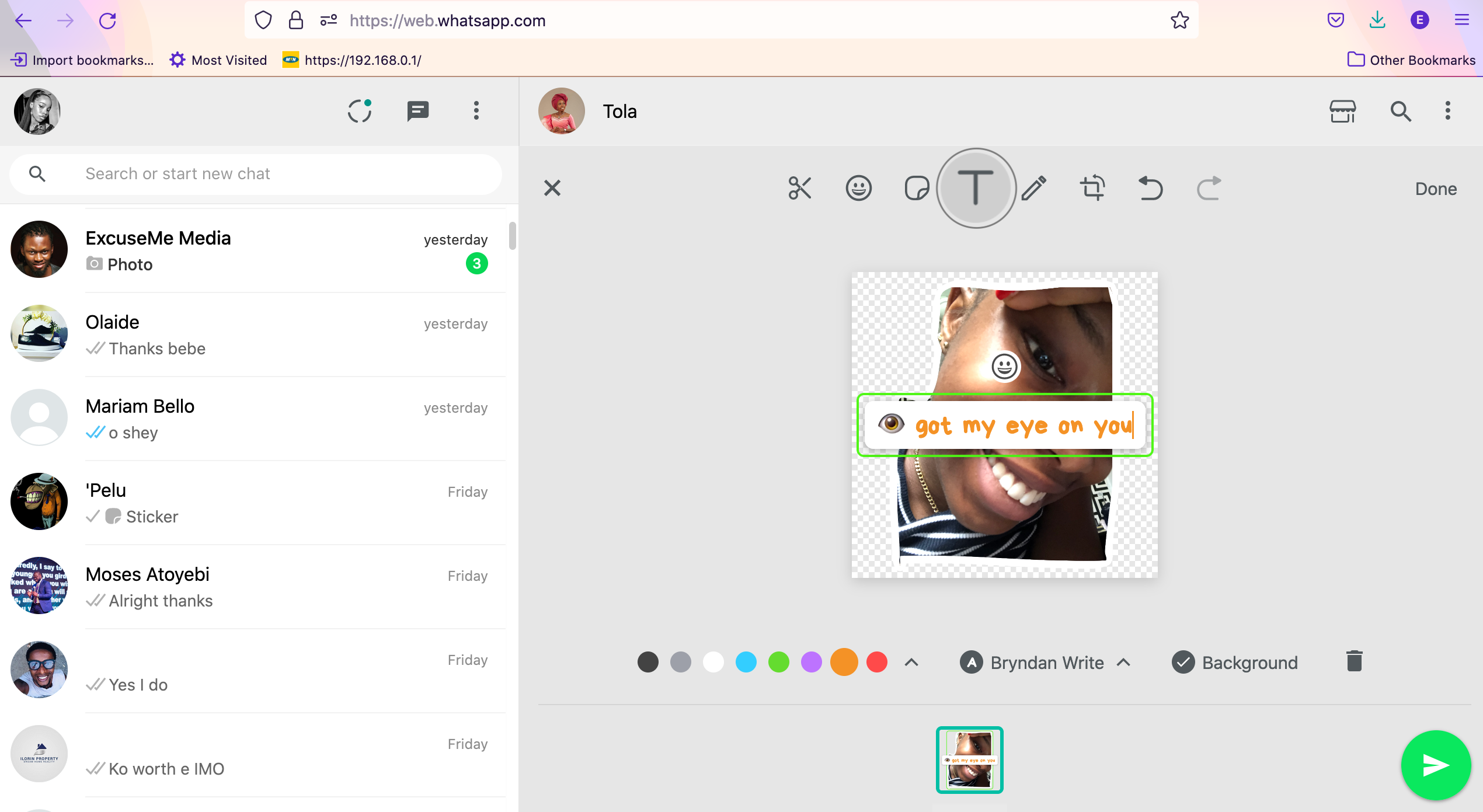
- Текст — добавляйте текстовые блоки, выбирайте цвет, шрифт, фон текста и размер. Блок можно удалить, перетащив в корзину.
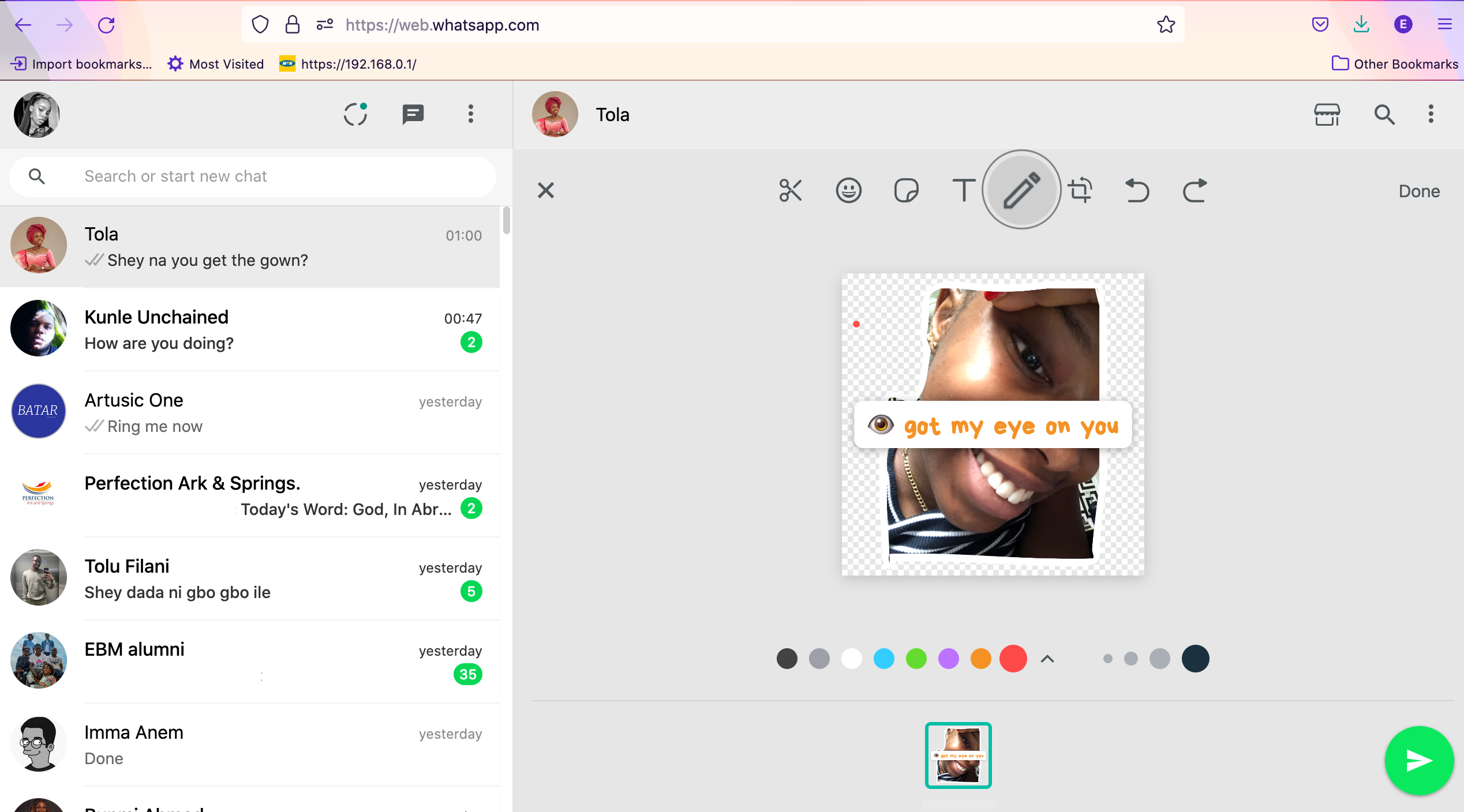
- Кисть/Перо — рисуйте вручную, выбирайте цвета и толщину линии.
- Обрезка — изменяет размер прозрачного фона; уменьшение фона уменьшит пустое пространство вокруг стикера. Также доступны две опции поворота изображения.
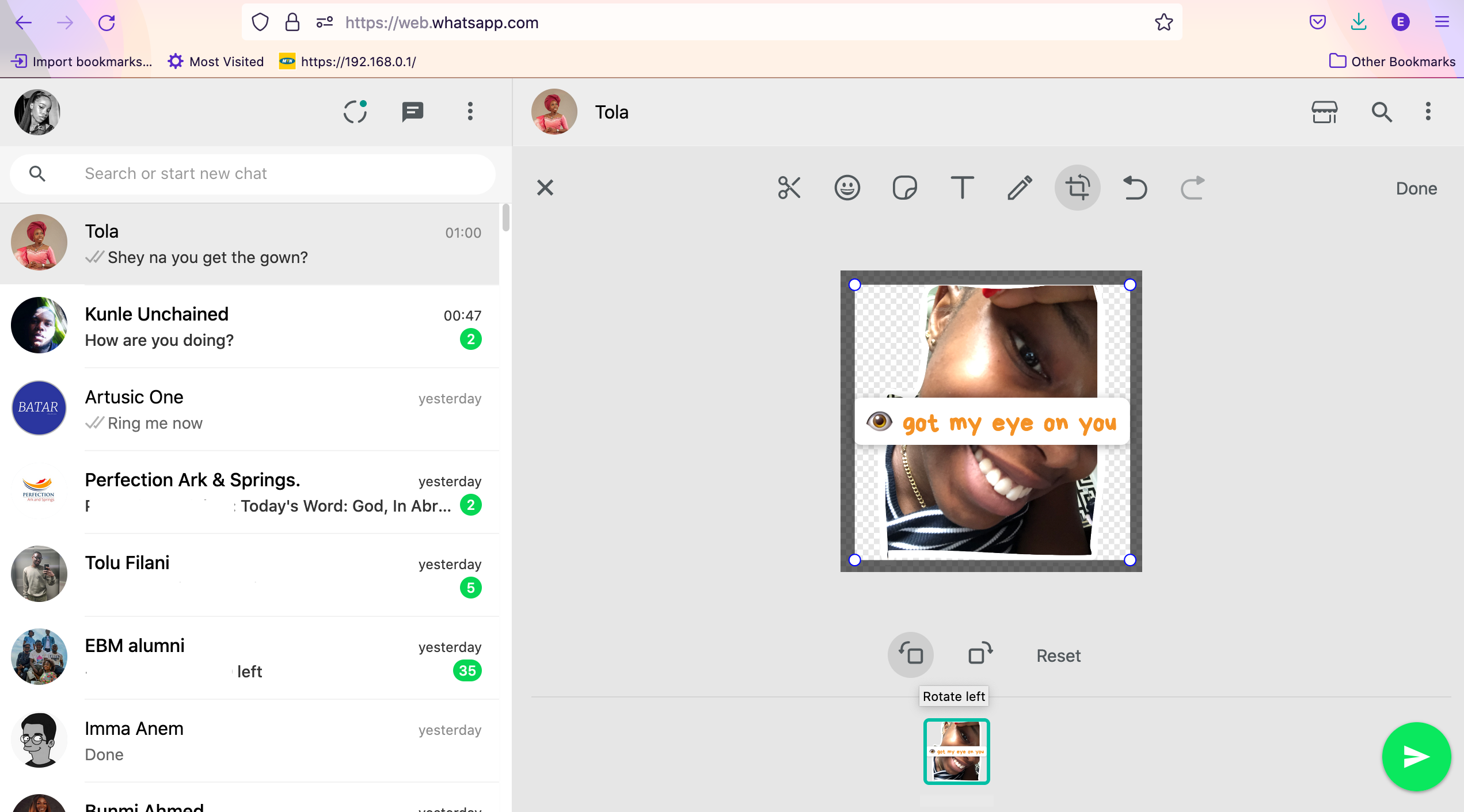
Во время работы используйте кнопки отмены/повтора, чтобы откатить или вернуть шаг.
Нажмите «Отправить» — стикер попадёт в чат и станет доступен для пересылки.
Важно: при создании сложных стикеров сохраняйте промежуточные версии — сделайте дубликат изображения и работайте с копией.
Как сохранить созданный стикер в библиотеку
- Непосредственно из веб‑версии добавить в библиотеку нельзя. Для сохранения выполните одно из действий:
- Откройте WhatsApp на телефоне, найдите чат, куда вы отправили стикер. Нажмите на стикер и выберите «Добавить в избранное». Стикер появится в коллекции на мобильном.
- Если вы предпочитаете работать только в браузере, можете пересылать стикер новым контактам или сохранить файл локально: правый клик по изображению → «Сохранить изображение как». Это создаст PNG/WebP файл с прозрачным фоном.
Если вы используете WhatsApp на нескольких устройствах, «Добавить в избранное» — более надёжный способ собрать коллекцию.
Альтернативные варианты и инструменты
- Мобильные приложения для создания стикеров (сторонние) часто предоставляют шаблоны, автоматическое выделение объектов и пакетную подготовку стикеров.
- Специализированные графические редакторы (Photoshop, GIMP, Affinity Photo) дают полный контроль над прозрачностью, слоями и качеством, но требуют навыков.
- Онлайн‑сервисы для удаления фона (background remover) помогут подготовить изображение перед загрузкой в Sticker Maker.
Когда использование Sticker Maker не подходит:
- Нужны анимационные (анимированные) стикеры — веб‑инструмент сейчас поддерживает только статичные.
- Требуется пакетная загрузка десятков стикеров за раз — удобнее использовать сторонние решения.
Быстрые советы и эвристики
- Ментальная модель: «Обрезка → Детали → Текст → Финализация». Сначала вырезаете форму, затем добавляете эмодзи/рисунки, потом текст — и в конце проверяете композицию.
- Оставляйте небольшой «воздух» вокруг объекта (5–10% от длины стороны), чтобы миниатюры не выглядели «прижатыми».
- Используйте контрастный контур (stroke) для объектов на светлом фоне, чтобы стикер читался на разных чат‑фоновых темах.
- Для мемов подбирайте крупные шрифты и короткие фразы (не больше двух строк).
Чек‑лист перед отправкой
- Изображение сохранено как копия
- Фон прозрачный или кадрирование уменьшено
- Текст читаем при маленьком размере
- Эмодзи и стикеры корректно выровнены
- Пробовали отмену/повтор для отката ошибок
Критерии приёмки
Стикер принимается как качественный, если:
- Изображение читаемо в виде миниатюры (ок. 100×100 px).
- Текст не обрезан, нет лишних белых полей.
- Прозрачность сохранена (если требовалась).
Частые проблемы и как их решать
Проблема: стикер выглядит пиксельным или размытым. Решение: используйте исходник с большим разрешением, затем уменьшайте внутри редактора.
Проблема: текст слишком мелкий. Решение: увеличьте размер текстового блока, сократите количество символов.
Проблема: не получается добавить в библиотеку через веб. Решение: откройте мобильный WhatsApp, найдите отправленный стикер и добавьте в избранное.
Важно: если стикер не сохраняется на телефоне, проверьте разрешения приложения на доступ к сохранённым медиа.
Быстрая методология создания пакета стикеров (SOP)
- Соберите 10–30 изображений высокого качества.
- Очистите фон в автоматическом инструменте или вручную.
- Подготовьте шаблон размера 512×512 px.
- Загружайте и редактируйте по одному через Sticker Maker или через сторонний пакетный инструмент.
- Добавьте в избранное на мобильном устройстве или сохраните локально.
- Тестируйте видимость в светлой и тёмной теме чата.
Мини‑критерии тестирования (acceptance)
- Стикер отображается корректно в чате на мобильном и в веб‑версии.
- Пересылка стикера сохраняет прозрачность.
- При добавлении в избранное стикер появляется в коллекции через мобильное приложение.
Небольшая галерея исключительных случаев
- Если у вас стикер с мелкими деталями (много текста или мелкий шрифт), он будет нечётким в превью. Решение: упростите композицию.
- Анимированные GIF не поддерживаются для создания в Sticker Maker — используйте сторонние инструменты для конвертации в анимационные стикеры (если платформа поддерживает).
Глоссарий (одна строка)
- Sticker Maker — встроенный редактор стикеров в WhatsApp Web.
- Избранное — раздел в мобильном WhatsApp для сохранённых стикеров.
- Прозрачный фон — PNG/WebP без фона, позволяющий стикеру выглядеть «врезанным» в чат.
Пример решения: сохранить стикер как файл
# Примерная последовательность действий для сохранения через браузер
# 1. В чате правый клик по стикеру
# 2. Выбрать Save Image As (Сохранить изображение как)
# 3. Указать папку и сохранить как .png или .webp
Короткое резюме
WhatsApp Sticker Maker в веб‑версии — быстрый способ создать персональный стикер без внешних редакторов. Для постоянного хранения используйте мобильное приложение (Добавить в избранное) или сохраняйте файлы локально. Применяйте простую последовательность: подготовка изображения → обрезка → декор → отправка.
Часто задаваемые вопросы
Как добавить стикер в библиотеку, если я создал его в браузере?
Нажмите на стикер в мобильном приложении и выберите «Добавить в избранное». Это единственный надёжный способ добавить стикер в коллекцию на данный момент.
Поддерживаются ли анимированные стикеры в Sticker Maker?
Нет — в веб‑редакторе доступны только статичные стикеры. Для анимации используйте сторонние инструменты и проверяйте совместимость с WhatsApp.
Можно ли пакетно загружать стикеры одним действием?
В текущей версии веб‑интерфейса пакетной загрузки нет. Для пакетной подготовки используйте специализированные приложения.
Короткое объявление: теперь вы можете быстро создавать и делиться персональными стикерами прямо из браузера. Попробуйте создать 3–5 стикеров по схеме «изображение → текст → эмодзи» и сохраните лучшие в избранное на телефоне.

Похожие материалы

Несколько аккаунтов Skype: Multi Skype Launcher

Журнал для работы: повысить продуктивность

Персональные звуки уведомлений на Android

Скачивание шоу Hulu для офлайн‑просмотра

Microsoft Start: персонализированная новостная лента
