
Как делиться экраном в WhatsApp: подробный гид и лучшие практики

Что важно знать о демонстрации экрана в WhatsApp
Прежде чем начать, обратите внимание на ключевые особенности и ограничения режима совместного экрана в WhatsApp:
- Демонстрация экрана работает только во время видеозвонков, включая групповые. Во время голосовых вызовов функция недоступна.
- WhatsApp передаёт только изображение с экрана устройства. Системный звук приложения обычно не транслируется в звонок.
- Экран можно показывать между пользователями Android и iPhone — совместимость есть.
- На групповом видеозвонке начать демонстрацию может любой участник, но одновременно можно показывать экран только одного человека.
- Камера остаётся активной при демонстрации экрана — участники видят и ваш экран, и видео с камеры в зависимости от макета.
- Все экранные данные шифруются так же, как сообщения и вызовы в WhatsApp.
- Поверните телефон в альбомный режим для удобного просмотра презентаций. Включите авто-поворот экрана на устройстве.
Важно: во время демонстрации участники увидят всё на экране, включая пароли, личные заметки и уведомления. Перед началом закройте конфиденциальные приложения и включите режим «Не беспокоить».
Как поделиться экраном на Android во время видеозвонка
WhatsApp на Android использует системные права трансляции экрана. Процесс обычно занимает несколько шагов и совместим с большинством современных телефонов.
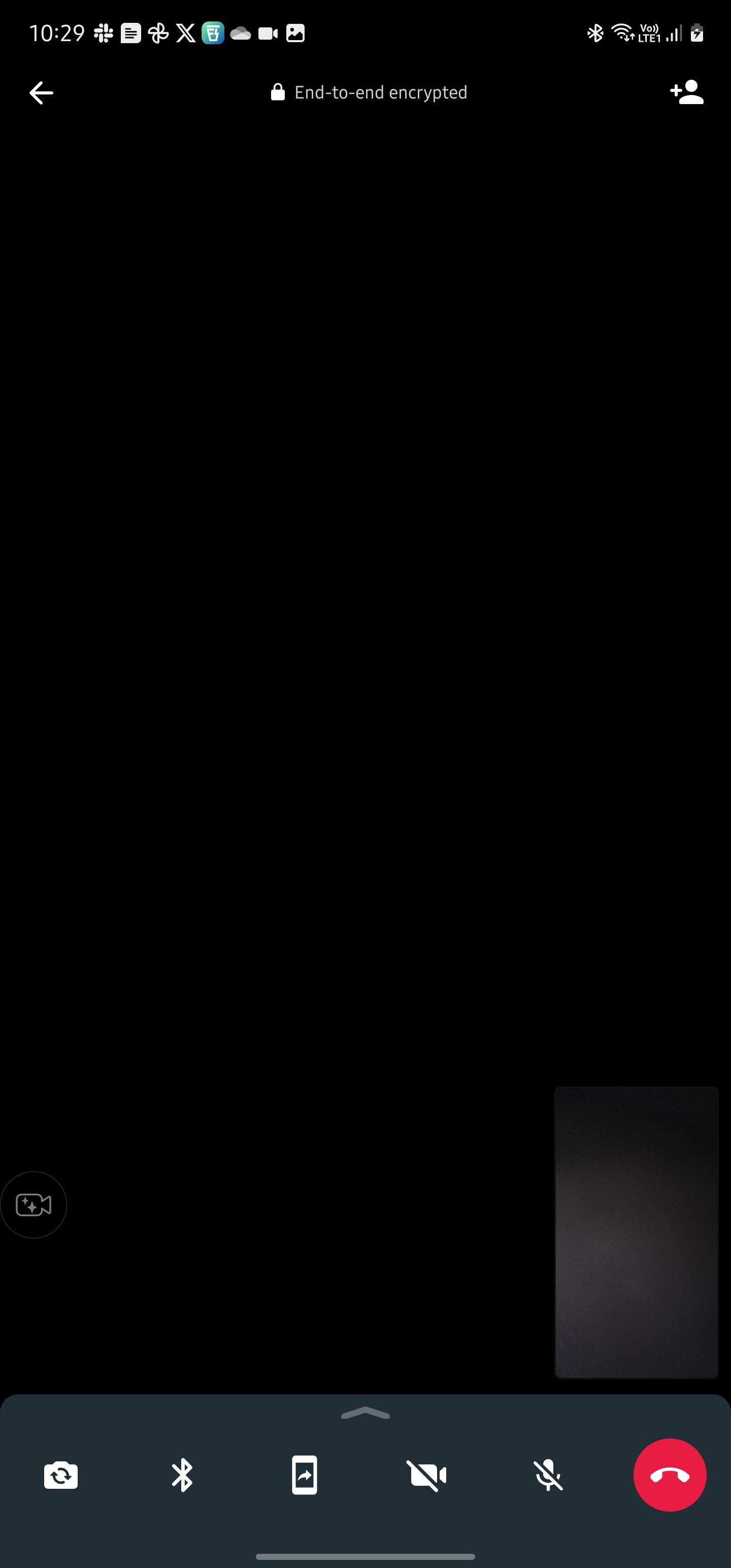

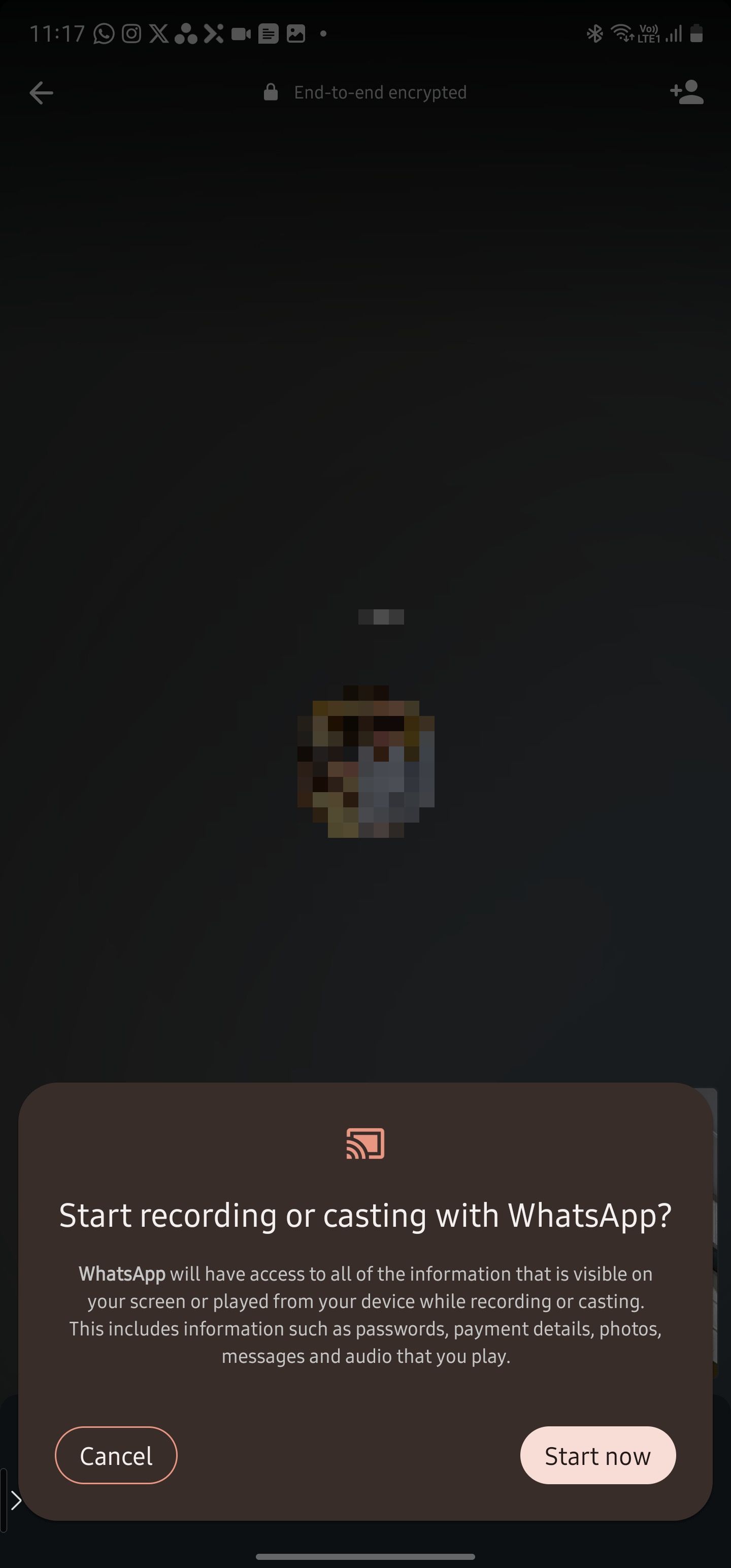
Шаги:
- Запустите видеозвонок с человеком или группой.
- На экране видеозвонка нажмите кнопку Share в нижней панели действий.
- Если вы впервые используете совместный экран, в появившемся диалоге WhatsApp нажмите Continue.
- Подтвердите трансляцию, тапнув Start now для предоставления доступа к захвату экрана.
- Демонстрация начнётся. Чтобы остановить — снова нажмите кнопку совместного экрана.
Полезные советы:
- Включите «Не беспокоить», чтобы уведомления не прерывали сессию.
- Перед демонстрацией закройте приложения с личной информацией и очистите буфер обмена.
- Для презентаций используйте альбомный режим и заранее откройте нужный файл.
Как делиться экраном на iPhone во время видеозвонка
Процесс на iPhone похож на трансляцию экрана в FaceTime или Zoom и использует системную функцию Broadcast Screen.
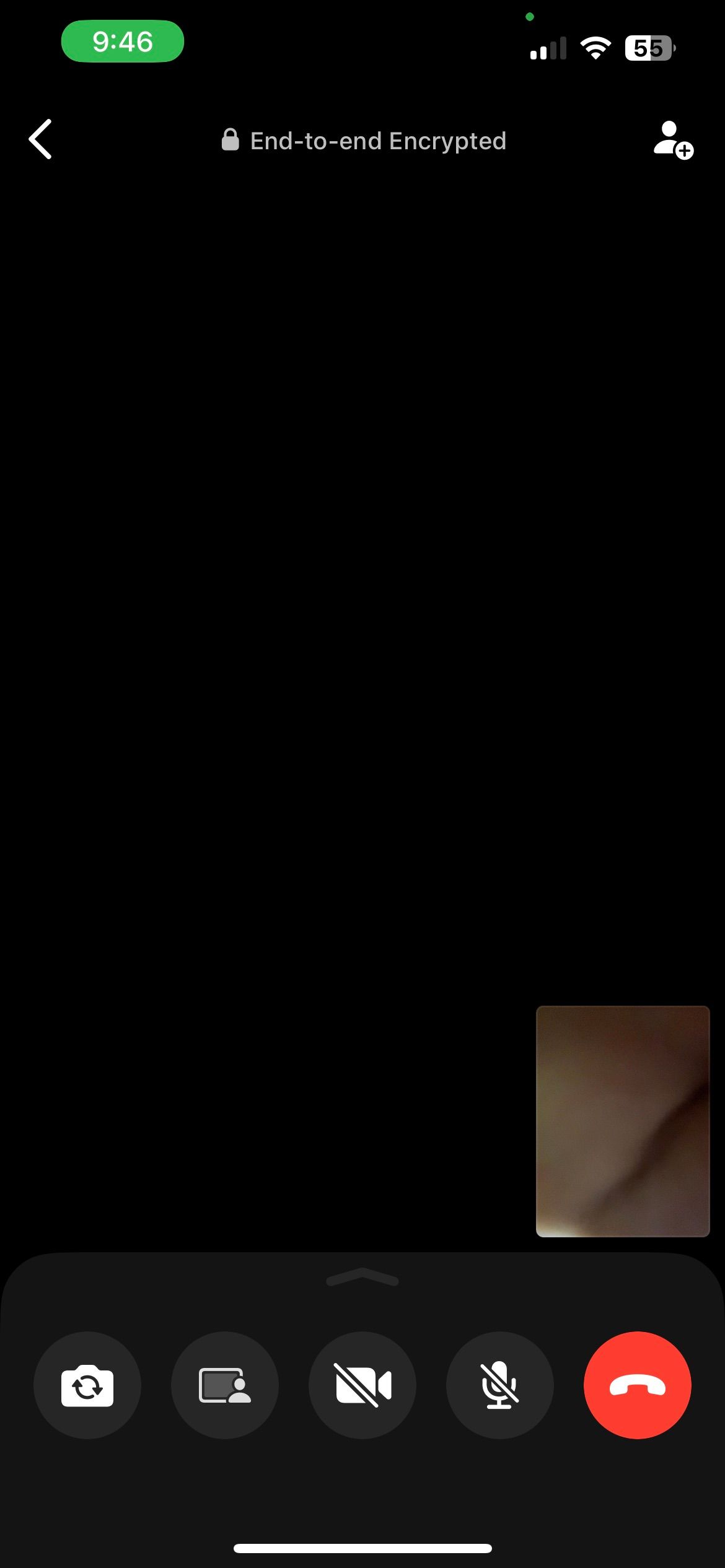
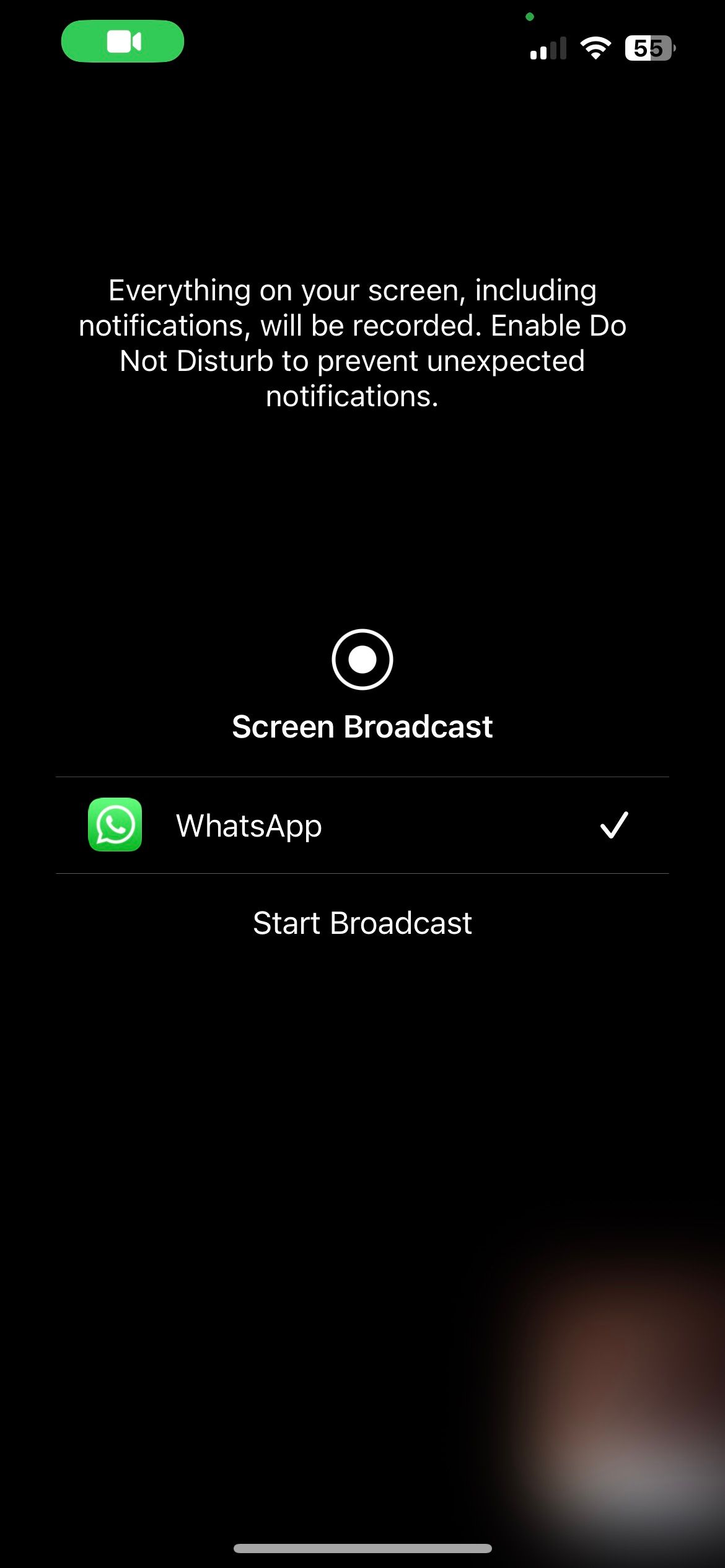
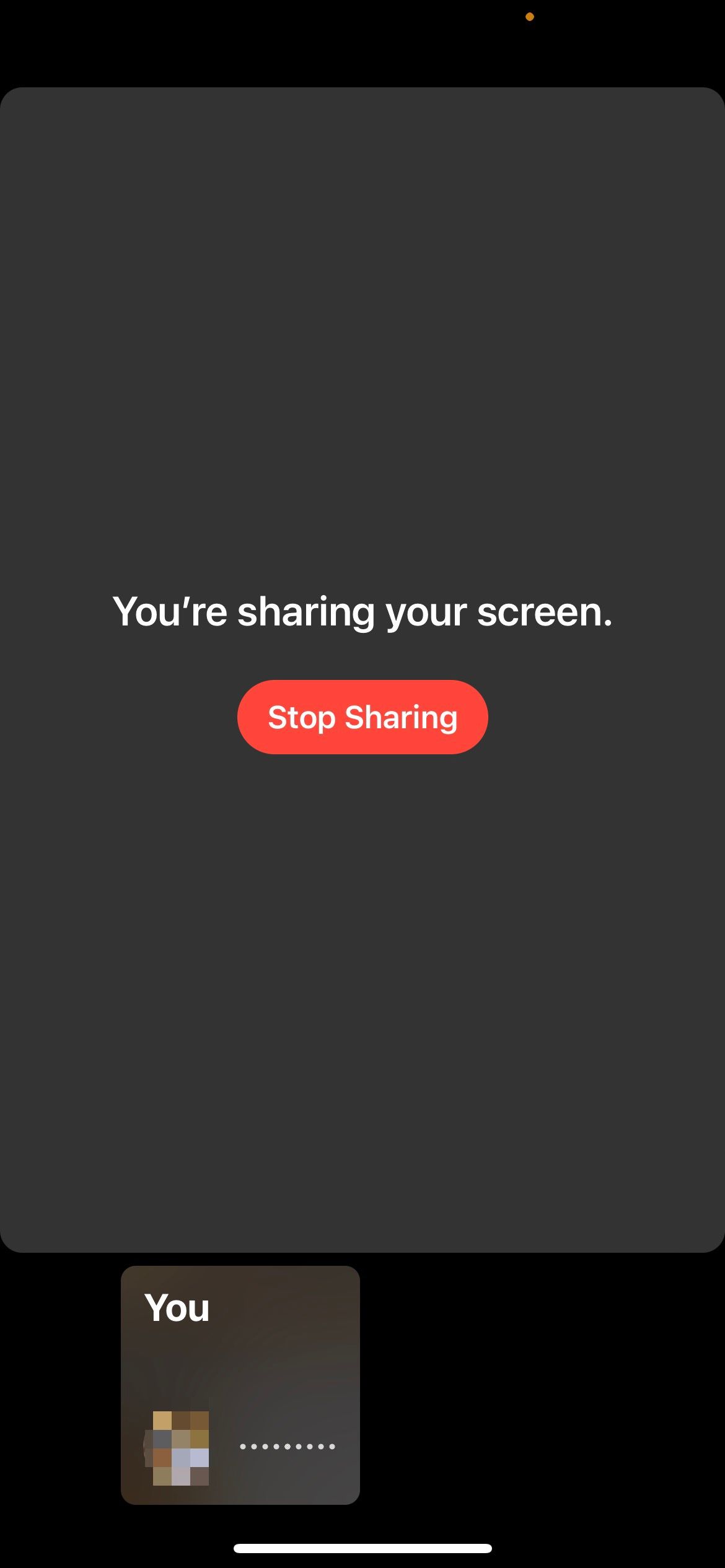
Шаги:
- Начните видеозвонок в WhatsApp.
- Нажмите кнопку Share во второй позиции слева на нижней панели.
- В появившемся окне Screen Broadcast нажмите Start Broadcast.
- Начнётся трёхсекундный отсчёт, затем трансляция начнётся.
- Чтобы завершить трансляцию, нажмите зелёный индикатор в левом верхнем углу строки состояния и подтвердите Stop.
Советы:
- Перед трансляцией закройте конфиденциальные приложения и включите режим «Не беспокоить».
- Проверяйте ориентацию экрана — для презентаций удобнее альбомная.
Частые проблемы и их решения
Кнопка Share не появляется
- Убедитесь, что вы в видеозвонке, а не в голосовом вызове.
- Обновите WhatsApp до последней версии через магазин приложений.
Вас просят разрешение каждый раз
- На некоторых Android-устройствах система запрашивает разрешение при каждой трансляции. Это ограничение ОС.
Звук не идёт с экрана
- WhatsApp обычно не транслирует системный звук приложений. Чтобы поделиться звуком, используйте внешние решения (например, демонстрацию через компьютер с общей аудиодорожкой).
Низкое качество видео при трансляции
- Проверьте качество интернет-соединения у всех участников. Переключитесь на Wi‑Fi с высокой пропускной способностью.
Участники не видят обновлений экрана
- Попробуйте остановить и снова запустить трансляцию. Перезапуск приложения может помочь.
Критерии приёмки для тестирования функции
- Кнопка совместного экрана видна и доступна в интерфейсе видеозвонка.
- Трансляция экрана запускается в течение 10 секунд после подтверждения.
- Камера остаётся активной и отображается при трансляции.
- Только один участник может транслировать в любой момент.
- Видеопоток зашифрован и передаётся без утечек видимых метаданных.
Модель принятия решения: когда использовать WhatsApp, а когда — альтернативы
Mermaid диаграмма для выбора инструмента:
flowchart TD
  A[Нужно быстро показать экран друзьям или коллеге?] -->|Да| B[Участники в WhatsApp]
  A -->|Нет| C[Нужны продвинутые функции]
  B -->|Да| D[Используйте WhatsApp]
  B -->|Нет| C
  C --> E[Используйте Zoom, Google Meet или специализированные приложения]
Когда WhatsApp подходит:
- Быстрая демонстрация с одного устройства.
- Участники уже в чате или группе.
- Не требуется передача системного звука.
Когда выбрать альтернативу:
- Нужен высококачественный звук с экрана.
- Необходимы инструменты совместной работы (общие доски, управление удалённым рабочим столом).
Чек-листы по ролям
Для ведущего (тот, кто показывает экран):
- Включил «Не беспокоить».
- Закрыл личные приложения и уведомления.
- Подготовил файлы и открыл нужные окна.
- Проверил ориентацию экрана и подключение к сети.
Для участников:
- Есть стабильное подключение к интернету.
- Микрофон и камера работают (если нужно).
- Понимают, как остановить просмотр на своей стороне.
Для IT-администратора:
- Проверить политику безопасности и шифрование вызовов.
- Убедиться, что на корпоративных устройствах включены ограничения, если нужно.
Mini-playbook: быстрая процедура для онлайн‑класса или встречи
- За 5 минут до начала: включите «Не беспокоить», закройте личные окна.
- Запустите видеозвонок в WhatsApp.
- Откройте нужную презентацию или документ.
- Нажмите Share и подтвердите трансляцию.
- Во время показа держите короткие паузы и проверяйте, видят ли участники экран.
- По окончании нажмите кнопку трансляции, чтобы завершить совместное использование.
Риски и способы уменьшения их влияния
Риски:
- Утечка конфиденциальных данных через уведомления или открытые приложения.
- Непредвиденные всплывающие окна с личной информацией.
- Плохое качество связи у участников.
Митигаторы:
- Всегда включайте «Не беспокоить».
- Используйте отдельный рабочий профиль или чистый рабочий стол при показе.
- Проверяйте соединение заранее. Запланируйте резервный канал связи (например, аудиозвонок).
Альтернативы и когда их выбирать
- Zoom: для больших встреч, вебинаров и записи с отдельной трансляцией звука.
- Google Meet: интеграция с Google Workspace и удобные средства совместной работы.
- Microsoft Teams: корпоративные функции и управление пользователями.
Каждое приложение имеет свои преимущества. Выбирайте по задачам: комфорт участников, качество звука и дополнительные инструменты для взаимодействия.
Тестовые сценарии и критерии приёмки
- Запуск трансляции на Android — успешный старт и видимость экрана у другого участника.
- Запуск трансляции на iPhone — счётчик три секунды и успешное начало.
- Остановка трансляции — экран перестаёт передаваться, видеозвонок продолжается.
- Попытка начать вторую трансляцию — отклонение или завершение первой.
Краткая сводка
Демонстрация экрана в WhatsApp — удобный инструмент для быстрых презентаций, технической поддержки и совместной работы в небольших группах. Она не заменит полнофункциональные платформы при сложных задачах, но отлично подходит для повседневных случаев. Перед демонстрацией проверьте конфиденциальность, включите «Не беспокоить» и заранее подготовьте контент.
Важное: всегда проверяйте актуальную версию WhatsApp и системные разрешения на устройстве.

Похожие материалы

Несколько аккаунтов Skype: Multi Skype Launcher

Журнал для работы: повысить продуктивность

Персональные звуки уведомлений на Android

Скачивание шоу Hulu для офлайн‑просмотра

Microsoft Start: персонализированная новостная лента
