
Как пользоваться WhatsApp Status: полное руководство
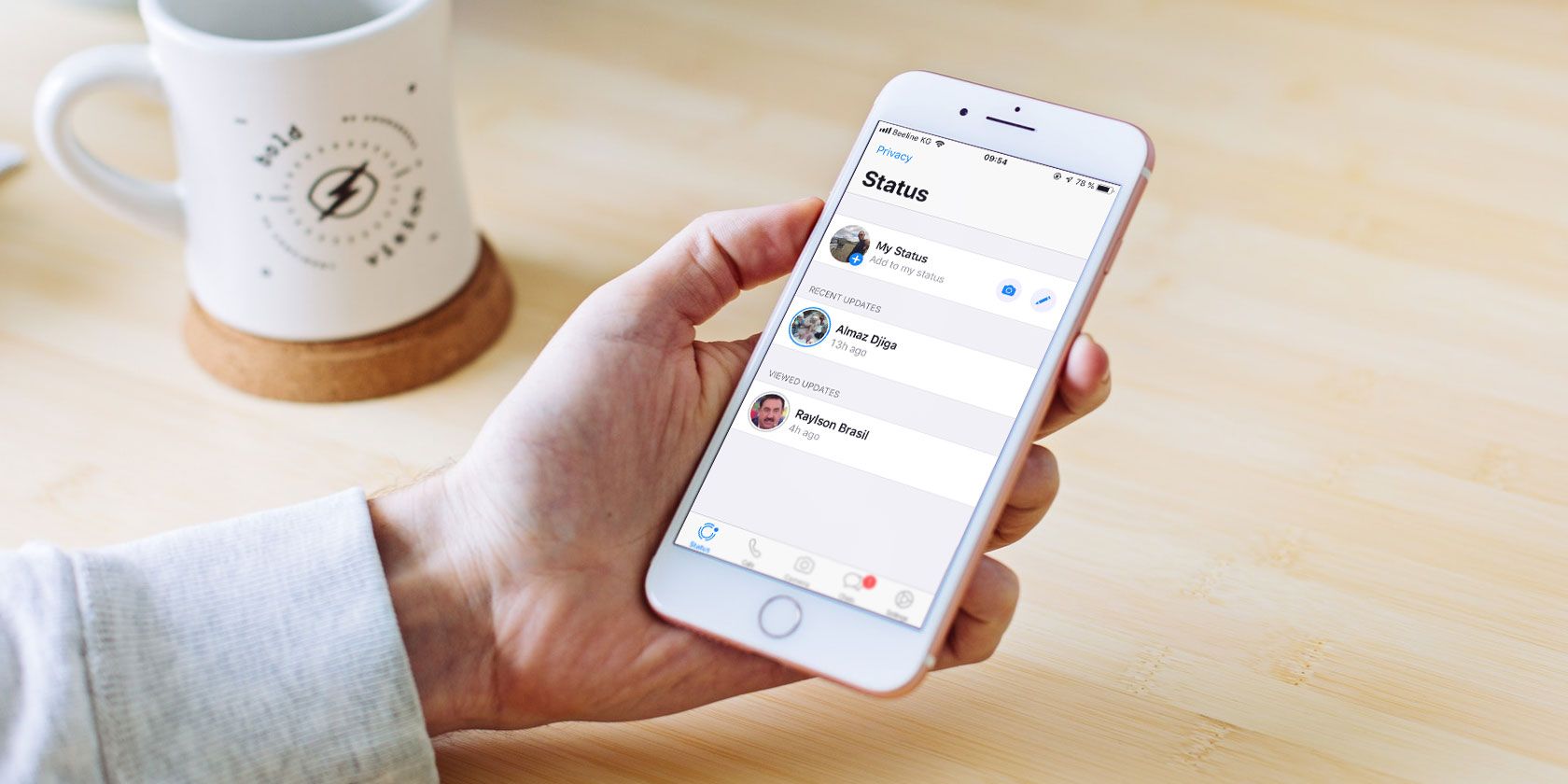
Что такое WhatsApp Status?
WhatsApp Status — функция мессенджера, позволяющая делиться короткими публикациями, которые автоматически исчезают через 24 часа. Поддерживаются фото, видео (до 30 секунд), текстовые заметки, ссылки, GIF и голосовые сообщения. Формат похож на истории в других приложениях, но у WhatsApp есть свои правила видимости и приватности.
Ключевые факты:
- Продолжительность жизни: 24 часа.
- Максимальная длина одного видео: 30 секунд (длинные видео нужно обрезать).
- Максимальное количество медиа в одном обновлении: до 30 элементов одновременно.
Важно: по умолчанию статус видят только контакты, у которых сохранён ваш номер в адресной книге, и наоборот (если у них нет вашего номера, они не увидят ваши обновления).
Быстрые определения
- Статус: временная публикация в WhatsApp, исчезающая через 24 часа.
- Мой статус: ваша лента публикаций (видна вам и выбранным контактам).
- Скрыть/Только для: настройки приватности для выбора аудитории.
Как просматривать статус контакта
На Android: откройте вкладку «Статус» вверху приложения. На iPhone: вкладка находится внизу. Под заголовком «Недавние обновления» отображаются статусы ваших контактов. Нажмите на имя контакта, чтобы просмотреть его публикации.
Поведение просмотра:
- Фото показываются несколько секунд, затем автоматически переключаются на следующий элемент того же контакта (если их несколько).
- Видео воспроизводятся автоматически (до 30 секунд) и затем переходят к следующему элементу.
- Долгое удержание экрана — пауза статуса. Это удобно для скриншотов и более тщательного просмотра.
- Нажатие справа экрана — переход к следующему фрагменту текущего контакта. Свайп влево — переход к следующему контакту.
Совет: если фото пропало слишком быстро, просто вернитесь на экран «Статус» и откройте нужное обновление снова.
Как ответить на статус
Когда вы видите интересный статус — свайп вверх, чтобы ответить. В ответ можно отправить текст, голосовое сообщение, изображение, видео, GIF, стикер или вложение (документ, контакт, местоположение). Ответ приходит в личный чат с автором статуса.
Подсказка: отвечать можно как с эмодзи, так и с вложением; если хотите начать приватную беседу, ответ на статус — удобный триггер.
Как опубликовать фото и видео
- Откройте вкладку «Статус» и нажмите «Мой статус». Откроется камера.
- Для фото — нажмите на кнопку спуска. Для видео — переключитесь в режим «Видео» и запишите до 30 секунд. Можно двойным тапом переключиться на фронтальную камеру.
- Для загрузки из галереи: на Android — свайп вверх или тап по иконке галереи в левом нижнем углу; на iPhone — та же иконка.
- Добавьте подпись, фильтры, стикеры, текст и рисунки. Нажмите «Отправить».
Ограничения и советы:
- Видео длиннее 30 секунд WhatsApp предложит обрезать. Если нужно опубликовать более длинное видео, разбейте его на фрагменты.
- Чтобы опубликовать аудио-статус: вкладка «Статус» → значок карандаша → микрофон.
Как добавить эмодзи, стикеры и рисунки
После выбора фото/видео (до отправки) доступны инструменты редактирования:
- Стикеры и эмодзи — значок стикера.
- Текст поверх изображения — значок «Текст» или поле «Добавить подпись».
- Рисование (doodle) — значок карандаша; можно выбрать цвет.
- Фильтры — свайп вверх для простых фильтров.
Практика: подпись удобнее для длинных надписей, а текстовый инструмент — для декоративных коротких фраз.
Как публиковать текст и ссылки
Вкладка «Статус» имеет иконку камеры и иконку карандаша. Нажимайте карандаш, чтобы создать текстовый статус. Доступны:
- Изменение шрифта (значок «T»).
- Выбор цвета фона (палитра).
- Добавление эмодзи.
При вставке ссылки WhatsApp показывает предварительный просмотр (если доступен), по которому можно перейти.
Совет по оформлению: короткие ссылки воспринимаются лучше в верхней трети экрана; важную информацию выносите в первую строку.
Как скрыть статус от определённых людей
Вы можете скрывать обновления от отдельных контактов или показывать их только выбранным людям.
Как настроить (Android и iOS):
- Android: меню с тремя точками → «Приватность статуса».
- iOS: «Приватность» вверху экрана вкладки «Статус».
Варианты:
- «Мои контакты, кроме…» — исключить нескольких людей.
- «Только делиться с…» — видеть будут только выбранные контакты.
Важно: после изменения приватности новые обновления будут отображаться только выбранной аудитории; старые публикации правила не изменяют ретроспективно.
Как отключить (заблокировать) статус контакта
Если вы не хотите видеть обновления отдельного человека, его можно отключить (mute):
- Android: нажмите и удерживайте статус контакта → «Отключить».
- iOS: сдвиньте имя контакта вправо → «Отключить».
Отключённые статусы перемещаются в нижнюю часть ленты, и вы не будете получать уведомления о новых обновлениях от этого контакта.
Как опубликовать сразу несколько фото и видео
Вы можете отправить до 30 медиафайлов за один раз.
Процесс:
- Android: вкладка «Статус» → иконка камеры → удерживайте первый элемент, отмечайте остальные → «Отправить».
- iPhone: выберите первый элемент → нажмите «+» в левом нижнем углу → добавьте дополнительные → «Готово» → «Отправить».
Применение: удобно выкладывать серию фото с мероприятия, отчёт о дне или серию рекламных изображений.
Как удалить статус
Если вы передумали, удалите пост:
- Android: вкладка «Статус» → меню с тремя точками рядом с «Мой статус» → нажмите на количество просмотров → выберите публикацию → «Удалить» → подтвердите.
- iOS: откройте «Мой статус», сдвиньте публикацию влево → «Удалить» или откройте пост → свайп вверх → значок корзины → подтвердите.
Для удаления нескольких постов: на iPhone используйте «Редактировать», на Android — долгий тап на пост и выбор нескольких.
Как сделать скриншот статуса незаметно
Особенность: в отличие от Snapchat, WhatsApp не оповещает автора статуса о сделанном скриншоте. Это значит, что обычные способы создания снимка экрана не отправляют уведомления.
Советы по скриншотам:
- Обычный скриншот системы на Android или iPhone сохранит изображение локально.
- На мобильных устройствах без кнопки «Домой» используйте сочетания кнопок или жесты (системные инструкции).
Этический момент: хотя оповещения не отправляются, уважайте приватность и не распространяйте чужие материалы без разрешения.
Как поделиться статусом в другие приложения
После публикации WhatsApp предлагает опции: «Поделиться в Facebook Stories» и общий значок «Поделиться…» для других приложений (LinkedIn, TikTok, Slack, Skype и т.д.).
Также: можно нажать и удерживать опубликованный статус или открыть меню с тремя точками рядом и выбрать «Поделиться».
Практическая подсказка: для бизнеса используйте кросс-постинг в Facebook/Instagram, если у вас единая аудитория и одинаковая политика конфиденциальности.
Когда и зачем использовать WhatsApp Status — советы и примеры
- Личные обновления: дневные моменты, фото с прогулки, оповещение друзей о наличии билетов.
- Бизнес: короткие анонсы акций, тизеры продукта, закулисный контент, опросы/вовлечённость (ответы в личные сообщения).
- Внутри команды: быстрые отчёты, уведомления о доступности сотрудников, напоминания.
Контент-идея: публикация «за кулисами» повышает доверие и вовлечённость, но помните о приватности клиентов и коллег.
Когда статус не подойдёт — контрпримеры
- Для долговременных объявлений (акции, которые идут неделю) лучше использовать закреплённые сообщения в чатах или официальный канал.
- Для детализированных инструкций и документации статус слишком кратковат и временный.
- Если аудитория не хранит ваш номер, они не увидят статус без изменения настроек приватности.
Альтернативы и сравнение
- Instagram/Facebook Stories: шире возможности по охвату и инструментам, но WhatsApp лучше для частных и контакт-ориентированных обновлений.
- Сообщения в группах: подходят для постоянного доступа и совместной работы, но вызывают больше уведомлений.
Сравнение (кратко):
- Доступность: WhatsApp — контакты; Instagram — все подписчики; Facebook — друзья/аудитории.
- Срок хранения: все три по умолчанию 24 часа.
- Метрики: Instagram/Facebook дают более детальную аналитику для бизнеса.
Рекомендации по безопасности и приватности (GDPR и общие советы)
- Личные данные: не публикуйте номера телефонов, номера кредиток и другие чувствительные данные в статусе.
- Разрешения: WhatsApp статусы видны тем, у кого сохранён ваш номер — при необходимости используйте настройки приватности.
- GDPR-совет: если вы публикуете фото сотрудников или клиентов в ЕС, убедитесь в наличии согласия на размещение их изображений.
Важно: удаление статуса не гарантирует полное удаление копий у других пользователей (если они сделали скриншот или скачали медиа).
Чек-лист ролей: кто как должен использовать статус
Для личного использования:
- Проверьте настройки приватности.
- Не выкладывайте конфиденциальные данные.
- Используйте подписи и эмодзи для контекста.
Для маркетолога/SMM:
- Планируйте контент: тизеры, CTA в личные сообщения.
- Подготовьте адаптированные изображения вертикального формата.
- Контролируйте охват через cross-posting.
Для HR/внутренней коммуникации:
- Используйте статус для кратких объявлений и напоминаний.
- Не публикуйте личные данные сотрудников без согласия.
Небольшой SOP: быстрый план публикации статуса
- Подготовьте медиа (вертикальные фото/видео). 2. Обрежьте видео до 30 с. 3. Проверьте настройки приватности. 4. Добавьте подпись и CTA. 5. Опубликуйте и при необходимости поделитесь в Facebook/Instagram.
Критерии приёмки (как проверить, что статус опубликован корректно)
- Статус отображается в разделе «Мой статус». - Медиа корректно воспроизводится (фото не искажено, видео воспроизводится до 30 с). - Подпись читается и не обрезается визуально. - Настройки приватности соответствуют ожиданиям.
Минимальная методология A/B для теста вовлечённости
- Опубликуйте две вариации статуса (A и B) в одно и то же время в разные дни. 2. Измерьте количество ответов и переходов в личные сообщения. 3. Оцените, какой формат (видео/фото/текст) даёт лучший отклик. 4. Выберите победителя и масштабируйте.
Диаграмма принятия решения (Mermaid)
flowchart TD
  A[Нужно ли срочно сообщить?] -->|Да| B{Требуется длительное хранение}
  B -->|Да| C[Используйте групповое сообщение или канал]
  B -->|Нет| D[Опубликовать Status]
  A -->|Нет| E{Требуется аналитика}
  E -->|Да| C
  E -->|Нет| D
  D --> F[Проверить приватность]
  F --> G[Опубликовать]
Тестовые сценарии и приёмка
- Публикация фото: выбрано фото из галереи → добавлена подпись → отправлено → проверено отображение в «Мой статус».
- Публикация видео >30 с: загружено видео 1:00 → получен запрос на обрезку → после обрезки видео опубликовано.
- Приватность: выбрана опция «Только делиться с…» → проверено, что непопавшие пользователи не видят статус.
Советы по созданию хорошего контента для статуса
- Горизонтальные фото хорошо смотрятся при загрузке, но вертикальные занимают экран лучше.
- Короткие подписи и явный CTA (например, «напишите в ЛС», «ссылка в профиле») повышают отклик.
- Используйте текст и стикеры, чтобы выделить ключевую информацию.
Совместимость и различия между платформами
- iOS и Android имеют схожий функционал, но некоторые элементы интерфейса расположены по-разному (вкладки, меню).
- На Android меню с тремя точками чаще используется для доступа к приватности; на iOS есть кнопка «Приватность».
Заключение
WhatsApp Status — простой и удобный инструмент для быстрого обмена моментами жизни и краткой коммуникации с аудиторией, которой вы доверяете. Он особенно полезен для личных обновлений, быстрых бизнес-анонсов и внутренней коммуникации. Внимательно настройте приватность и уважайте конфиденциальность других.
Кратко:
- Статусы живут 24 часа.
- Видео до 30 секунд, до 30 медиа в одной публикации.
- Настраиваемая приватность и возможность делиться в другие приложения.
Важно: удаление публикации не предотвращает сохранение её копий у других пользователей.
Короткий план анонса (100–200 слов)
WhatsApp Status — быстрый способ делиться моментами, которые исчезают через 24 часа. Он поддерживает фото, видео до 30 секунд, текст, GIF и голосовые сообщения. Чтобы опубликовать, откройте вкладку «Статус», создайте контент через камеру или загрузите его из галереи, добавьте подпись и отправьте. Настройки приватности позволят скрыть обновления от отдельных людей или показывать их только выбранным контактам. Для бизнеса это удобный канал для тизеров и коротких объявлений, а для личного использования — способ делиться днями с друзьями. Помните о приватности и согласиях при публикации чужих изображений.
Итог
- Проверьте приватность перед публикацией.
- Используйте подписи и CTA для повышения вовлечённости.
- Для долговременных объявлений выбирайте другие инструменты.

Похожие материалы

Несколько аккаунтов Skype: Multi Skype Launcher

Журнал для работы: повысить продуктивность

Персональные звуки уведомлений на Android

Скачивание шоу Hulu для офлайн‑просмотра

Microsoft Start: персонализированная новостная лента
