
Как использовать WhatsApp на компьютере: Web и Desktop
Быстрые ссылки
- Надо ли использовать WhatsApp в браузере или устанавливать приложение?
- Скачать WhatsApp для Windows или macOS
- Подключить аккаунт WhatsApp к десктопному приложению или браузеру
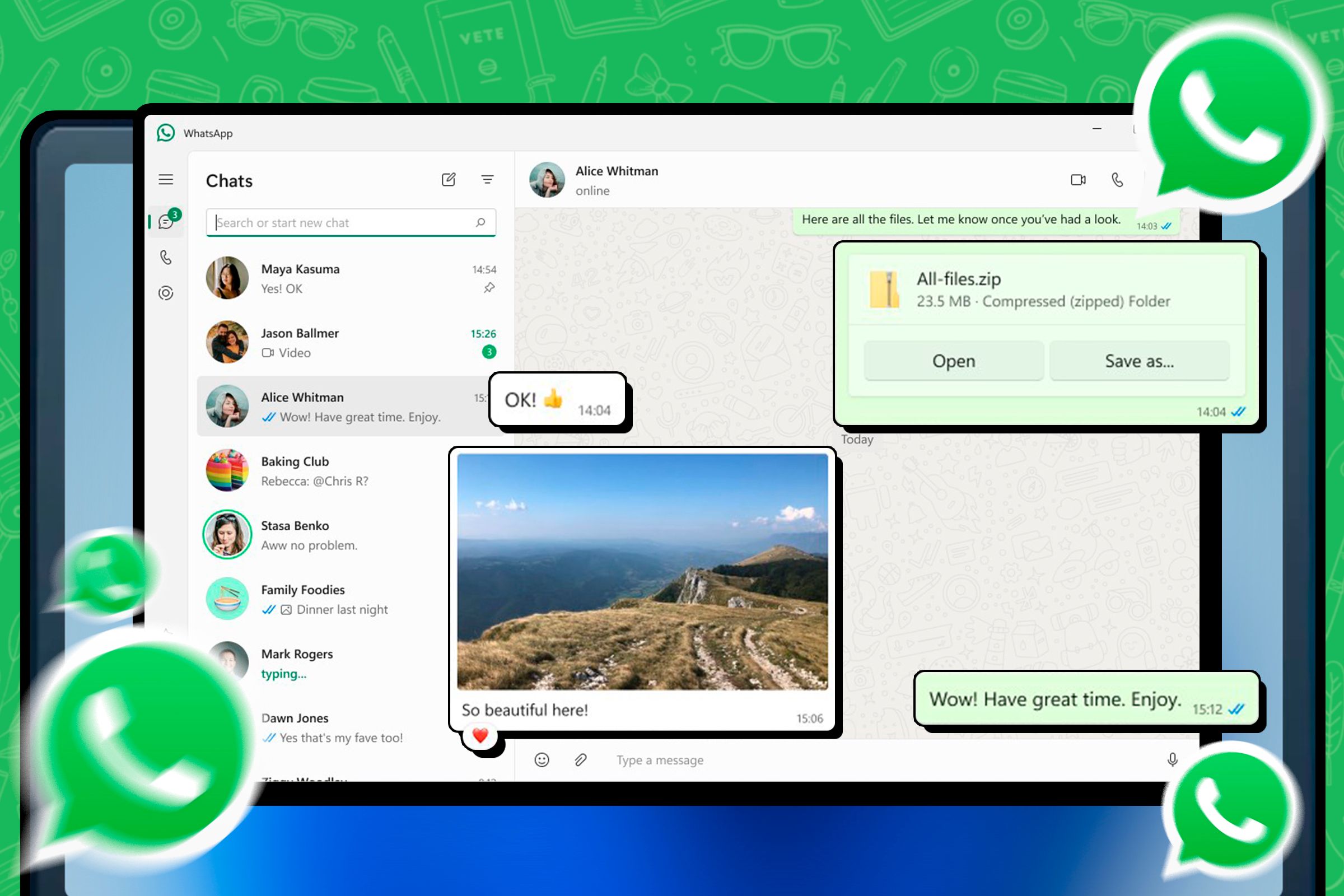
Если хотите пользоваться WhatsApp с компьютера, можно либо открыть WhatsApp Web в браузере, либо установить WhatsApp Desktop. Оба варианта синхронизируются с вашим смартфоном и позволяют отправлять сообщения с компьютера. Ниже — подробная инструкция и рекомендации по безопасности.
Надо ли использовать WhatsApp в браузере или устанавливать приложение?
Десктопное приложение и веб-интерфейс очень похожи, но есть важные отличия:
- WhatsApp Desktop поддерживает голосовые и видеозвонки, общий экран и более стабильные уведомления.
- WhatsApp Web удобен тем, что работает в любом современном браузере (Safari, Chrome, Firefox, Edge) и на любых операционных системах — даже на компьютерах, где нельзя установить программы.
Рекомендация: если вы часто звоните или делаете демонстрации экрана — используйте приложение. Для быстрого доступа с чужого ПК или из публичного места — используйте Web, но в приватном окне и обязательно выходите после сессии.
Важно: на общих или публичных компьютерах ПО может просматривать ваши действия. Не отправляйте чувствительные данные и не оставляйте активную сессию.
Скачать WhatsApp для Windows или macOS
Если нужен отдельный клиент — скачайте WhatsApp Desktop для Windows или macOS. Можно найти приложение также в Microsoft Store или Mac App Store, если предпочитаете магазинные установки.
Альтернатива для macOS: сторонние клиенты (например, ChatMate для WhatsApp) предлагают дополнительные функции — но используйте их с осторожностью и скачивайте только из проверенных источников.
Подключение аккаунта WhatsApp к десктопному приложению или браузеру
Процесс подключения iPhone или Android к WhatsApp Web и WhatsApp Desktop одинаков. Инструкция ниже описывает работу с WhatsApp Web, но шаги для десктопного приложения схожи.
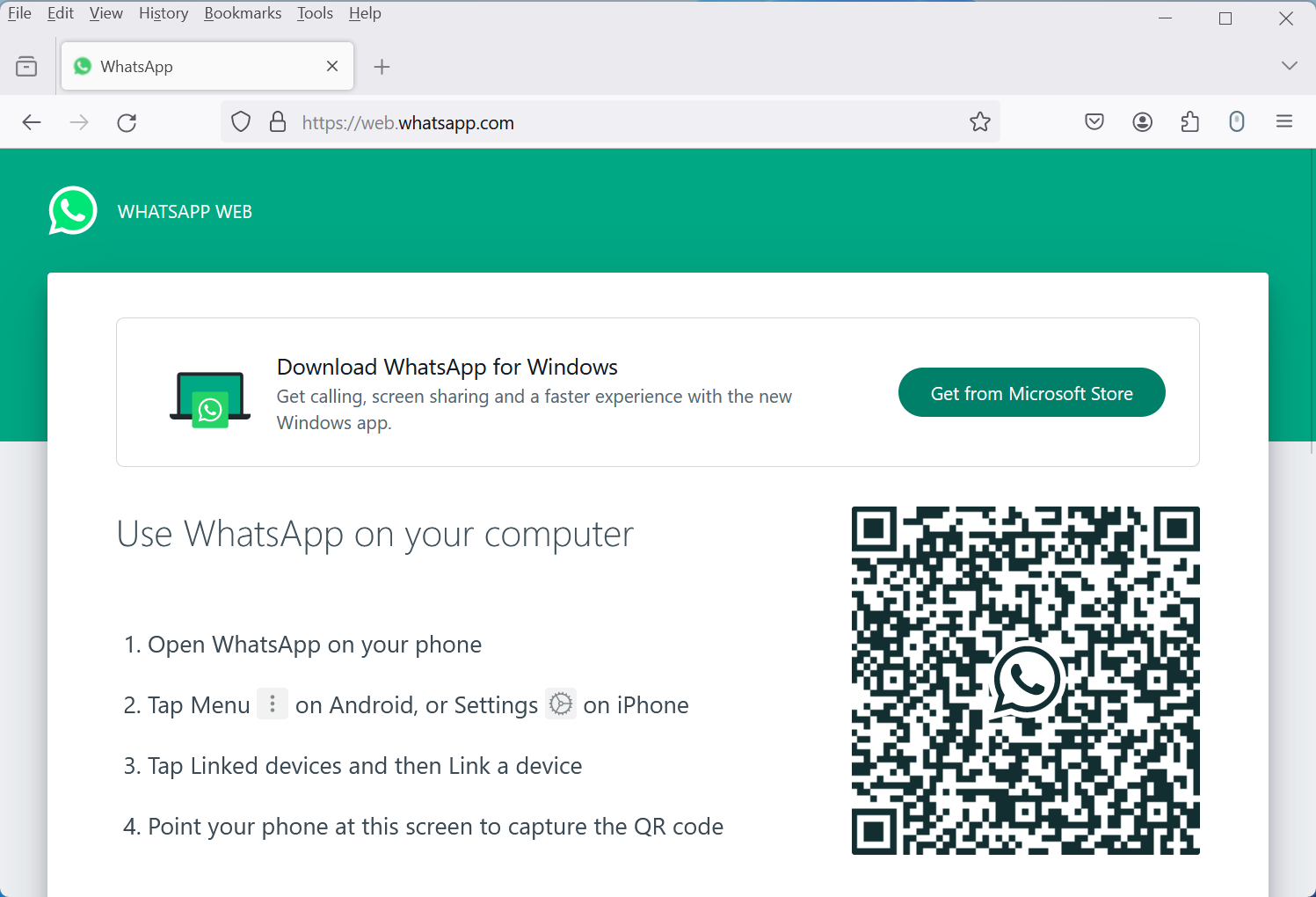
- Откройте браузер и перейдите на https://web.whatsapp.com. Вы увидите QR-код справа.
На смартфоне откройте WhatsApp и выполните одно из действий:
- Android: нажмите кнопку «Меню» в правом верхнем углу → «Связанные устройства» → «Привязать устройство».
- iPhone: откройте вкладку «Настройки» → «Связанные устройства» → «Привязать устройство».
Наведите камеру телефона на QR-код в браузере. Через секунду код просканируется, и чаты отобразятся в веб-интерфейсе.
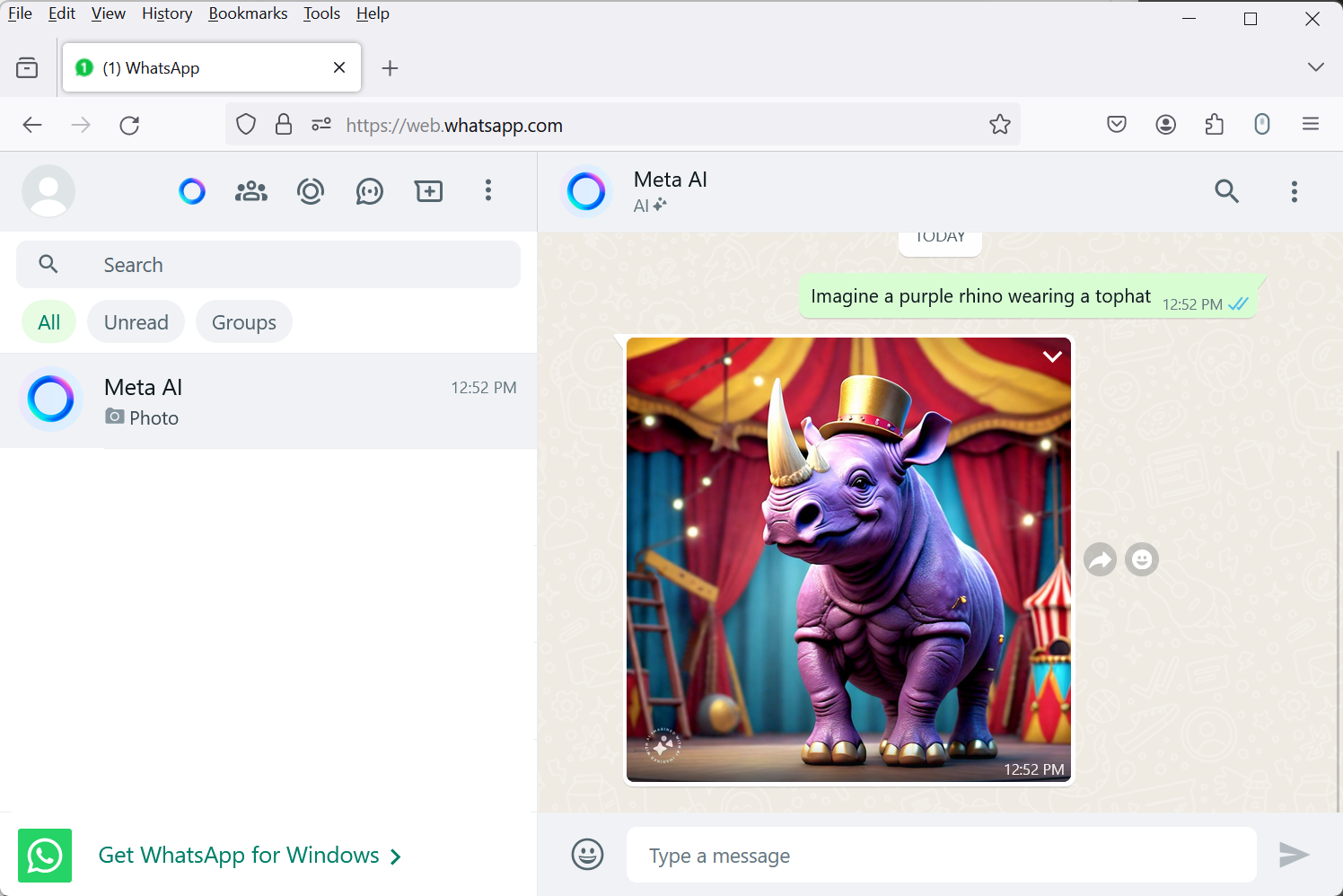
После входа вы сможете просматривать чаты и отправлять сообщения, а также отправлять GIF, фото, видео, документы и эмоджи.
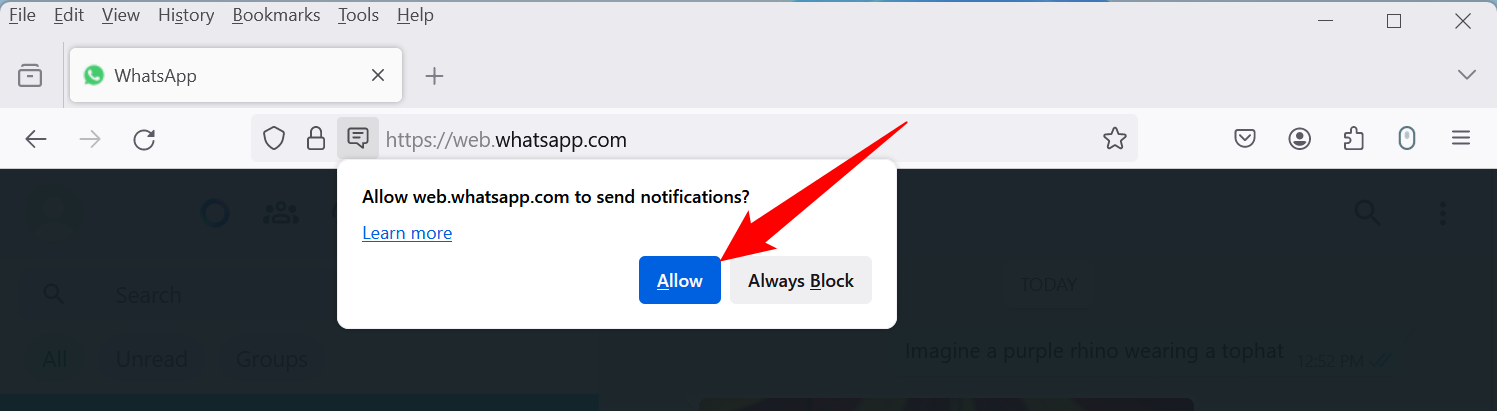
Чтобы получить уведомления в браузере, нажмите кнопку «Включить уведомления на рабочем столе» и подтвердите разрешение в всплывающем окне браузера.
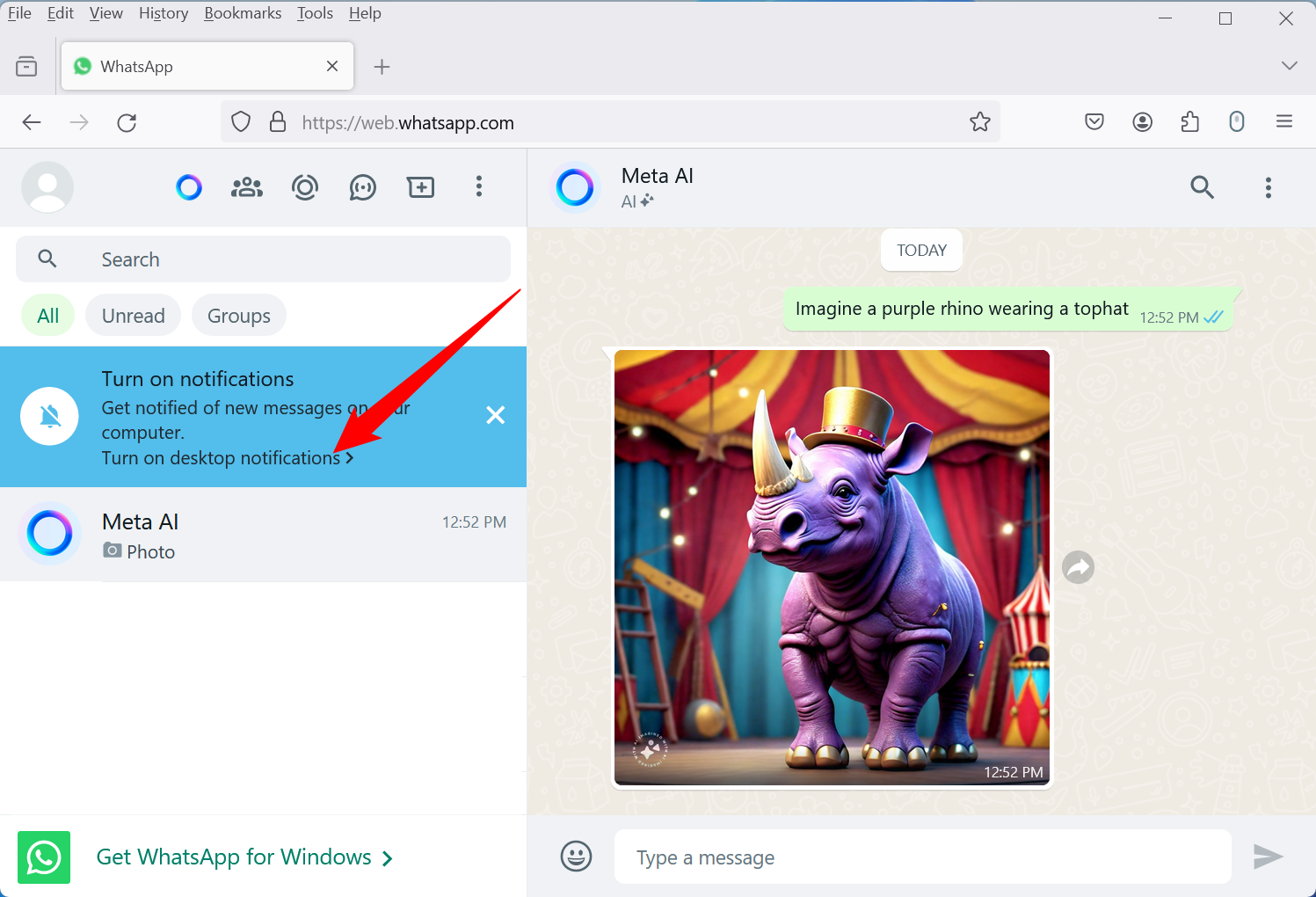
Подтвердите разрешение в окне браузера, чтобы получать уведомления.
Когда закончите, выйдите из сессии: нажмите «Меню» в верхней панели и выберите «Выйти».
Краткое пошаговое руководство (SOP)
- Откройте web.whatsapp.com или запустите WhatsApp Desktop.
- На телефоне откройте «Связанные устройства» → «Привязать устройство».
- Наведите камеру на QR-код и дождитесь входа.
- Проверьте список чатов, отправьте тестовое сообщение.
- При работе на чужом ПК используйте приватное окно и выходите после.
Критерии приёмки
- Чаты пользователя отображаются в интерфейсе.
- Можно отправлять и получать текст, медиа и документы.
- Уведомления приходят (если разрешены).
- Для десктопного клиента доступны голосовые/видеозвонки (если приложение установлено).
Когда веб-интерфейс не подходит
- Нужны голосовые или видеозвонки: используйте Desktop.
- Нет доступа к личному телефону (привязка требует активного смартфона).
- Вы работаете с критичными корпоративными данными — лучше использовать корпоративные мессенджеры с политикой контроля устройств.
Альтернативные подходы
- Использовать сторонние десктоп-клиенты — иногда дают дополнительные функции, но повышают риск утечки данных.
- Эмуляторы Android (например, если нужно «полноценное» мобильное приложение на ПК) — подходят для тестирования, но не рекомендуются для повседневного общения.
- Для корпоративного общения — переводить коммуникации на Slack, Microsoft Teams или другие платформы с централизованным управлением.
Рекомендации по безопасности и конфиденциальности
- Всегда выходите из сессии на чужих компьютерах.
- Используйте приватное окно браузера на общественных устройствах.
- Включите блокировку экрана на телефоне и защиту сведений (PIN, биометрия).
- Проверьте «Связанные устройства» и регулярно удаляйте неиспользуемые или незнакомые сессии.
- Не доверяйте сторонним расширениям браузера и приложениям, которые просят доступ к вашим чатам.
- WhatsApp применяет сквозное шифрование сообщений; это защищает содержимое переписки, но не устраняет риски компрометации устройства или инспекции трафика на уровне ОС.
Примечание: сквозное шифрование гарантирует, что содержимое сообщений недоступно третьим лицам при передаче, но не защищает от злоумышленников, имеющих доступ к самому телефону или компьютеру.
Чек-листы по ролям
Для обычного пользователя
- Использовать приватное окно на публичных компьютерах.
- Выходить из сессий после использования.
- Включить уведомления только на доверенных устройствах.
Для сопровождающего IT/админа
- Обеспечить политики блокировки USB и контроля установки ПО на рабочих станциях.
- Информировать сотрудников о рисках работы с личными мессенджерами на корпоративных ПК.
- Настроить мониторинг подозрительной активности (без перехвата содержимого).
Для продвинутого пользователя
- Использовать отдельный профиль браузера/профиль ОС для работы с мессенджерами.
- Регулярно сверять список «Связанные устройства» и удалять старые записи.
Факты и быстрые подсказки
- WhatsApp Web работает на любых современных браузерах: Chrome, Firefox, Edge, Safari.
- Для подключения требуется активный телефон с доступом в интернет.
- Desktop-версия поддерживает звонки и общий экран; Web — нет.
Примеры сбоев и когда это может не работать
- QR-код не сканируется: проверьте камеру телефона и обновите страницу.
- Нет уведомлений: проверьте разрешения браузера и настройки уведомлений ОС.
- Чаты не синхронизируются: убедитесь, что телефон подключён к интернету.
Мини-план реагирования при компрометации
- Немедленно разлогиньтесь со всех «Связанных устройств». 2. Смените пароль/PIN на телефоне, включите двуфакторную защиту, если используется. 3. Проверьте уровень доступа приложений и удалите подозрительные программы. 4. Уведомьте контакты о возможной компрометации, если есть риск утечки.
Короткое объявление (объявление для внутриресурсной рассылки, 100–200 слов)
WhatsApp теперь удобно доступен с компьютера: используйте WhatsApp Desktop для звонков и общего экрана или WhatsApp Web из браузера для быстрого доступа. Для подключения откройте web.whatsapp.com и отсканируйте QR-код в настройках «Связанные устройства» на телефоне. На публичных компьютерах используйте приватное окно и обязательно выходите из сессии после работы. Помните о безопасности: сквозное шифрование защищает содержимое сообщений, но не заменяет меры предосторожности на устройствах. Если вы работаете с конфиденциальной информацией, обсудите с IT-вот политики использования личных мессенджеров.
Итог
WhatsApp Web и Desktop позволяют удобно работать с перепиской с компьютера. Выбирайте Desktop для звонков и более полного функционала, Web — для быстрого доступа с любых устройств. Всегда следите за безопасностью и выходите из сессий на чужих компьютерах.

Похожие материалы

Несколько аккаунтов Skype: Multi Skype Launcher

Журнал для работы: повысить продуктивность

Персональные звуки уведомлений на Android

Скачивание шоу Hulu для офлайн‑просмотра

Microsoft Start: персонализированная новостная лента
