
Как использовать WhatsApp на ПК и телефоне одновременно

Зачем использовать WhatsApp на ПК и телефоне одновременно
WhatsApp — это прежде всего мобильное приложение, но полноценная работа с клавиатурой и большим экраном помогает быстрее отвечать, особенно если вы многозадачны: набираете тексты, работаете с таблицами или ведёте переписку с клиентами. Поддержка одновременной работы на телефоне и в веб‑версии стала долгожданной функцией для многих пользователей.
Коротко о фактах:
- WhatsApp Web официально появился в 2015 году и позволил синхронизировать сообщения между телефоном и браузером.
- WhatsApp запущен в 2009 году и к 2014 году стал частью Facebook (ныне Meta).
- По данным Statista, у WhatsApp около двух миллиардов активных пользователей в месяц.
Важно: синхронизация сообщений идёт в реальном времени, поэтому использование в нескольких местах может увеличить использование мобильных данных.
Быстрая инструкция: подключение через QR‑код
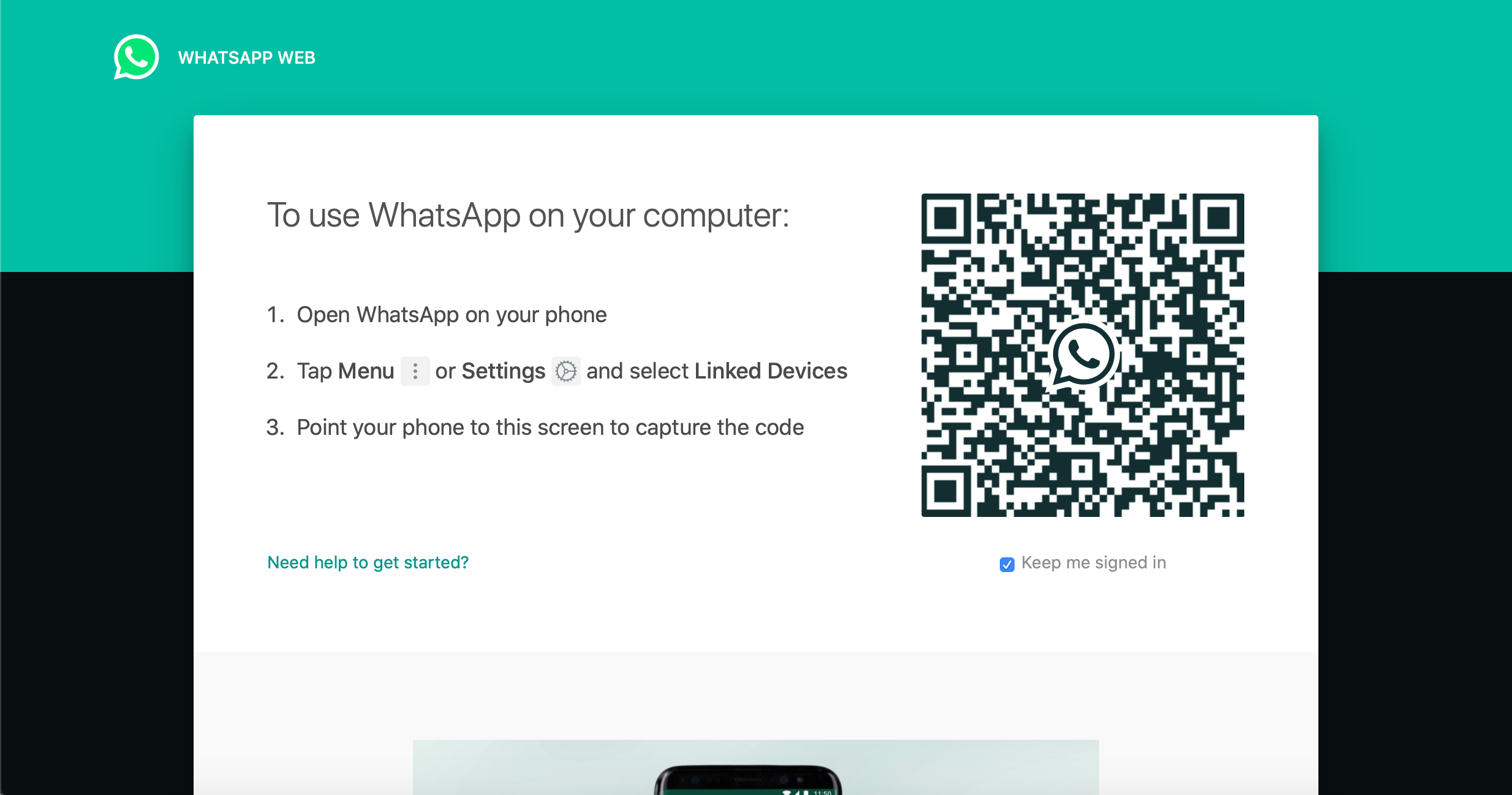
- На компьютере откройте браузер и перейдите на web.whatsapp.com. Убедитесь, что вы видите сайт в режиме рабочего стола — на планшете может потребоваться переключение в настольную версию.
- На смартфоне откройте WhatsApp и перейдите в “Настройки” → “Связанные устройства”.
- Нажмите “Связать устройство”. Откроется сканер QR‑кода на телефоне.
- Наведите камеру телефона на QR‑код на экране компьютера. После сканирования подключение произойдёт автоматически.
Когда сессия установлена, вы можете пользоваться перепиской и передавать файлы между устройствами.
Интерфейс и уведомления: что нужно знать
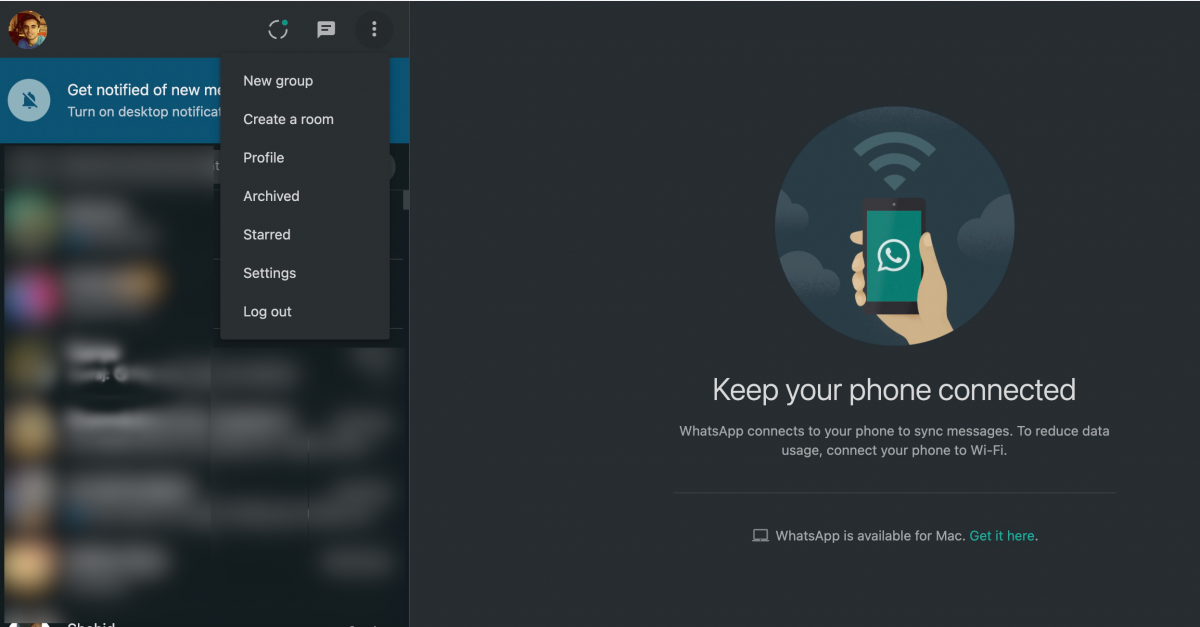
Интерфейс веб‑версии будет знаком по мобильному приложению: список чатов слева, сообщения — справа. Но есть особенности:
- Уведомления: десктопные уведомления показываются на компьютере первым, затем на телефоне. Если вы используете общий компьютер, отключите уведомления на веб‑версию.
- Синхронизация: сообщения и медиа синхронизируются почти мгновенно.
- Сессии: вы можете управлять подключёнными устройствами из телефона (Настройки → Связанные устройства).
Чтобы отключить уведомления на компьютере: откройте меню (стрелка вниз слева) → Настройки → Уведомления → снятие галочки с “Отключить все уведомления на рабочем столе” (или включите опцию “Отключить все уведомления на рабочем столе”, если хотите скрыть).
Важно: если вы работаете на общем ПК, всегда завершайте сессию вручную после использования.
Как управлять подключёнными устройствами
На телефоне откройте “Настройки” → “Связанные устройства”. Там вы увидите список активных сессий с названием браузера и примерным местоположением. Доступные действия:
- Выйти с конкретного устройства.
- Выйти со всех устройств.
По умолчанию WhatsApp сохраняет вход до тех пор, пока вы не вышли вручную. После выхода потребуется повторно сканировать QR‑код.
Проблемы и когда синхронизация может не работать
Ниже — распространённые случаи, когда WhatsApp Web не подключается, и способы их решения:
- Коды не сканируются:
- Убедитесь, что сайт web.whatsapp.com открыт в режиме рабочего стола и QR‑код видно полностью.
- Проверьте камеру телефона — не закрыта ли она чехлом, чиста ли линза.
- Сообщения не синхронизируются:
- Проверьте интернет‑соединение на обоих устройствах.
- Перезапустите браузер и приложение WhatsApp.
- Частые разрывы сессии:
- Возможно, на телефоне включена экономия энергии, закрывающая фоновые процессы; отключите её для WhatsApp.
- Проверьте, не блокирует ли брандмауэр или расширение браузера доступ к web.whatsapp.com.
Критерии приёмки: подключение считается успешным, если вы видите свои чаты в браузере и можете отправить тестовое сообщение, а оно приходит на телефон в течение нескольких секунд.
Альтернативы и когда стоит выбрать другое решение
Если WhatsApp Web не подходит, рассмотрите альтернативы:
- Официальный десктоп‑клиент WhatsApp для Windows/macOS — работает как отдельное приложение и даёт те же возможности, что и веб‑версия.
- Третьи приложения‑обёртки (неофициальные) — иногда предлагают дополнительные функции, но несут риски безопасности.
- Мессенджеры с кроссплатформенной синхронизацией (Telegram, Signal) — полезны, если вам важна автономная мультиплатформенность без зависимости от телефона.
Контрпример: если вам нужна полная автономная десктоп‑версия без привязки к телефону, WhatsApp Web не подойдёт — он зависит от вашего основного устройства в некоторых сценариях и для первоначальной авторизации.
Безопасность и конфиденциальность
Рекомендации по повышению безопасности при использовании WhatsApp на нескольких устройствах:
- Включите двухэтапную проверку в настройках аккаунта на телефоне.
- Регулярно просматривайте список связанных устройств и выходите из неизвестных сессий.
- Отключайте десктоп‑уведомления на общих компьютерах.
- Не храните пароль на общем устройстве; не давайте доступ посторонним.
- Следите за обновлениями приложения и браузера; исправления безопасности важны.
Примечание по приватности и GDPR: если вы используете WhatsApp для работы с персональными данными граждан ЕС, убедитесь, что обработка данных соответствует политике вашей организации и требованиям защиты данных: ограничения на хранение, доступ и передачу данных должны соблюдаться.
Рекомендации по экономии трафика
Сообщения и медиа синхронизируются через интернет, поэтому:
- Подключайтесь к Wi‑Fi при передаче больших файлов.
- В настройках WhatsApp можно отключить автоматическую загрузку медиа по мобильной сети.
- Для ограниченных тарифов используйте минимальное качество отправляемых медиа.
Подробная инструкция: шаги, чек‑лист, роль‑ориентированный подход
Мини‑методология — быстрый чек‑лист перед началом работы:
- Откройте web.whatsapp.com на компьютере.
- На телефоне: Настройки → Связанные устройства → Связать устройство.
- Сканируйте QR‑код.
- Проверьте уведомления и безопасность (включить двухэтапную проверку).
Роль‑ориентированные контрольные списки:
- Для офиса/службы поддержки:
- Включите десктоп‑клиент на рабочей станции.
- Настройте быстрые ответы и ярлыки (если доступны).
- Убедитесь, что логины закрываются при смене смены.
- Для фрилансера/пользователя:
- Используйте веб‑версию для удобного набора.
- Включите автозагрузку фото только по Wi‑Fi.
- Для совместного компьютера:
- Отключите десктоп‑уведомления.
- Всегда выходите из сессии по окончании работы.
Тест‑кейсы и критерии приёмки
Примеры простых тестов, чтобы убедиться, что всё работает:
- Отправить текстовое сообщение с компьютера — оно должно появиться на телефоне и у получателя.
- Отправить изображение с телефона — оно должно появиться в веб‑интерфейсе.
- Отключить интернет на телефоне — веб‑версия должна уведомить о недоступности, и синхронизация прекратится.
Успех теста — сообщения передаются в течение 5–10 секунд при стабильном соединении.
Частые вопросы
Q: Нужно ли устанавливать сторонние приложения для сканирования QR?
A: Нет. Встроенный сканер WhatsApp открывается автоматически при выборе “Связать устройство”.
Q: Поддерживает ли WhatsApp Web голосовые и видеозвонки?
A: Веб‑версия постепенно получает поддержку звонков, но функциональность может отличаться от мобильной версии и зависеть от браузера.
Q: Как выйти со всех устройств удалённо?
A: На телефоне откройте “Настройки” → “Связанные устройства” → “Выйти со всех устройств”.
Короткое резюме
WhatsApp Web — удобный инструмент для тех, кто хочет одновременно пользоваться одним аккаунтом на телефоне и на компьютере. Подключение происходит через QR‑код, а управление сессиями и безопасность — из настроек телефона. Для безопасной и эффективной работы используйте двухэтапную проверку, контролируйте подключённые устройства и следите за настройками уведомлений.
Важно: всегда выходите из учётной записи на чужих компьютерах и переключайтесь на Wi‑Fi при передаче больших файлов.
Ключевые шаги: открыть web.whatsapp.com, сканировать QR‑код, проверить уведомления, включить двухэтапную проверку.
Конец статьи.

Похожие материалы

Несколько аккаунтов Skype: Multi Skype Launcher

Журнал для работы: повысить продуктивность

Персональные звуки уведомлений на Android

Скачивание шоу Hulu для офлайн‑просмотра

Microsoft Start: персонализированная новостная лента
