
Как использовать WhatsApp на Chromebook
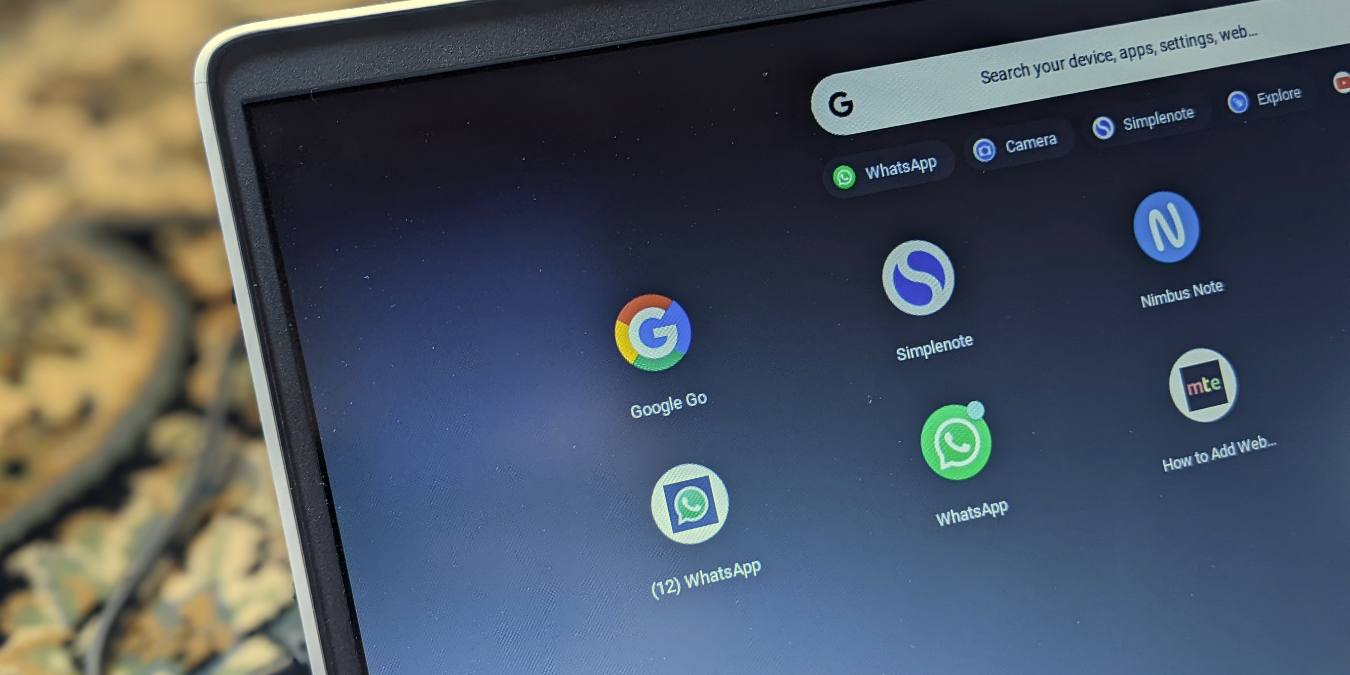
WhatsApp можно запускать на Chromebook двумя основными способами: установить Android‑приложение через Google Play и использовать WhatsApp Web в браузере. Установка из Play Store даёт все функции, включая голосовые и видеозвонки, но деактивирует WhatsApp на телефоне; WhatsApp Web работает одновременно с телефоном и не требует установки, но не поддерживает звонки. Ниже — пошаговые инструкции, советы по выбору подхода, чек‑листы и план устранения неполадок.
Содержание
- Установка WhatsApp на Chromebook без телефона
- Одновременное использование WhatsApp на Chromebook и телефоне (WhatsApp Web)
- Быстрые советы и примечания
- Сравнение методов: плюсы и минусы
- Когда этот способ не подойдёт
- Чек‑листы для разных ролей
- Руководство по устранению неполадок (Runbook)
- Критерии приёмки
- Часто задаваемые вопросы
1. Установка WhatsApp на Chromebook без телефона
Коротко: если ваш Chromebook поддерживает Google Play, вы можете установить обычное Android‑приложение WhatsApp прямо на ноутбук. Это превратит Chromebook в полноценное устройство WhatsApp — с чатами, статусами, звонками и видео. Обратите внимание, что при первом запуске приложение зарегистрирует номер и деактивирует WhatsApp на телефоне, как при установке на новом устройстве.
Что нужно знать в одном предложении: установка через Play Store — лучший вариант для тех, кому нужны звонки и полный набор функций.
Подготовка
- Убедитесь, что ваш Chromebook поддерживает Google Play. Если нет — переходите к разделу про WhatsApp Web.
- Проверьте актуальность Chrome OS и наличие свободного места на диске.
Шаги установки
- Нажмите на область времени в правом нижнем углу экрана, затем нажмите значок “Настройки”.

- В левом боковом меню откройте раздел “Приложения”.

- Включите переключатель рядом с Google Play Store. Если опции нет — ваш Chromebook не поддерживает Play Store.
Важно: если Google Play не запускается или постоянно падает, сначала исправьте работу Play Store — это отдельная распространённая проблема.
- Откройте лаунчер (список приложений) и найдите приложение Google Play Store.

- В Play Store через поиск найдите WhatsApp и нажмите “Установить”.
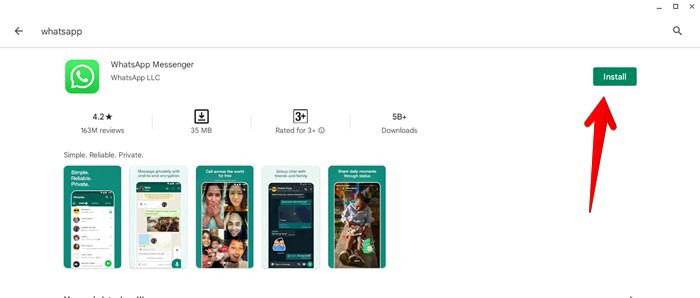
- Дождитесь установки, затем запустите WhatsApp из лаунчера.

- Следуйте инструкциям на экране: введите номер телефона и подтвердите кодом. В этот момент WhatsApp на телефоне будет временно деактивирован, как при переносе на новое устройство.
Особенности и ограничения
- Полный набор функций. Установленное приложение поддерживает голосовые и видеозвонки, создание статусов, отправку медиа и т. п.
- Только одно активное устройство на номер. При регистрации на Chromebook приложение отключает WhatsApp на телефоне.
- Камера и микрофон. Если камера не работает в видеозвонках — проверьте разрешения и системные настройки камеры.
Совет: если вам нужен одновременный доступ на телефоне и ноутбуке, используйте WhatsApp Web из следующего раздела.
2. Одновременное использование WhatsApp на Chromebook и телефоне (WhatsApp Web)
Коротко: WhatsApp Web позволяет работать с одним и тем же аккаунтом одновременно на телефоне и Chromebook. Это браузерная версия, не требующая установки. Недостаток: нет голосовых и видеозвонков.
Как работает за одну минуту: откройте web.whatsapp.com в Chrome, отсканируйте QR‑код через приложение на телефоне — и вы подключены.
Шаги подключения
- Откройте web.whatsapp.com в браузере на Chromebook.
- На экране появится QR‑код.
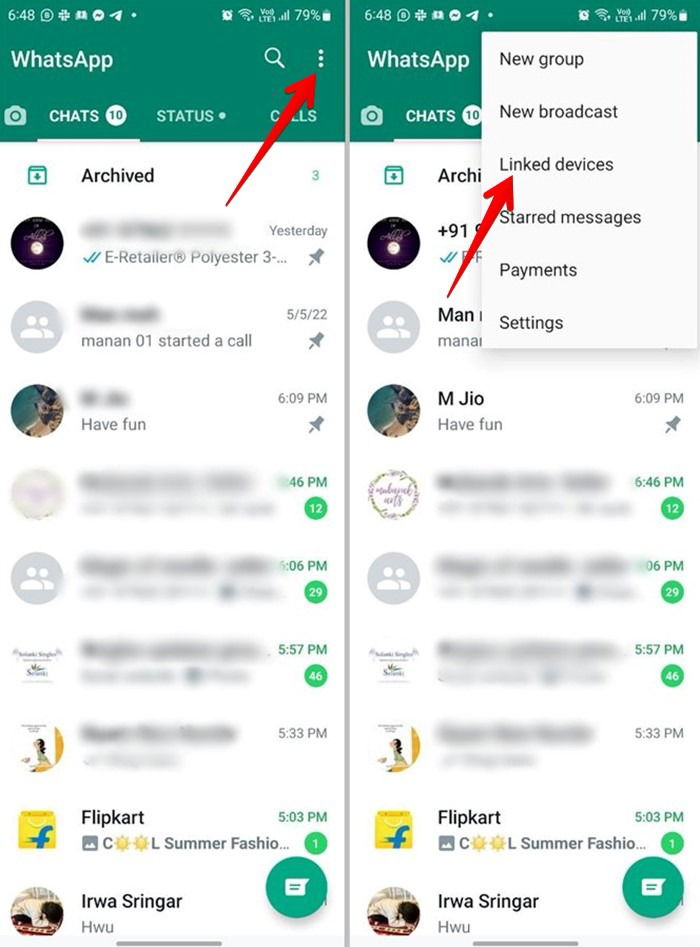
- Откройте WhatsApp на телефоне. На Android нажмите три точки сверху → “Связанные устройства”. На iPhone откройте вкладку “Настройки” → “Связанные устройства”.
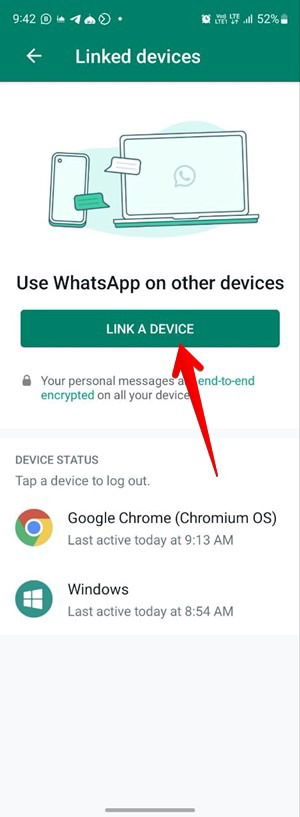
- Нажмите “Привязать устройство” и наведите камеру телефона на QR‑код на экране Chromebook.
- Готово — WhatsApp откроется в браузере.
Быстрый доступ и ярлык
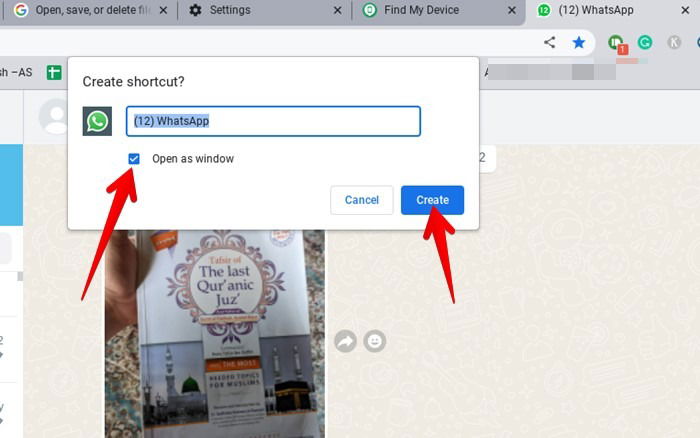
- С WhatsApp Web открытым в Chrome нажмите на меню → “Другие инструменты” → “Создать ярлык”.

- В появившемся окне отметьте “Открывать как окно” и нажмите “Создать”.
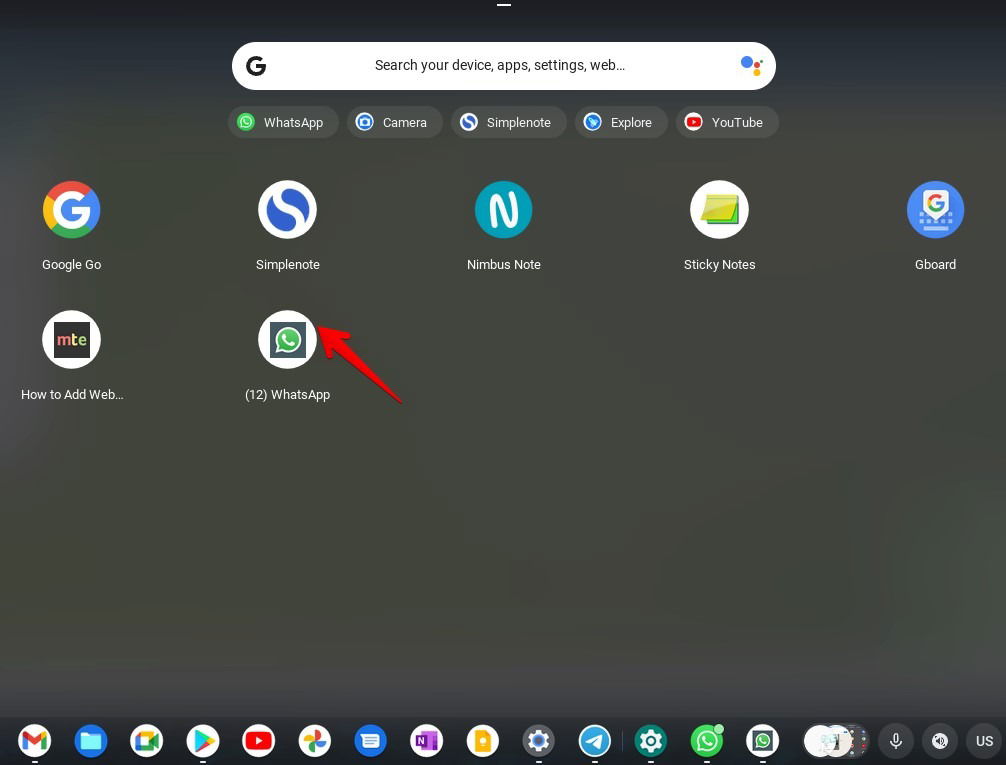
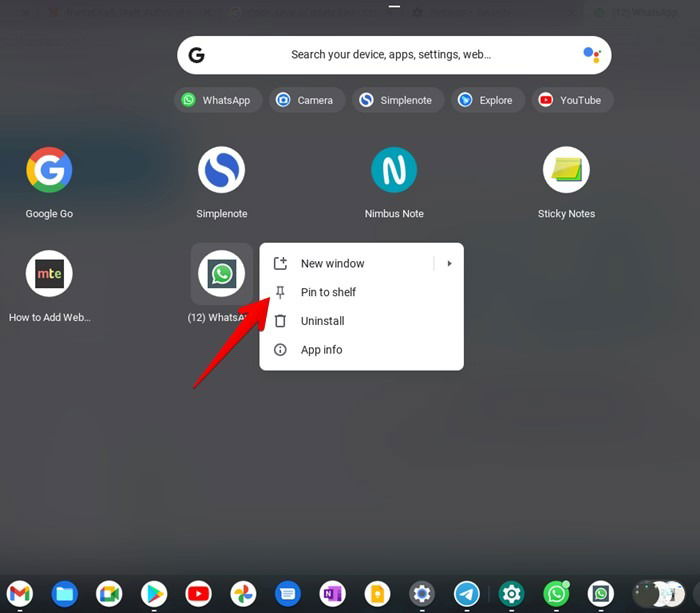
- В лаунчере появится значок WhatsApp. Нажмите правой кнопкой и закрепите его на полке (taskbar) для быстрого доступа.
Ограничения
- Нет голосовых и видеозвонков.
- Для работы WhatsApp Web обычно требуется, чтобы телефон был подключён к интернету (за исключением новых возможностей многоустройственной синхронизации, которые постепенно добавляются официально). Если телефон офлайн или разъединён, потребуется переподключение.
Советы по безопасности
- Не используйте WhatsApp Web на чужих или публичных компьютерах без выхода из сессии.
- Для быстрой деактивации выбранных сессий откройте “Связанные устройства” на телефоне и выйдите из ненужных подключений.
Сравнение методов: плюсы и минусы
Установка из Play Store
- Плюсы: полный набор функций (звонки, видео, статус), похожий опыт на Android.
- Минусы: деактивация телефона как основного устройства; требует поддержки Play Store.
WhatsApp Web
- Плюсы: работает одновременно с телефоном; не требует установки; можно запускать в отдельных окнах.
- Минусы: нет звонков; для стабильной работы телефон обычно должен быть в сети.
Когда этот подход не подойдёт
- Устройство не поддерживает Google Play и вы не хотите использовать браузерный вариант.
- Вам необходимы групповые голосовые или видеозвонки с ноутбука, а вы не хотите деактивировать WhatsApp на телефоне.
- Вы используете корпоративный Chromebook с ограничениями, которые блокируют установку приложений.
Альтернативные подходы
- Установка APK вручную: можно установить WhatsApp с APK, но потребуется включить режим разработчика или использовать Linux-контейнер. Это рискованно и требует технических навыков.
- Использование сторонних клиентов: не рекомендуется из соображений безопасности и конфиденциальности.
Чек‑листы для разных ролей
Чек‑лист для обычного пользователя
- Проверил поддержку Google Play на Chromebook
- Сделал резервную копию чатов на телефоне (если требует перенос)
- Установил WhatsApp через Play Store или подключил WhatsApp Web
- Проверил разрешения камеры и микрофона
- Закрепил ярлык для быстрого доступа
Чек‑лист для продвинутого пользователя (APK/Dev mode)
- Понял риски включения режима разработчика
- Создал резервную копию данных
- Развернул APK в безопасной среде (Linux контейнер)
- Проверил системные ограничения и политики безопасности
Чек‑лист для IT‑администратора
- Проверил политики устройства и допустимость Play Store
- Поддержал пользователей в создании учетных записей и миграции
- Настроил инструкции по безопасности и выходу из сессий
Руководство по устранению неполадок (Runbook)
Проблема: WhatsApp из Play Store не устанавливается
- Проверьте, есть ли подключение к интернету.
- Перезагрузите Chromebook.
- Обновите Chrome OS до последней версии.
- Очистите кеш Play Store (Настройки → Приложения → Google Play Store → Хранилище → Очистить кеш).
- Если не помогло — удалите и заново включите Play Store в разделе “Приложения”.
Проблема: камера не видна в видеозвонках
- Проверьте системные разрешения для приложения WhatsApp (Настройки → Приложения → WhatsApp → Разрешения).
- Убедитесь, что другое приложение не использует камеру.
- Перезагрузите устройство и протестируйте камеру в системном приложении.
Проблема: WhatsApp Web не подключается
- Перезапустите браузер Chrome.
- Проверьте соединение телефона с интернетом.
- На телефоне в разделе “Связанные устройства” выберите “Привязать устройство” и повторите сканирование.
- Очистите кеш браузера и попробуйте снова.
Критерии приёмки
- Установленное приложение WhatsApp запускается без ошибок.
- При установке через Play Store можно совершать голосовые и видеозвонки (если микрофон и камера доступны).
- При использовании WhatsApp Web сообщения синхронизируются с телефоном и отправка/приём работает стабильно.
- Ярлык добавлен в лаунчер и при запуске открывает отдельное окно WhatsApp.
Как выбрать метод: мини‑методология
- Нужно ли вам делать звонки с Chromebook? Если да → выбирайте установку через Play Store.
- Нужен ли одновременный доступ на телефоне? Если да → WhatsApp Web.
- Поддерживает ли ваш Chromebook Play Store? Если нет → WhatsApp Web или APK с осторожностью.
- Требуется ли политика безопасности (корпоративный Chromebook)? Согласуйте с IT‑админом.
flowchart TD
  A[Нужны звонки с ноутбука?] -->|Да| B[Поддерживает Play Store?]
  A -->|Нет| C[Нужен одновременный доступ с телефона?]
  B -->|Да| D[Установить WhatsApp через Play Store]
  B -->|Нет| E[Использовать WhatsApp Web или APK]
  C -->|Да| E
  C -->|Нет| D
Примеры ошибок и когда методы не работают
- Play Store отсутствует и вы не готовы включать режим разработчика — тогда WhatsApp Web остаётся единственным безопасным вариантом.
- Корпоративная политика запрещает установку сторонних приложений — согласуйте с админом или используйте браузер.
Факто‑бокс — ключевые моменты
- Play Store: даёт полный функционал, но привязывает номер к одному устройству.
- WhatsApp Web: работает одновременно с телефоном, без звонков.
- APK: возможен, но требует навыков и повышает риск безопасности.
Риски и меры смягчения
- Риск: потеря доступа к аккаунту при некорректной миграции.
- Митигатор: создайте резервную копию чатов и проверьте номер перед подтверждением.
- Риск: установка APK из ненадёжного источника.
- Митигатор: Use only official sources; avoid third‑party APKs.
- Риск: использование WhatsApp Web на чужом устройстве.
- Митигатор: всегда выходите из сессии и не сохраняйте данные в браузере.
Часто задаваемые вопросы
1. Как использовать несколько учётных записей WhatsApp на Chromebook?
Вы можете иметь несколько аккаунтов, установив обычный WhatsApp и WhatsApp Business (обе из Play Store). Также можно одновременно открывать разные веб‑сессии в разных браузерах или профилях Chrome.
2. Как совершить видеозвонок WhatsApp на Chromebook?
Видеозвонки возможны только если WhatsApp установлен через Google Play. Откройте контакт или группу и нажмите значок видеозвонка в верхней части чата.
3. Что делать, если WhatsApp на Chromebook не работает?
Переустановите приложение (если используете Play Store) или переподключите WhatsApp Web. Также попробуйте очистить кеш браузера или приложения и перезагрузить устройство.
4. Можно ли установить WhatsApp через APK на Chromebook?
Да, но потребуется включить режим разработчика или использовать Linux. Это подходит только для опытных пользователей и несёт дополнительные риски.
Все снимки экрана — Mehvish Mushtaq.
Краткое резюме
- Установка через Play Store даёт полный функционал, но привязывает номер к ноутбуку.
- WhatsApp Web удобен для одновременной работы с телефоном и ноутбуком, но не поддерживает звонки.
- Для большинства пользователей рекомендуем сначала попробовать WhatsApp Web, а затем перейти на установку из Play Store, если нужны звонки и полная функциональность.
Ключевые шаги: проверьте поддержку Play Store → установите или подключитесь через web.whatsapp.com → добавьте ярлык для удобства → проверьте разрешения на камеру и микрофон.

Похожие материалы

Несколько аккаунтов Skype: Multi Skype Launcher

Журнал для работы: повысить продуктивность

Персональные звуки уведомлений на Android

Скачивание шоу Hulu для офлайн‑просмотра

Microsoft Start: персонализированная новостная лента
