
Как пользоваться Wave Accounting — руководство для малого бизнеса
Wave — бесплатное бухгалтерское решение, ориентированное на владельцев малого бизнеса и фрилансеров. Оно объединяет учёт доходов и расходов, выставление и отправку счетов, автоматические платежи и базовую зарплатную обработку в одном облачном интерфейсе. Это руководство научит вас эффективно настроить и использовать Wave для ежедневного ведения бухгалтерии.
Кому подходит Wave
- Малый бизнес и индивидуальные предприниматели, у которых небольшое число транзакций.
- Фрилансеры, которым нужна простая система выставления счетов и учёта доходов.
- Те, кто хочет минимальных затрат на софт и готов согласиться с ограничениями по функционалу.
Важно: Wave удобен для базовых сценариев, но при сложных корпоративных учётах, множественных юрисдикциях или масштабных интеграциях могут потребоваться платные продукты.
Основные понятия (1‑строчная дефиниция)
- Счёт (Invoice): документ для выставления оплаты клиенту.
- Оценка (Estimate): предварительная стоимость работ или товаров, которую можно конвертировать в счёт.
- Счёт к оплате (Bill): обязательство оплатить продавцу.
- Платёжная привязка (Connected Account): синхронизация банковского счёта или карты для автоматического импорта транзакций.
Начало работы
- Перейдите на сайт Wave.
- Нажмите «Создать бесплатный аккаунт» или «Зарегистрироваться бесплатно» вверху страницы.
- Введите адрес электронной почты и пароль и нажмите «Начать». Можно также выбрать вход через Google.
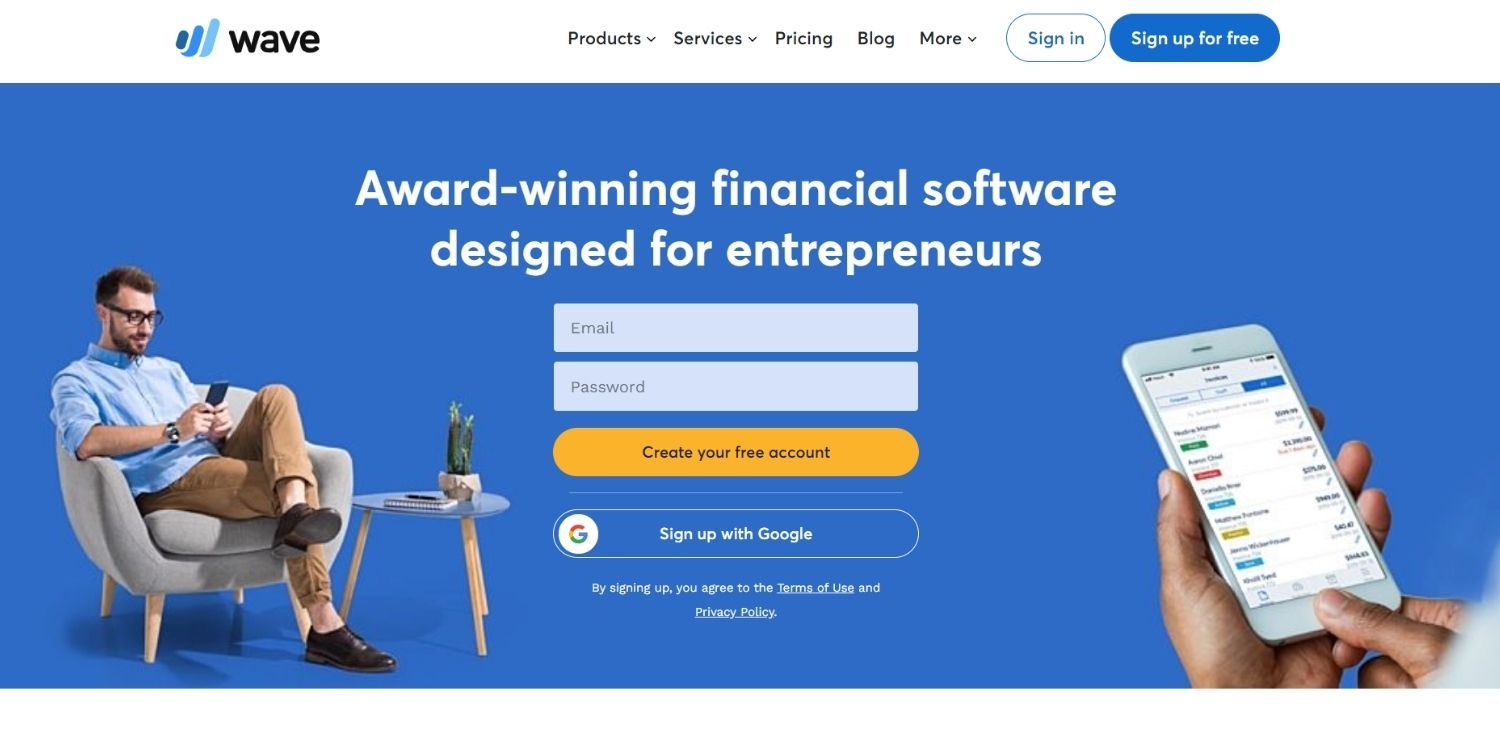
После регистрации заполните профиль бизнеса:
- Укажите имя, фамилию и название компании. Выберите отрасль и страну, нажмите «Далее».
- Выберите, для чего будете использовать Wave: выставлять профессиональные счета, вести бухгалтерию, использовать зарплату или ещё не решили.
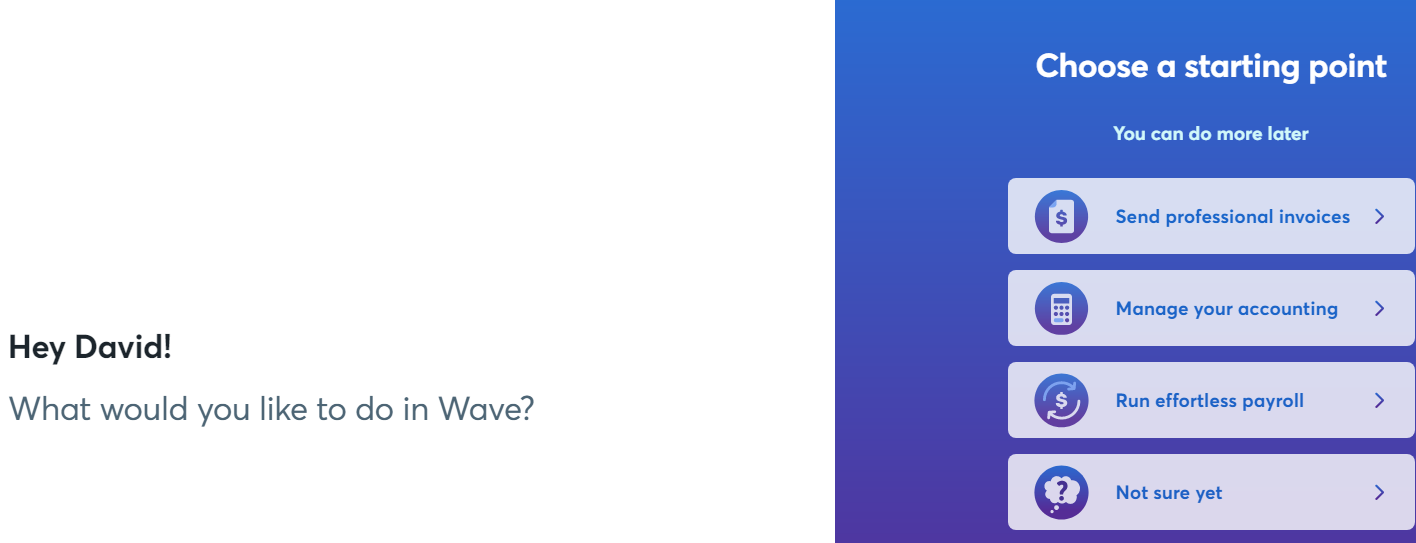
- Укажите, как долго работает бизнес, тип деятельности, есть ли банковский счёт и как обычно оплачиваете расходы. Нажмите «Продолжить в Wave».
Примечание: корректная настройка профиля помогает Wave предлагать настройки по умолчанию, соответствующие вашему бизнес‑сценарию.
Панель управления Wave
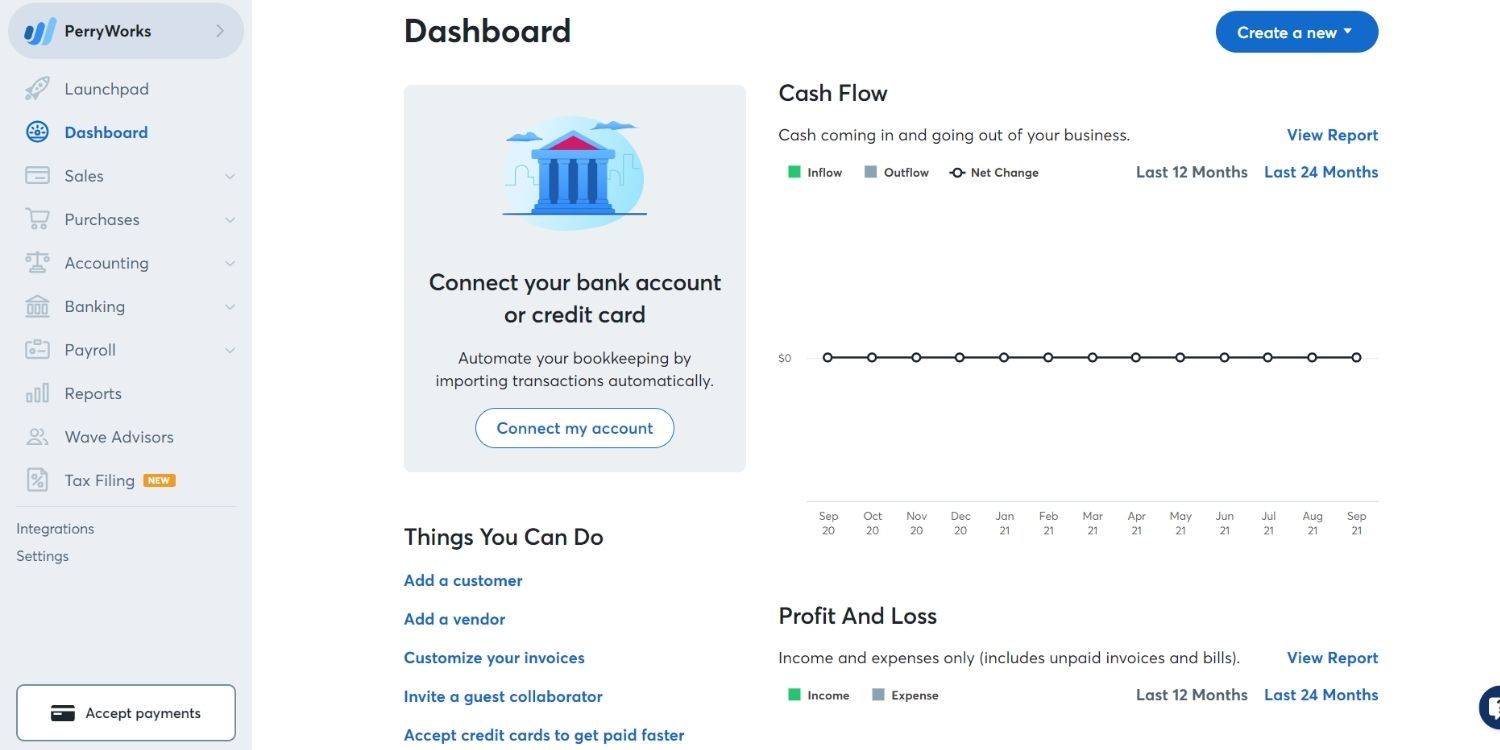
Панель управления (Dashboard) — центральное место для мониторинга финансов: графики движения денежных средств, прибыль/убыток, дебиторская и кредиторская задолженность, чистая прибыль и расходы. Отсюда удобно переходить к ключевым разделам: транзакции, оценки, счета, счета по подписке, счета к оплате, клиенты, поставщики, товары и услуги.
Совет по кастомизации: выберите те виджеты, которые лучше отражают ваш бизнес‑фокус (например, кэш‑фло для сервисных компаний или продажи по продуктам для розницы).
Создание оценки (Estimate)
Оценка — это предварительный расчёт для клиента, который можно под принять и конвертировать в счёт. Порядок действий:
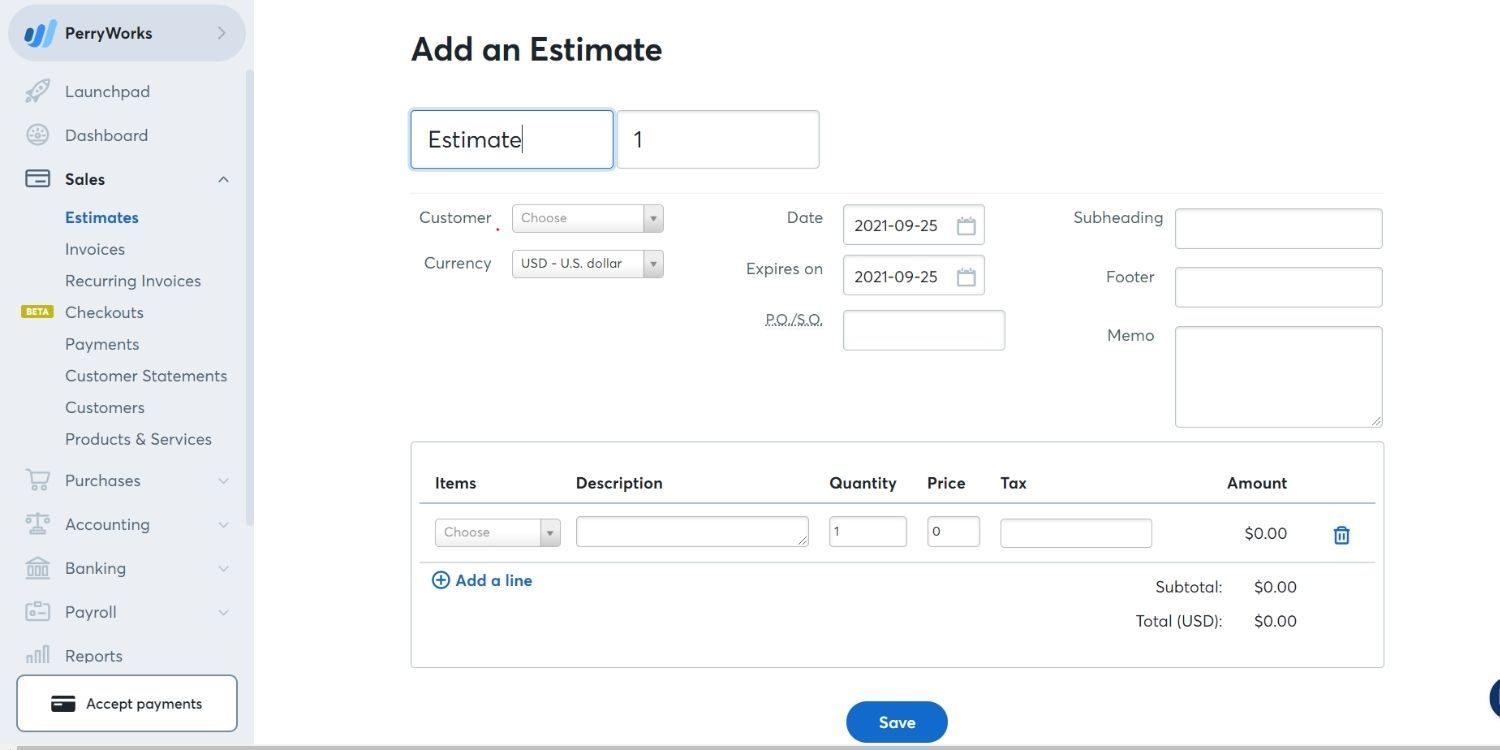
- В левой навигации выберите «Продажи» > «Оценки» > «Создать оценку».
- В разделе «Добавить оценку» измените заголовок, выберите клиента (или добавьте нового), валюту, дату и срок действия. При необходимости укажите P.O./S.O., подзаголовок, футер и примечание.
- Добавьте продукт: «Продукт» > выберите товар/услугу или «Добавить новый продукт», укажите описание, количество, цену и налог.
- Нажмите «Сохранить». В меню «Ещё» доступны действия: конвертировать в счёт, редактировать, отправить клиенту, экспортировать в PDF, распечатать или удалить.
Важно: храните шаблонные позиции (низкая единица измерения труда, фиксированные сервисные пакеты) в каталоге товаров — так ускоряется выставление оценок и счётов.
Создание счёта (Invoice)
После согласования оценки её легко превратить в счёт. Но можно создать счёт и с нуля.
- Перейдите в «Продажи» > «Счета».
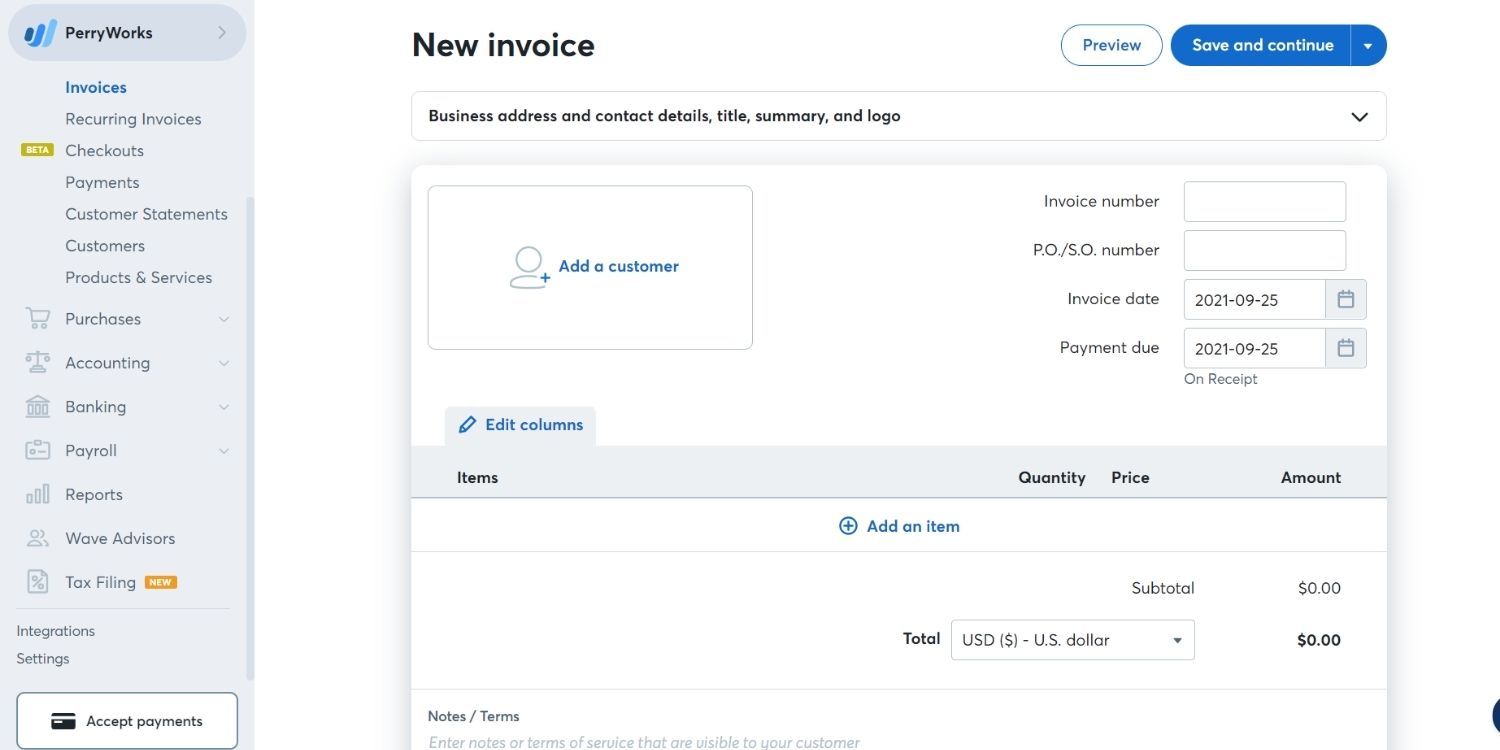
- Настройте шаблон счёта (логотип, акцентные цвета) через «Настройки», либо вернитесь и сделайте изменения позже.
- Нажмите «Новый счёт» > «Добавить клиента», укажите номер счёта и P.O./S.O.
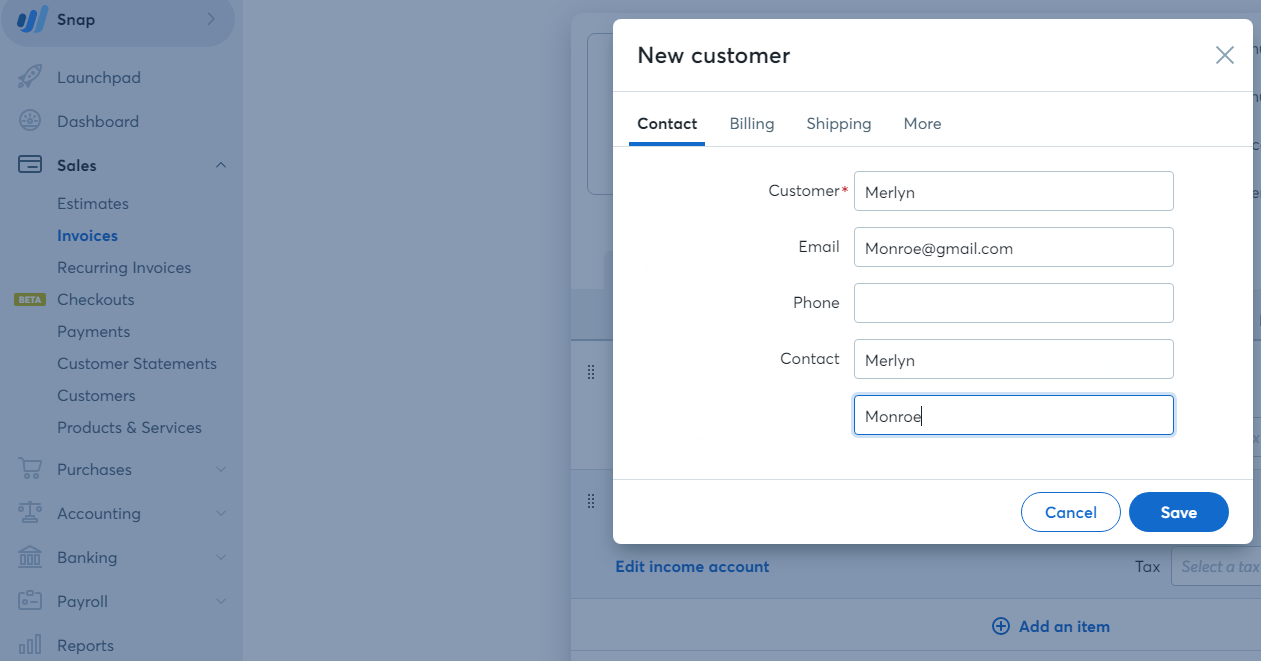
- Установите дату счёта, срок оплаты, добавьте позиции (описание, количество, цена, налог). При необходимости добавьте заметки в футер.
- Нажмите «Сохранить и продолжить», затем «Утвердить черновик», чтобы отправить счёт клиенту.
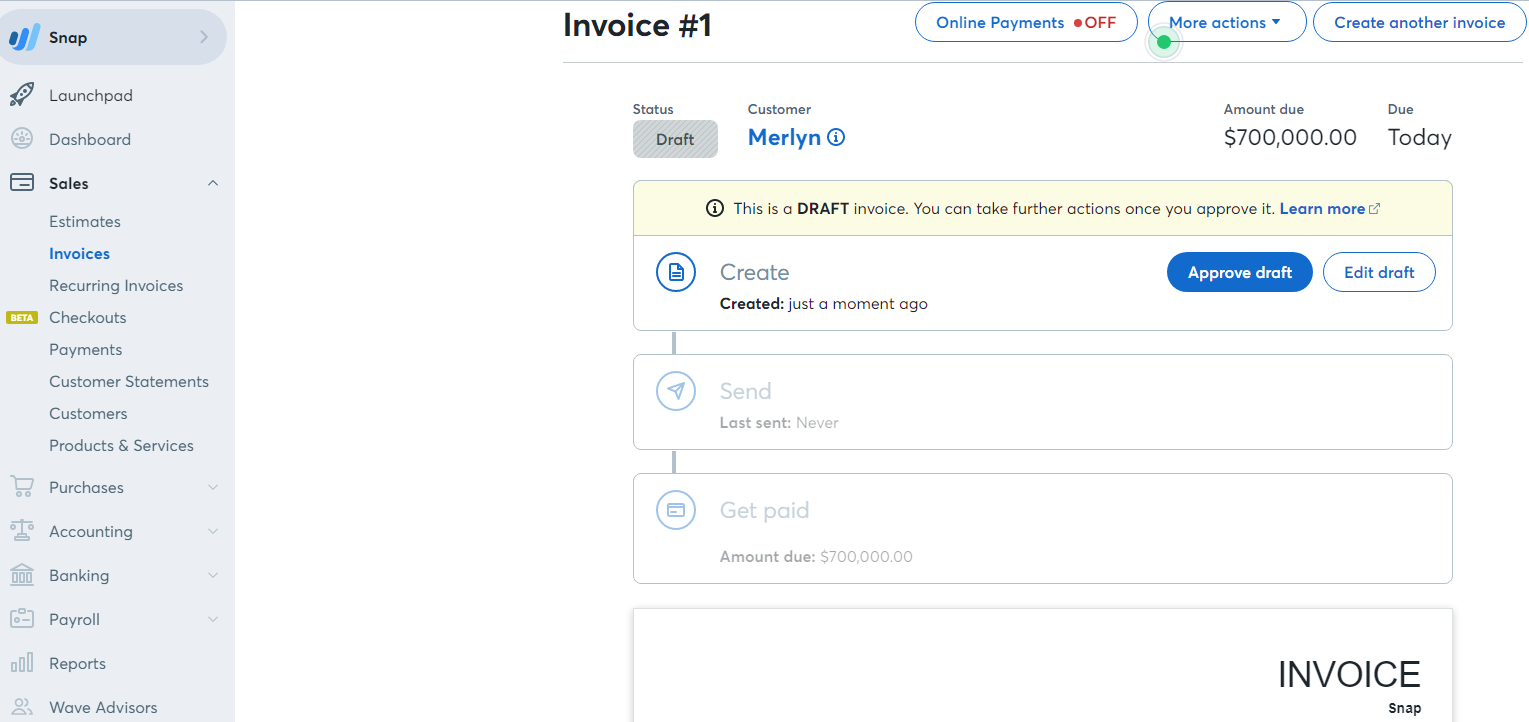
Критерии приёмки: счёт корректно отражает суммы, налоги и условия оплаты; в нём указан получатель и реквизиты для платежа.
Повторяющиеся (регулярные) счета
Если вы выставляете похожие счета по расписанию, настройте повторяющиеся счета:
- «Продажи» > «Повторяющиеся счета» > «Создать повторяющийся счёт».
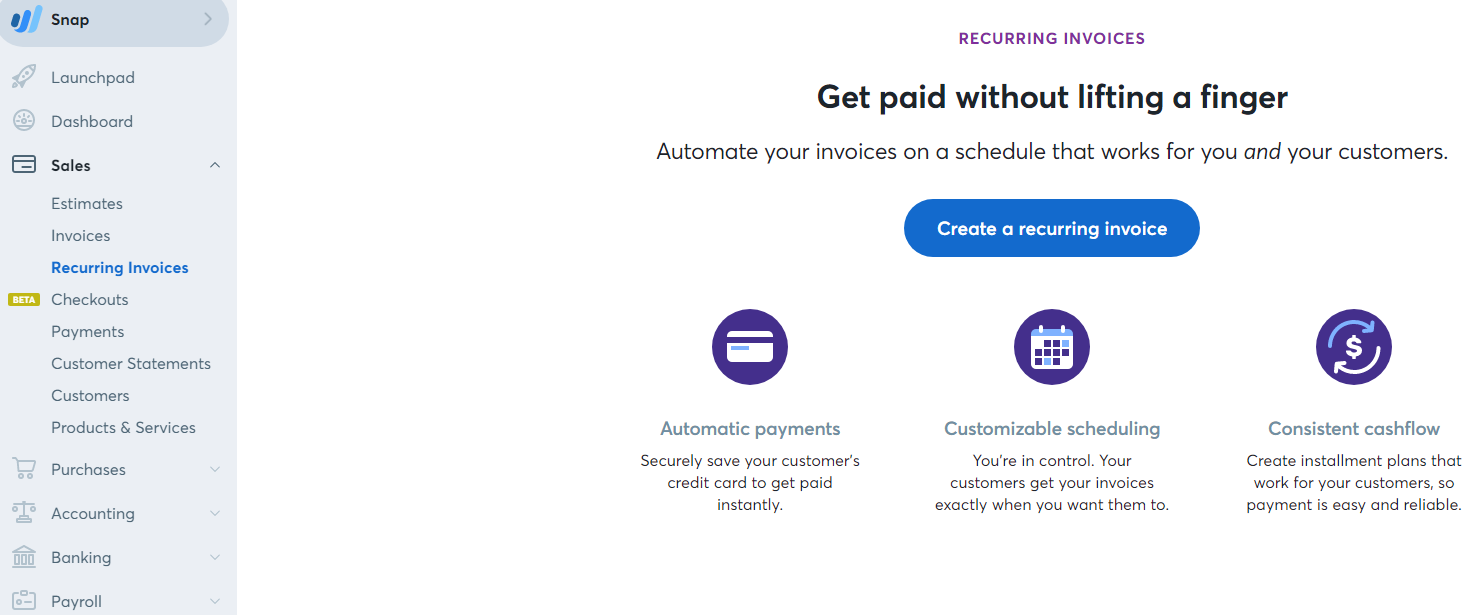
- Добавьте клиента, P.O./S.O., позиции, цены и налоги. Нажмите «Сохранить и продолжить».
- В разделе «Настроить расписание» выберите частоту генерации и сохраните.
- Укажите электронную почту клиента, произвольное сообщение, при необходимости прикрепите PDF и отправьте копию себе.
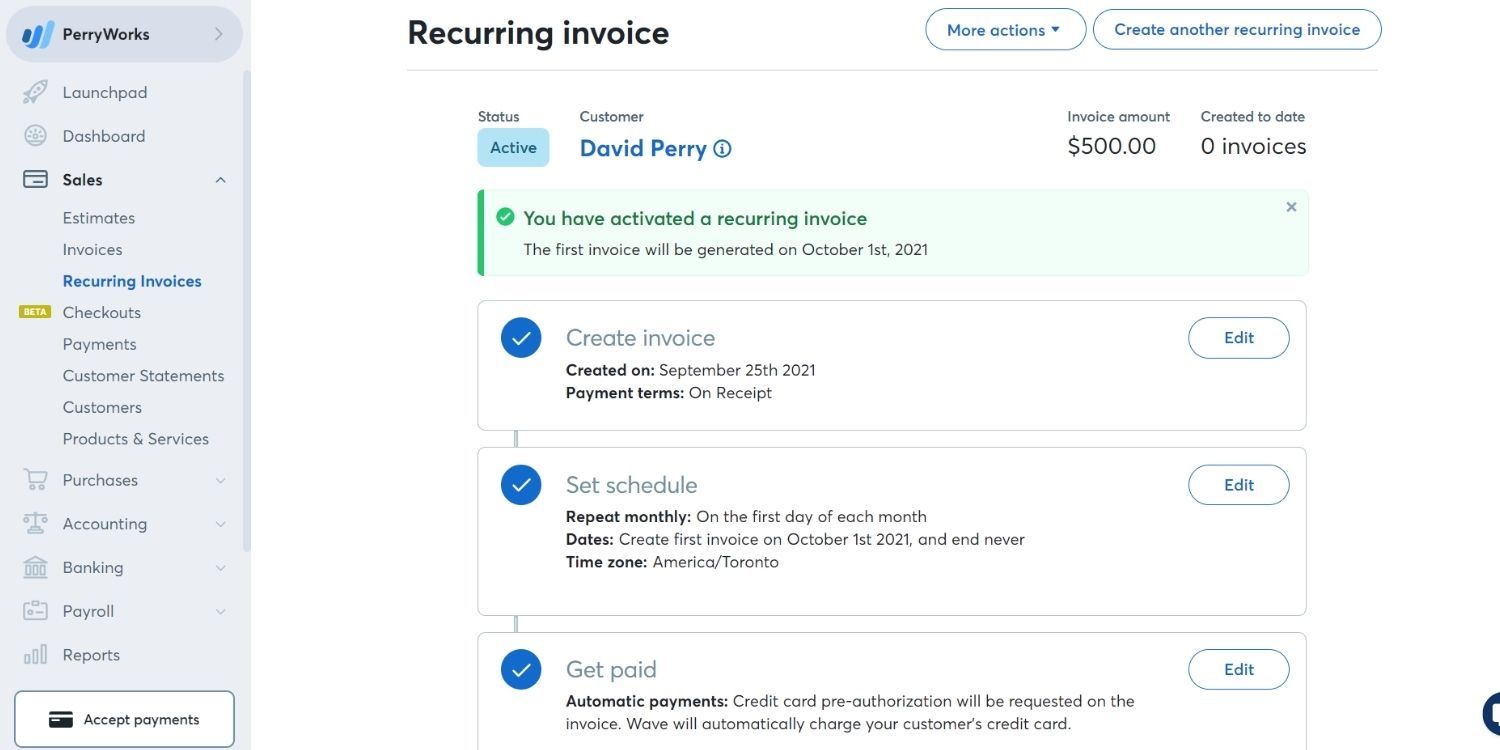
Wave может инициировать автоматические платежи, отправляя клиенту запрос на предавторизацию карты.
Примечание о гибкости: если шаблонные позиции часто меняются, используйте «Повторяющиеся» как черновики и проверяйте их перед финальной отправкой.
Создание счёта к оплате (Bill)
Счета к оплате фиксируют обязательства перед поставщиками.
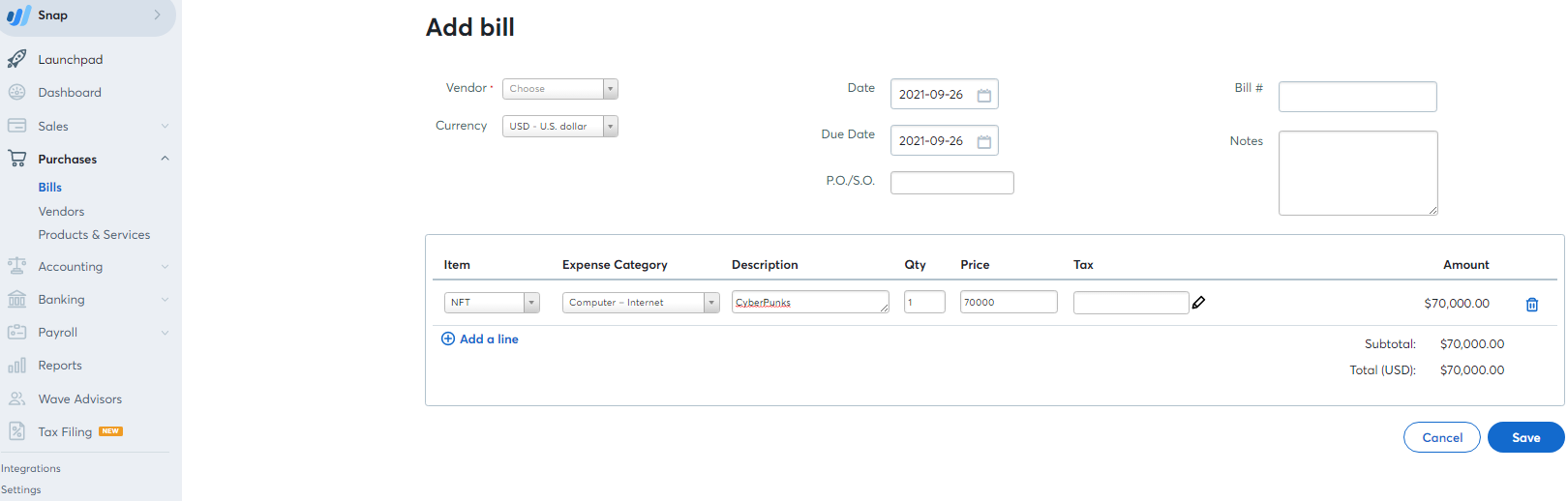
- «Закупки» > «Счета» > «Создать счёт».
- Выберите поставщика или добавьте нового, укажите валюту, дату, срок, P.O./S.O. и номер счёта.
- Добавьте позиции: категория затрат, описание, количество, цена, налог. Нажмите «Сохранить».
Совет: для отслеживания ликвидности используйте фильтры по дате и по статусу счёта (ожидает, просрочен, оплачен).
Отслеживание транзакций
Точные транзакции — основа бухгалтерии. Wave позволяет:
- подключить банковский счёт и карту для автоматического импорта транзакций;
- загрузить выписку в формате CSV/PDF;
- добавлять транзакции вручную.
- «Бухгалтерия» > «Транзакции» > подключить банк / загрузить выписку / добавить вручную.
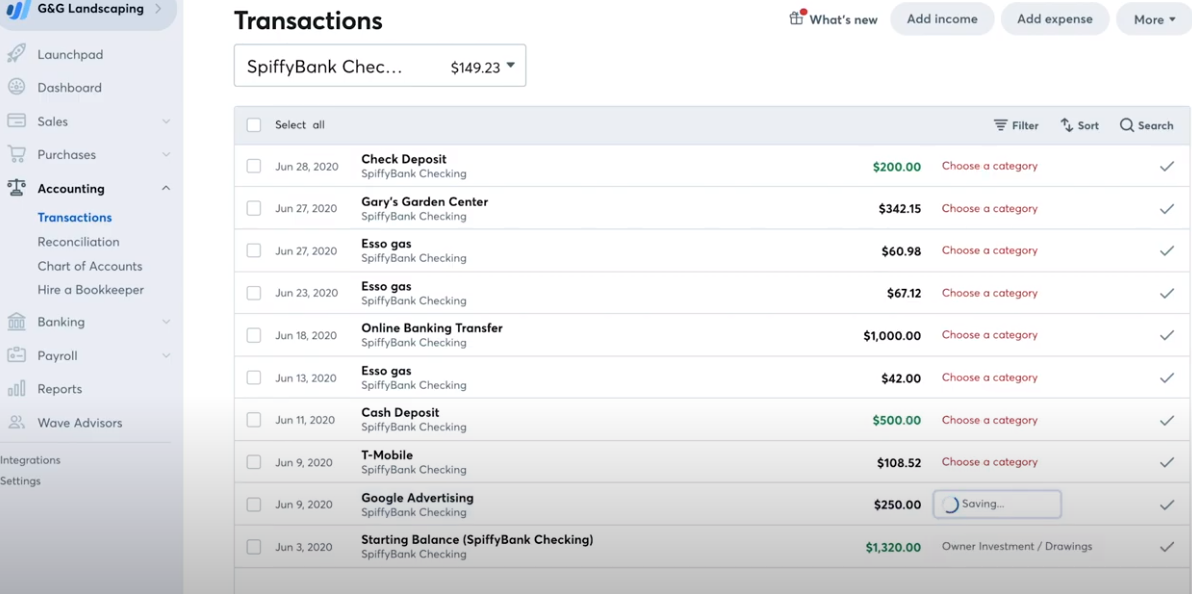
После подключения Wave автоматически создаёт платёжный счёт и пытается сопоставить транзакции с существующими счетами или расходами. Регулярно проверяйте совпадения и классифицируйте необработанные операции.
Важно: настройте правила категоризации для повторяющихся операций — это экономит время и повышает качество отчётности.
План счетов (Chart of Accounts)
Wave поддерживает пять основных типов счетов: Активы, Обязательства, Доходы, Расходы и Капитал.
- «Бухгалтерия» > «План счетов».
- Переключайтесь между типами в верхней части страницы.
- Чтобы добавить счёт: «Добавить новый счёт» > укажите тип, название, ID и описание > «Сохранить».
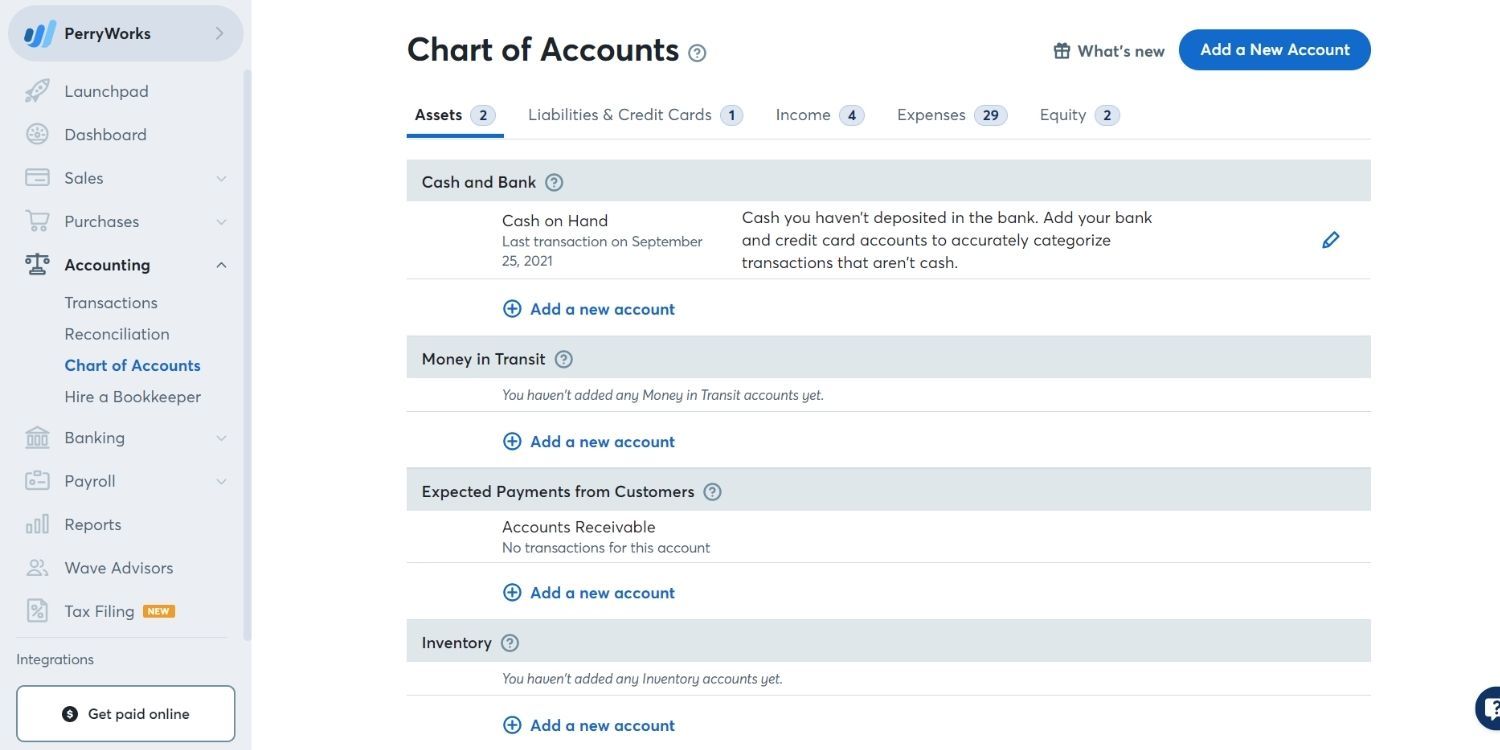
Рекомендация: согласуйте список счетов с вашим бухгалтером перед началом учёта, чтобы отчёты формировались корректно.
Подключённые банковские счета
Wave позволяет безопасно подключать банковские счета и кредитные карты для автоматического синхронизирования транзакций.
- «Банки» в левой навигации > «Подключённые счета» > выберите банк и авторизуйтесь.
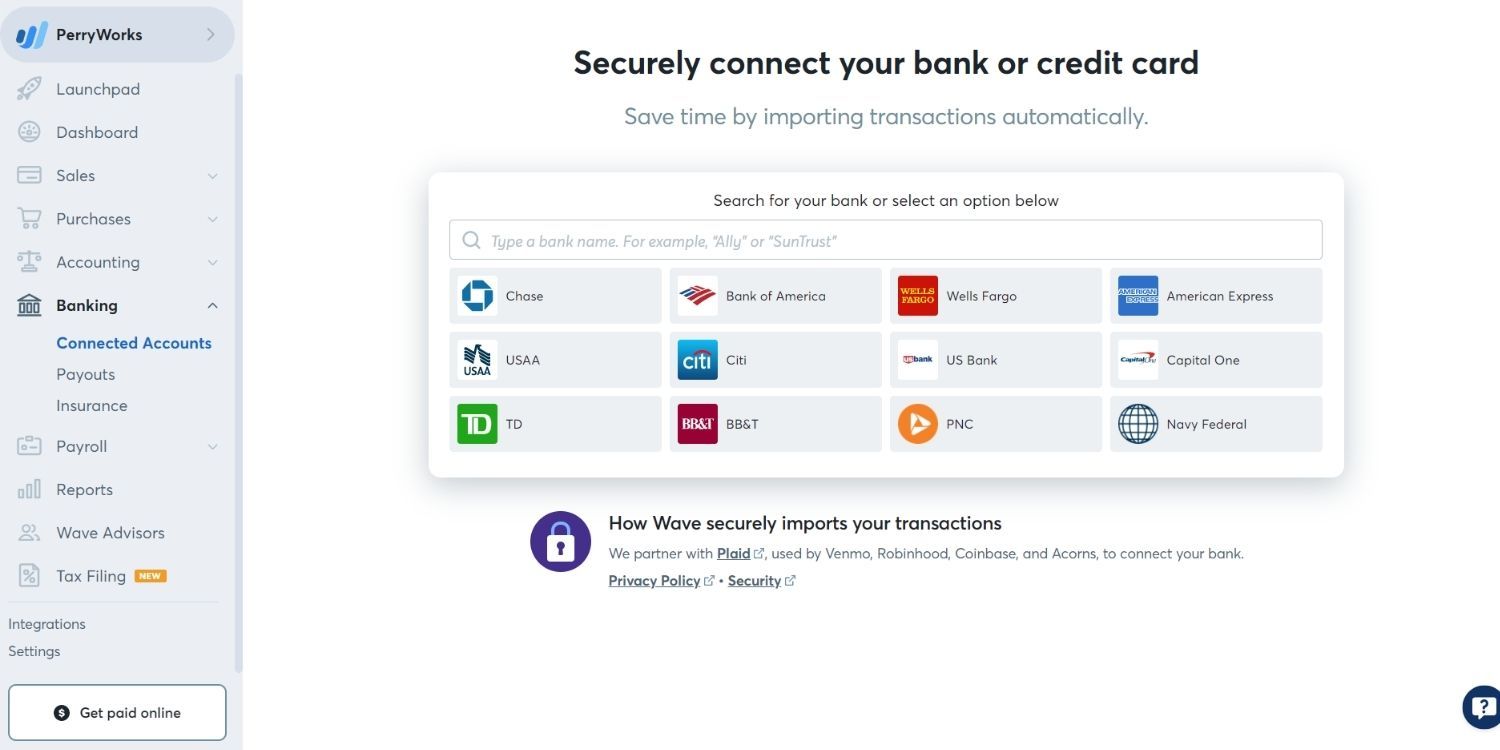
Примечание по безопасности: при подключении используйте многофакторную аутентификацию вашего банка и ограничьте доступ к аккаунту Wave лишь лицам с необходимыми правами.
Выплата зарплаты (Payroll)
Wave предлагает базовый функционал для зарплаты: учёт сотрудников и подрядчиков, расписание выплат и авторизация переводов.
- «Зарплата» > «Запустить выплату».
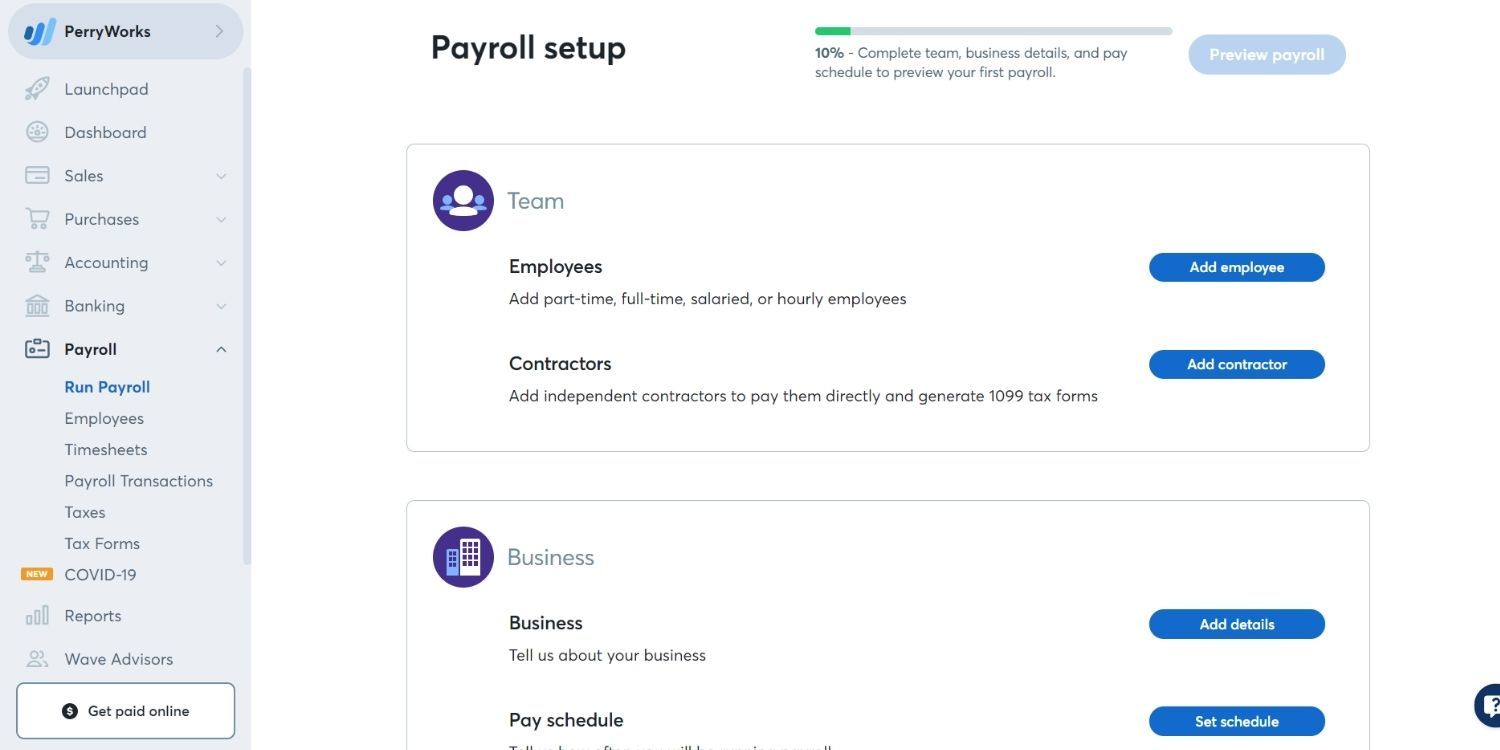
- В разделе «Команда» добавьте сотрудника или подрядчика.
- В «Настройках бизнеса» укажите реквизиты и график выплат.
- Добавьте подписывающего (уполномоченное лицо) и банковский счёт для финансирования выплат.
- Нажмите «Авторизовать», чтобы Wave мог проводить выплаты от имени компании.
Ограничения: в некоторых юрисдикциях функции расчёта зарплаты в Wave могут быть недоступны или требовать дополнительных сервисов.
Отчёты
Wave формирует отчёты: финансовые отчёты, налоги, зарплата, отчёты по клиентам и поставщикам, детализированные отчёты. Типичные отчёты:
- Отчёт о прибылях и убытках (Income Statement);
- Баланс (Balance Sheet);
- Отчёт по движению денежных средств (Cash Flow);
- Отчёт по налогам с продаж.
Экспорт возможен в CSV или PDF с кнопки «Экспорт» в правом верхнем углу отчёта.
Автоматизация
Wave упрощает рутинные операции: повторяющиеся счета, автозагрузка банковских транзакций, предавторизация карт для автоматических платежей. Автоматизация снижает ручную работу и ошибочные проводки.
Совет: начните с автоматизации самых частых задач (повторяющиеся счета и правила транзакций), затем расширяйте охват.
Когда Wave может не подойти
Important: Wave хорош для базового учёта, но есть случаи, когда стоит рассмотреть другие решения:
- Сложная мультивалютная торговля с консолидированными отчётами;
- Множественные юридические лица и распределённая бухгалтерия;
- Нужна глубокая кастомизация отчётов, интеграции с ERP или CRM;
- Требуется официальная поддержка в стране с необычными налоговыми требованиями.
В таких сценариях рассматривайте платные продукты или сервисы с профессиональной поддержкой.
Альтернативы и миграция
Популярные альтернативы: QuickBooks, Xero, локальные облачные решения. При миграции обратите внимание на:
- Экспорт транзакций в CSV из старой системы;
- Сопоставление плана счетов и категорий расходов;
- Верификация открывающих балансов в новом ПО;
- Проверка налоговых настроек и ставок.
Совет по миграции: сначала создайте тестовый аккаунт в Wave и проиграйте небольшой период (1–2 месяца), чтобы убедиться в корректности конвертации данных.
Руководство ролям: краткие чек-листы
Для владельца бизнеса:
- Проверять панель управления еженедельно.
- Утверждать крупные счета и согласовывать бюджет.
- Назначить доступы сотрудникам и бухгалтеру.
Для бухгалтера/помощника:
- Настроить план счетов и правила транзакций.
- Проводить сопоставление банковских транзакций ежедневно/еженедельно.
- Готовить месячные отчёты и передавать их владельцу.
Для администратора продаж:
- Создавать оценки и конвертировать их в счета.
- Проверять повторяющиеся счета и корректировать шаблоны.
- Отслеживать просроченные платежи и напоминания.
Ежемесячный SOP по закрытию месяца (минимум)
- Завести все банковские транзакции за период и закрыть импорты.
- Сверить все полученные и выставленные счета, отметить оплаты.
- Обновить план счетов и распределить расходы по категориям.
- Сформировать отчёт о прибылях и убытках, баланс и движения денежных средств.
- Экспортировать отчёты и сохранить копии (PDF/CSV).
- Сделать резервную выгрузку базы клиентов и товаров.
Критерии приёмки: баланс сходится, отчёты подписаны и сохранены, сомнительные операции помечены для расследования.
Чек-лист безопасности и конфиденциальности
- Включите двухфакторную аутентификацию для аккаунта Wave и электронных почт.
- Дайте доступы только тем сотрудникам, кому это необходимо.
- Периодически пересматривайте список API‑ключей и интеграций.
- Храните резервные копии экспортированных отчётов в зашифрованном хранилище.
Примечание о данных: если вы обрабатываете персональные данные клиентов из ЕС, проверьте соответствие требованиям локального регулятора и GDPR.
Быстрая методология проверки корректности учёта
- Подтвердите, что все банковские операции за период импортированы или внесены вручную.
- Проверьте соответствие сумм по банковской выписке и по учётным записям Wave.
- Убедитесь, что все счета имеют правильные налоговые ставки и статусы оплаты.
- Сравните отчёт прибыли и убытков с ожиданиями по бюджету.
Шаблон: контрольный список при выставлении счёта
- Клиент указан верно (наименование, email, реквизиты).
- Номер счёта и дата заполнены.
- Включены все позиции с количеством и ценой.
- Налоги применены правильно.
- Указаны условия оплаты и P.O./S.O. при необходимости.
- Проверено форматирование шаблона и логотип.
Мини‑справочник терминов
- Счёт: документ на оплату услуг или товаров.
- Оценка: предварительное коммерческое предложение.
- Платёжная привязка: синхронизированный банковский счёт/карта.
- Платёж: фактическое получение средств.
Пример тест‑кейсов для приёмки настройки Wave
- Импорт банковской выписки: операции из CSV корректно сопоставляются с транзакциями в Wave.
- Создание счета: счёт генерируется, сохраняется и отправляется клиенту, статус меняется на «оплачен» при регистрации платежа.
- Повторяющийся счёт: счёт создаётся в указанную дату и отправляется автоматически.
- Экспорт отчёта: PDF и CSV содержат корректные суммы и метаданные.
Решение: стоит ли выбирать Wave
flowchart TD
  A[Нужна простая бухгалтерия?] -->|Да| B{Мультивалютность и сложные отчёты?}
  A -->|Нет| Z[Рассмотрите платные решения]
  B -->|Нет| C[Wave подходит]
  B -->|Да| D[Подумайте о QuickBooks или Xero]
  C --> E[Начните с пробного периода]
  D --> F[Подготовьте план миграции]
Короткая сводка
Wave — хороший вариант для малого бизнеса и фрилансеров, которым нужен бесплатный и интуитивный инструмент для выставления счетов, отслеживания транзакций и базового управления зарплатой. Для крупных компаний или сложных налоговых сценариев потребуется более мощное, платное ПО.
Основные рекомендации:
- Начните с настройки плана счетов и правил транзакций.
- Настройте автоматические повторяющиеся счета только после проверки шаблонов.
- Периодически экспортируйте данные и держите резервные копии.
Спасибо за чтение. Если нужно, могу помочь составить план миграции из вашей текущей системы в Wave, подготовить шаблон плана счетов или чек-лист ролей под вашу организацию.

Похожие материалы

Несколько аккаунтов Skype: Multi Skype Launcher

Журнал для работы: повысить продуктивность

Персональные звуки уведомлений на Android

Скачивание шоу Hulu для офлайн‑просмотра

Microsoft Start: персонализированная новостная лента
