
Как добавить и удалить водяной знак в PowerPoint

Кратко: В этой инструкции — как вставить полупрозрачный текстовый или графический водяной знак во все слайды презентации через Образец слайдов, а также как его удалить. Пошаговые инструкции, альтернативы, чек‑листы и советы по совместимости.
Быстрые ссылки
Как вставить водяной знак в PowerPoint
Как удалить водяной знак из PowerPoint
Водяной знак — это полупрозрачный фон или изображение, которое отображается за текстом на слайде. Его используют для пометки состояния документа (конфиденциально, черновик), добавления логотипа компании или декоративного акцента. В PowerPoint нет отдельной кнопки «Водяной знак», как в Word, но его легко сделать с помощью текстового поля или изображения и режима «Образец слайдов».
Как вставить водяной знак в PowerPoint
Вставлять водяные знаки в PowerPoint немного сложнее, чем в Word, но это просто, если следовать шагам. Мы покажем вариант, когда водяной знак добавляется на все слайды через Образец слайдов. Если нужно применить водяной знак только к одному слайду, можно пропустить часть с Образцом слайдов и работать на выбранном слайде.
Перейдите на вкладку “Вид” на ленте PowerPoint.
Нажмите кнопку “Образец слайдов”. Откроется режим редактирования образца, где вы видите главный (родительский) макет и дочерние макеты.
Выберите первый (родительский) образец слайда, чтобы водяной знак появлялся на всех типах слайдов. Если нужна только отдельная страница — просто выберите нужный слайд обычного режима и начните с шага 6.
Чтобы вставить текстовый или графический водяной знак, перейдите на вкладку “Вставка”.
Нажмите “Текстовое поле” чтобы добавить текст, либо “Изображение” чтобы вставить картинку как водяной знак.
Вставится текстовое поле — введите нужный текст (например, “Черновик” или название компании). Если это изображение, выберите файл и разместите его.
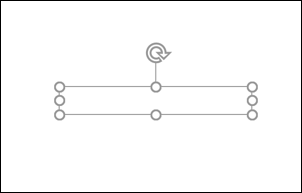
- Отформатируйте текст: цвет, размер, угол наклона. Для вращения перетащите изогнутую стрелку над текстовым полем.
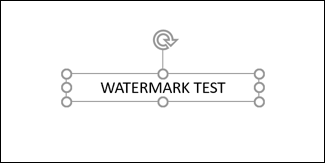
Чтобы сделать водяной знак полупрозрачным и не загораживающим содержимое, перейдите на вкладку “Формат” и измените параметры заполнения, прозрачности, цвет и эффекты. Для изображений используйте пункт “Формат рисунка” → “Прозрачность”.
Решите, нужно ли поместить водяной знак за контентом слайда. На вкладке “Формат” нажмите “Переместить назад” и выберите “На задний план”.
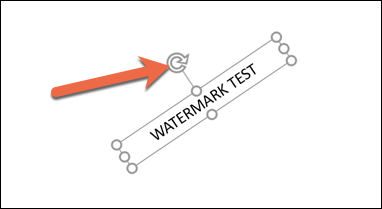
- Когда закончите, выйдите из режима образца: на вкладке “Вид” нажмите “Обычный”.
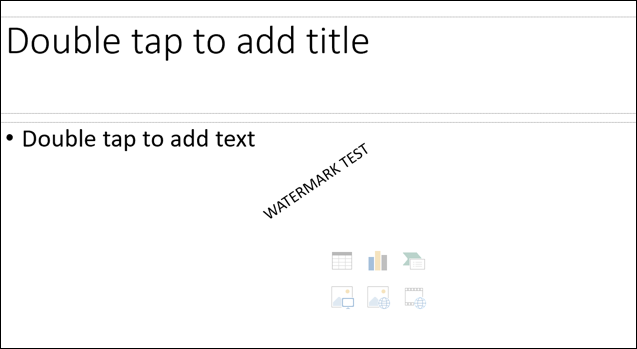
Теперь водяной знак будет виден на всех слайдах, если вы работали в Образце слайдов. Если вы вставили его в отдельный слайд — он будет только на нём.
Как удалить водяной знак из PowerPoint
Удаление простое:
- Если водяной знак добавлен на отдельный слайд — выберите этот слайд.
- Если водяной знак добавлен через Образец слайдов — перейдите во вкладку “Вид” → “Образец слайдов” и выберите родительский или тот макет, где вы его добавляли.
- Кликните по текстовому полю или изображению водяного знака.
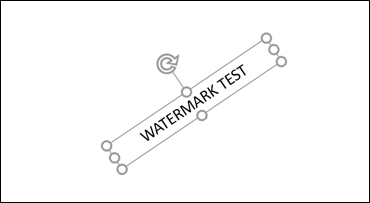
- Нажмите Delete — объект удалится, и слайды больше не будут содержать водяной знак.
Альтернативные подходы
- Использовать фон слайда: “Дизайн” → “Формат фона” → “Заполнить рисунком или текстурой”. Это подходит для графических водяных знаков, но сложнее адаптировать под разные макеты.
- Создать шаблон (.potx) с водяным знаком и распространять его внутри команды. Удобно для фирменных документов.
- Для массовой автоматизации — скрипты PowerPoint (VBA) или сторонние инструменты для пакетного добавления/удаления.
Когда метод не сработает
- Если слайды защищены или шаблон зашифрован, вы не сможете изменить Образец слайдов без снятия защиты.
- Если презентация импортирована из другой программы с жёсткой структурой макетов, водяной знак может отображаться некорректно.
- Если используется облачный редактор с урезанным интерфейсом (например, просмотр в браузере без всех вкладок), часть функций может быть недоступна.
Важно: перед массовым внесением изменений сохраните резервную копию презентации.
Мини‑методика (быстрое резюме шагов)
- Вид → Образец слайдов → выбрать родительский макет.
- Вставка → Текстовое поле / Изображение.
- Формат → задать прозрачность, цвет, расположение → Переместить назад → Обычный.
Чек‑лист для ролей
Для автора презентации:
- Добавил водяной знак на Образец слайдов.
- Проверил читаемость основного текста при включённом водяном знаке.
- Сохранил копию оригинала без водяного знака.
Для дизайнера/брендинга:
- Водяной знак соответствует гайдлайну по цветам и прозрачности.
- Логотип не перекрывает важную информацию на слайдах разных макетов.
Для менеджера публикаций:
- Шаблон с водяным знаком развернут всем пользователям (если нужно).
Критерии приёмки
- Водяной знак корректно отображается на всех целевых макетах.
- Текст и важные элементы остаются читаемыми.
- Презентация открывается без ошибок в целевых версиях PowerPoint.
Совместимость и советы
- Старые версии PowerPoint могут иметь отличия в названиях вкладок, но общий принцип тот же.
- В веб‑версии PowerPoint часть функций форматирования может отсутствовать.
- Для совместного редактирования лучше использовать изображения с прозрачным фоном (.png) и предварительно настроенную прозрачность.
Полезные подсказки и приёмы
- Используйте прозрачность 30–50% для текста, чтобы он не отвлекал от основного содержимого.
- Для фирменных логотипов лучше создавать отдельный макет в Образце слайдов для титульного слайда и для внутренних слайдов.
- Если нужно скрывать водяной знак при печати, создайте отдельную копию файла без водяного знака.
Резюме
Добавить или удалить водяной знак в PowerPoint можно быстро через Образец слайдов или напрямую на слайде. Для корпоративных презентаций удобнее делать водяной знак в шаблоне (.potx) и распространять его среди сотрудников. Всегда сохраняйте резервную копию и проверяйте читаемость контента после добавления водяного знака.
Важно: если презентация защищена или вы работаете в ограниченной версии PowerPoint (в браузере), некоторые шаги могут быть недоступны.
Короткая шпаргалка: Вид → Образец слайдов → Вставка → Текстовое поле/Изображение → Формат → Переместить назад → Обычный.

Похожие материалы

Несколько аккаунтов Skype: Multi Skype Launcher

Журнал для работы: повысить продуктивность

Персональные звуки уведомлений на Android

Скачивание шоу Hulu для офлайн‑просмотра

Microsoft Start: персонализированная новостная лента
