
Как включить и настроить тёплый свет на Kindle
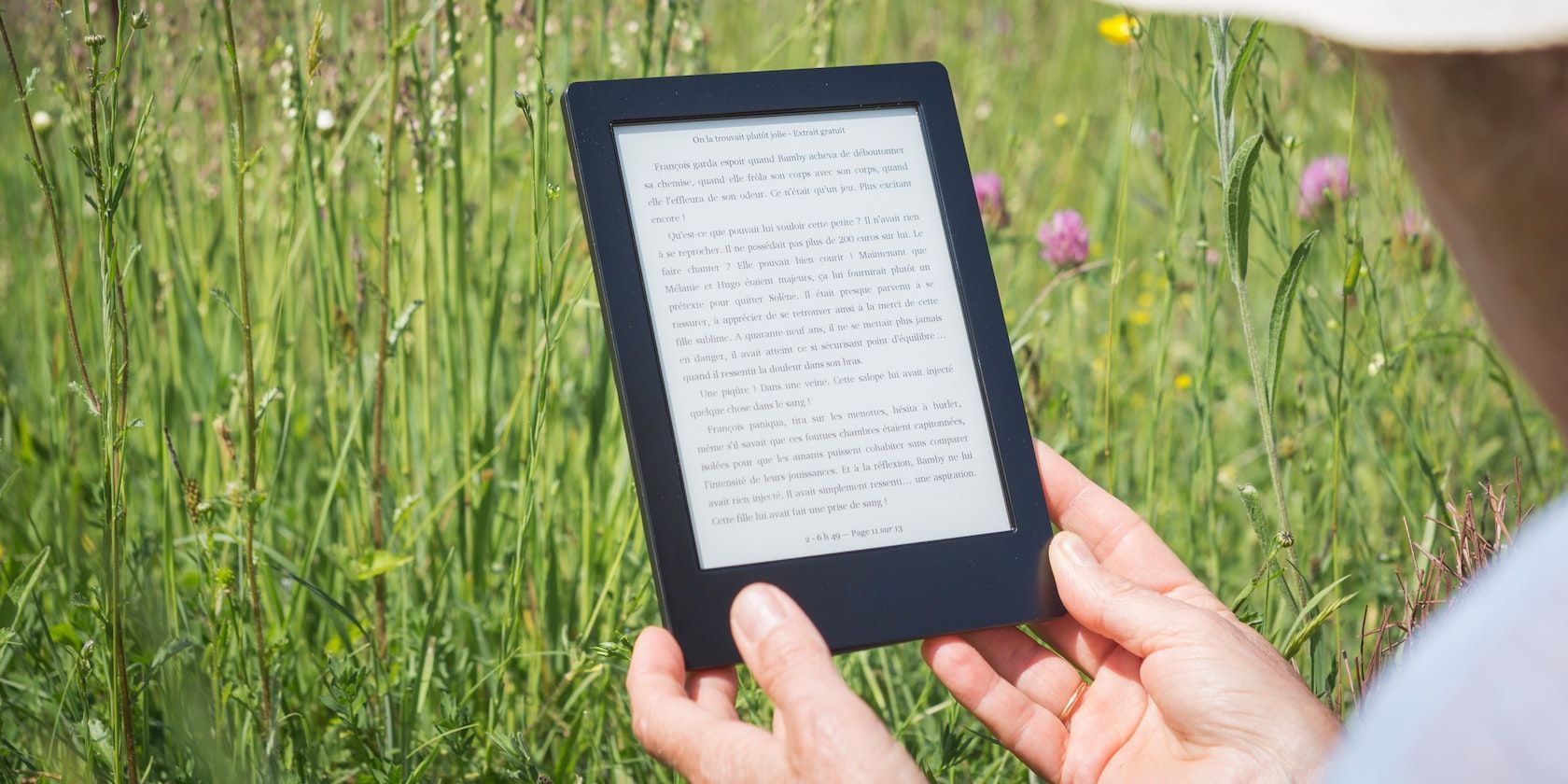
Что такое тёплый свет
Тёплый свет — это режим подсветки экрана, который придаёт дисплею желтоватый оттенок. Он снижает количество синего света, который подавляет выработку мелатонина — гормона сна. Проще говоря: тёплый свет делает чтение вечером более комфортным и может помочь быстрее заснуть.
Краткое определение: тёплый свет — регулировка цветовой температуры подсветки экрана для уменьшения синего спектра.
Важно: тёплый свет влияет только на подсветку экрана. Он не меняет контент книги и не заменяет медицинские советы при серьёзных нарушениях сна.
Какие модели Kindle поддерживают тёплый свет
Только некоторые модели Kindle имеют эту функцию аппаратно и программно. На момент публикации функция доступна минимум на следующих устройствах:
- Kindle Oasis 3 (выпущен в 2019 году)
- Kindle Paperwhite 11-го поколения (выпущен в 2021 году)
Если у вас более старая модель или базовый Kindle, тёплый свет может быть недоступен. В таких случаях можно использовать внешние альтернативы (см. раздел «Альтернативы» ниже).
Когда тёплый свет помогает, а когда нет
- Работает: чтение за 30–60 минут перед сном, когда нужно снизить влияние синего света.
- Не помогает: если причиной бессонницы являются стресс, кофеин или другие медицинские факторы.
- Ограничения: при ярком дневном свете изменение тёплого оттенка будет менее заметно.
Как включить тёплый свет на Kindle — пошагово
Ниже — универсальная инструкция. В меню могут быть незначительные отличия в зависимости от прошивки Kindle.
- Разблокируйте Kindle и откройте главный экран или книгу.
- Нажмите вверху экрана на стрелку вниз (или просто тапните верхнюю часть экрана, если вы читаете книгу).
- Откроется меню быстрых настроек. Нажмите «Настройки» или иконку шестерёнки.
- Найдите раздел «Тёплый свет» или «Warmth». В нём нажмите плюс, чтобы усилить тёплый тон, или минус, чтобы вернуть нейтральный цвет.
- Закройте меню, тапнув по экрану ниже настроек.
Совет: поднимайте тёплую тональность постепенно. Так будет проще найти уровень, который комфортен для ваших глаз.
Как создать расписание тёплого света
Вы можете настроить автоматическое включение и выключение или задать ручные часы работы тёплого света.
- Откройте главный экран или книгу.
- Тапните вверху экрана и выберите стрелку вниз.
- Перейдите в настройки и найдите раздел «Тёплый свет» или «Warmth».
- Нажмите стрелку рядом с пунктом «Расписание» или «Schedule».
- Включите переключатель «Расписание».
- Выберите тип расписания: «Автоматическое» или «Ручное».
- Если выбрали «Ручное», установите время начала и окончания периода тёплого света.
- В разделе «Установить степень тёплого света» выберите желаемый уровень.
- Когда закончите, закройте меню нажатием на крестик в правом верхнем углу.
Пример расписания: включать тёплый свет с 21:00 до 07:00. Или выбрать «Автоматическое», чтобы Kindle менял температуру вместе с закатом и восходом.
Мини‑методика: как подобрать оптимальную настройку за одну неделю
- День 1–2: установите слабый тёплый оттенок за 30 минут до сна. Оцените, легче ли засыпаете.
- День 3–4: немного увеличьте тёплый тон. Сравните ощущения и комфорт глаз.
- День 5–6: протестируйте автоматическое расписание (если доступно) и посмотрите, как устройство меняет яркость и цвет при закате.
- День 7: выберите окончательные настройки и зафиксируйте их в расписании.
Критерии приёмки
- Тёплый свет включается и выключается в заданное время.
- Уровень тёплого света комфортен для чтения и не искажает текст.
- Нет мерцания или артефактов на экране после изменения настроек.
Альтернативы и когда ими воспользоваться
- Если устройство не поддерживает тёплый свет, используйте внешнюю лампу с тёплым оттенком для чтения.
- Попробуйте очки с фильтром синего света — они работают независимо от устройства.
- На планшете или смартфоне включите «ночной режим» или «теплую» цветовую коррекцию.
Контрпример: если у вас проблемы с засыпанием из‑за ночных переживаний, тёплый свет скорее всего не решит проблему — обратитесь к специалисту.
Чеклист по быстрой проверке
- Устройство: совместимая модель Kindle (Oasis 3 или Paperwhite 11+).
- Прошивка: обновлена до последней версии.
- Настройки: тёплый свет активирован вручную или по расписанию.
- Комфорт: уровень тёплого света не мешает чтению днём.
Советы по экономии батареи и удобству
- Используйте тёплый свет только вечером — в дневное время он не нужен и слегка расходует энергию.
- Если часто читаете вне дома, держите яркость на комфортном, но не максимальном уровне.
Короткий глоссарий
- Тёплый свет — желтоватая тональность подсветки, снижающая синий спектр.
- Синий свет — коротковолновая часть спектра, влияющая на бодрствование.
- Расписание — автоматическое включение/выключение по времени или по закату/восходу.
Часто задаваемые вопросы
Q: Работает ли тёплый свет в аудиокнигах и при воспроизведении?
A: Тёплый свет относится к экрану и не влияет на звук; он доступен независимо от формата контента.
Q: Можно ли настроить разные уровни тёплого света для ночи и утра?
A: Да. В ручном расписании можно задать время и уровень тёплого света для периода, а автоматическое расписание подстроит смену вместе с закатом и рассветом.
Q: Снижает ли тёплый свет чёткость текста?
A: При умеренных настройках нет. Слишком сильный тёплый оттенок может визуально менять контраст — откорректируйте яркость и тон.
Итог
Тёплый свет на Kindle — простая и полезная функция, которая делает вечернее чтение комфортнее и может помочь быстрее заснуть. Если у вас совместимая модель, настройка займёт пару минут. Экспериментируйте с уровнями и расписанием, чтобы найти свой комфорт.
Важно: если вы подозреваете серьёзные нарушения сна, обратитесь к врачу.

Похожие материалы

Несколько аккаунтов Skype: Multi Skype Launcher

Журнал для работы: повысить продуктивность

Персональные звуки уведомлений на Android

Скачивание шоу Hulu для офлайн‑просмотра

Microsoft Start: персонализированная новостная лента
