
VPN для PS4: полное руководство по настройке, выбору и решению проблем
Коротко о сути
PlayStation 4 не имеет встроенной функции для установки VPN-приложений, как мобильные ОС. Тем не менее вы можете направлять трафик PS4 через VPN несколькими способами: поделиться VPN с ПК (Ethernet или виртуальная точка доступа), указать Smart DNS на самой консоли или подключить VPN на уровне маршрутизатора. Каждый метод имеет свои преимущества, ограничения и требования к оборудованию.
Важно: использование VPN может нарушать правила некоторых игр или сервисов. Пользуйтесь премиум‑VPN без логов и с функционалом обхода блокировок.
Почему стоит подключить VPN к PS4
- Снижение пинга и стабильность соединения в некоторых сценариях через более короткие маршруты к игровым серверам.
- Доступ к каталогам стриминговых сервисов (Netflix, Hulu, BBC iPlayer) из других регионов.
- Ранний доступ к релизам и региональным распродажам цифровых магазинов.
- Защита от DDoS‑атак и попыток взлома сети (при использовании шифрования и надёжного сервиса).
- Шифрование всего сетевого трафика (при использовании полноценного VPN, не Smart DNS).
Короткое определение: VPN — виртуальная частная сеть, которая шифрует соединение и подменяет видимый IP‑адрес вашего устройства.
Основные подходы настройки VPN для PS4
- Поделиться VPN с Windows 10 (кабель / Wi‑Fi‑точка доступа).
- Настроить Smart DNS прямо на PS4 (без шифрования, преимущество — скорость).
- Установить VPN‑клиент на маршрутизатор (защищает все устройства сети).
Ниже — подробные инструкции, плюсы и минусы каждого метода, расширенные советы и варианты обхода проблем.
1. Как настроить VPN для PS4 через Windows 10 (проводное соединение — рекомендуемый вариант)
Преимущества метода: стабильность, минимальная задержка по сравнению с Wi‑Fi, гибкость управления VPN‑соединением через клиент на ПК.
Требования:
- Windows 10 с установленным VPN‑клиентом (в примерах — Private Internet Access, но подойдёт любой поддерживаемый сервис).
- Ethernet‑кабель для соединения ПК и PS4.
- Администраторский доступ на ПК.
Пошагово:
- Оформите подписку на выбранный VPN‑сервис.
- Скачайте и установите VPN‑клиент для Windows 10.
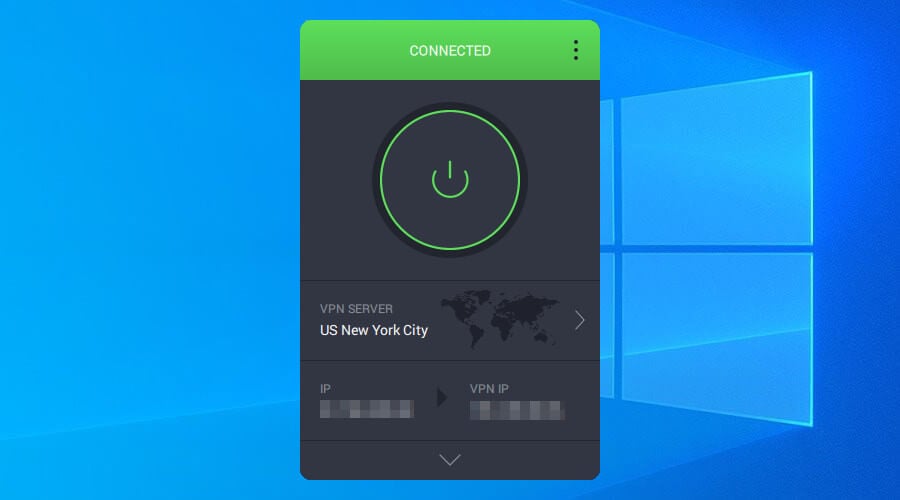
- Подключитесь к VPN‑серверу через клиент.
- Соедините Windows 10 и PS4 кабелем Ethernet.
- На Windows щёлкните правой кнопкой по кнопке Пуск и выберите Сетевые подключения.
- Нажмите Изменить параметры адаптера.
- Правой кнопкой по адаптеру VPN (например, PIA) → Свойства.
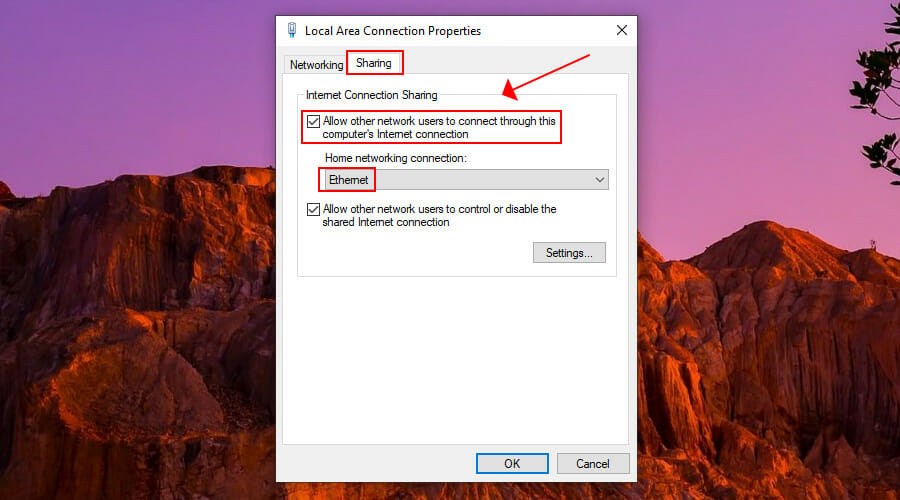
- Перейдите на вкладку Общий доступ.
- Отметьте «Разрешить другим пользователям сети использовать подключение к Интернету этого компьютера».
- В поле «Домашнее сетевое подключение» выберите адаптер Ethernet, через который подключена PS4.
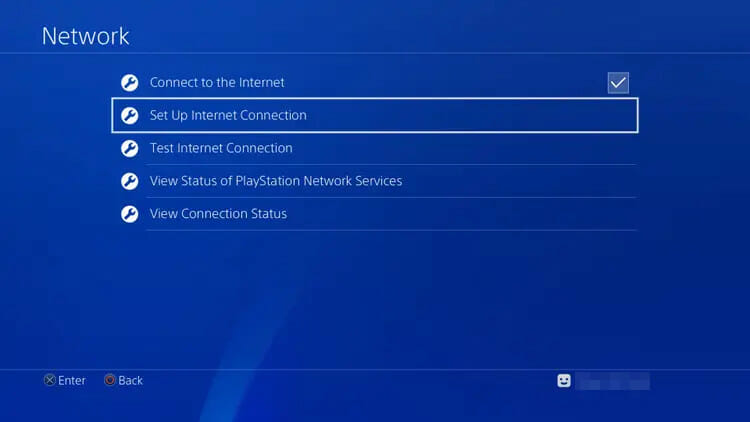
- На PS4 откройте Настройки → Сеть → Настроить подключение к Интернету.
- Выберите Использовать LAN‑кабель → Легко.
Примечания и рекомендации:
- ПК должен оставаться включённым и подключённым к VPN, пока вы играете.
- Через настольный клиент вы можете быстро сменить VPN‑сервер, протокол и другие настройки.
- Если нужен порт‑форвардинг для игр — проверьте, поддерживает ли ваш VPN данную функцию.
2. Как настроить VPN для PS4 через Windows 10 (беспроводная точка доступа)
Этот метод полезен, если нельзя тянуть Ethernet‑кабель. Он создаёт виртуальную Wi‑Fi‑точку на Windows и расшаривает через неё VPN‑соединение.
Требования:
- Windows 10 с поддержкой Hosted Network (или поддержкой виртуальной точки доступа).
- Администраторские права.
Пошагово:
- Откройте Командную строку от имени администратора.
- Выполните команду, чтобы создать виртуальную сеть и задать имя и пароль:
netsh wlan set hostednetwork mode=allow ssid=ConnectionName key=PasswordЗамените ConnectionName и Password на желаемые значения.
- Запустите созданную сеть:
netsh wlan start hostednetwork- Установите и запустите VPN‑клиент на Windows, подключитесь к выбранному серверу.
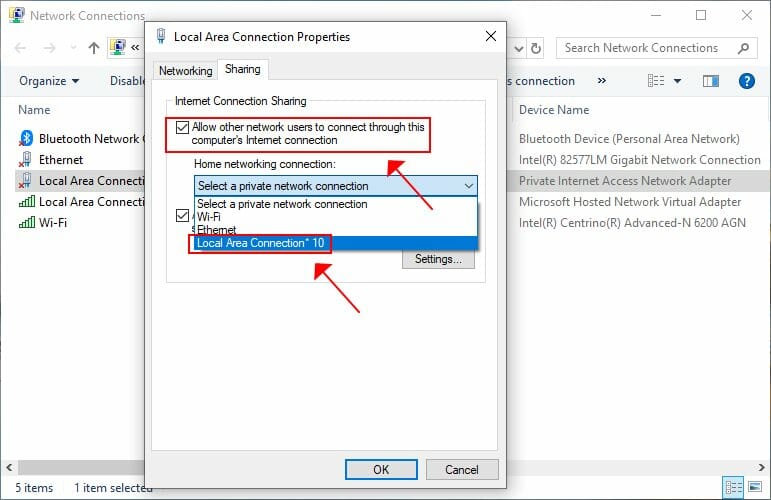
- В Сетевых подключениях найдите VPN‑адаптер → Свойства → вкладка Общий доступ.
- Разрешите доступ другим пользователям сети и в качестве «Домашнего сетевого подключения» выберите адаптер Microsoft Hosted Network Virtual Adapter.
- На PS4: Настройки → Сеть → Настроить подключение к Интернету → Использовать Wi‑Fi → Легко.
- Выберите сеть с SSID, который вы задали, и введите пароль.
Проверка поддержки Hosted Network:
- Выполните команду:
netsh wlan show drivers- Найдите строку «Поддержка размещённой сети» (Hosted network supported). Если «No», возможна замена адаптера или использование USB‑Wi‑Fi‑адаптера.
Ограничения и советы:
- Беспроводная точка доступа менее стабильна и обычно даёт большую задержку, чем Ethernet.
- ПК также должен оставаться включённым и подключённым к VPN.
- Если hostednetwork не запускается, проверьте драйвер Wi‑Fi и ограничения производителя.
3. Как использовать Smart DNS на PS4 (без ПК)
Smart DNS позволяет разблокировать региональные каталоги без шифрования трафика. Это быстрее, но не защищает трафик и не скрывает ваш IP от атак.
Преимущества: простота настройки, низкая задержка, подходит для стриминга. Недостатки: нет шифрования, не защищает от DDoS.
Пошагово (пример — CyberGhost Smart DNS):
- Зарегистрируйтесь у провайдера Smart DNS (например, CyberGhost предлагает Smart DNS в своём сервисе).
- Войдите в личный кабинет в браузере и добавьте IP вашего интернета в белый список Smart DNS (если требуется).
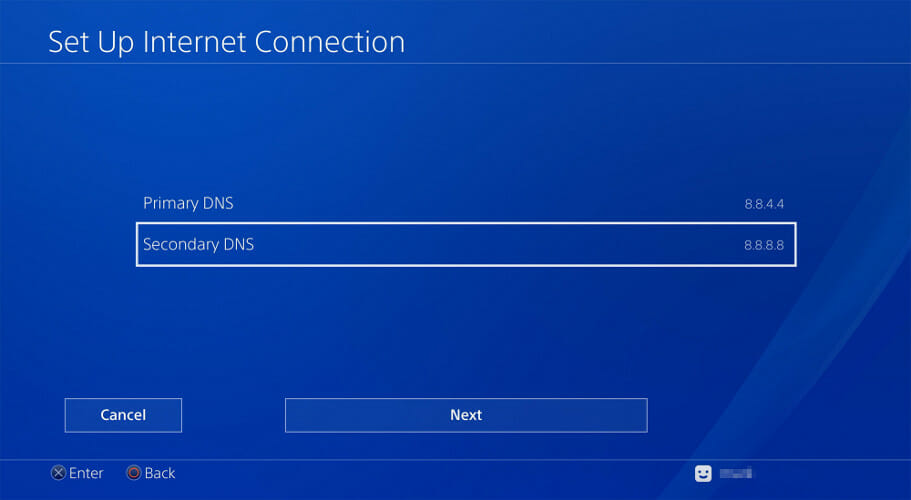
- Скопируйте адреса первичного и вторичного DNS, предоставленные сервисом.
- На PS4: Настройки → Сеть → Настроить подключение к Интернету.
- Выберите Wi‑Fi или LAN, в зависимости от подключения.
- Режим: Пользовательский.
- Настройки IP: Автоматически.
- DHCP Host Name: Не указывать.
- DNS: Вручную — укажите первичный и вторичный адреса Smart DNS.
После сохранения подключитесь и проверьте доступ к региональному контенту.
4. Как установить VPN на маршрутизатор (защищает всю сеть)
Лучший выбор для покрытия всех устройств: маршрутизатор будет направлять весь трафик через VPN‑серверы.
Требования:
- Маршрутизатор с поддержкой режима VPN‑клиента (проверьте модель и прошивку).
- Доступ к административной панели маршрутизатора.
- Учётная запись VPN‑провайдера.
Пошагово:
- Войдите в панель администратора маршрутизатора.
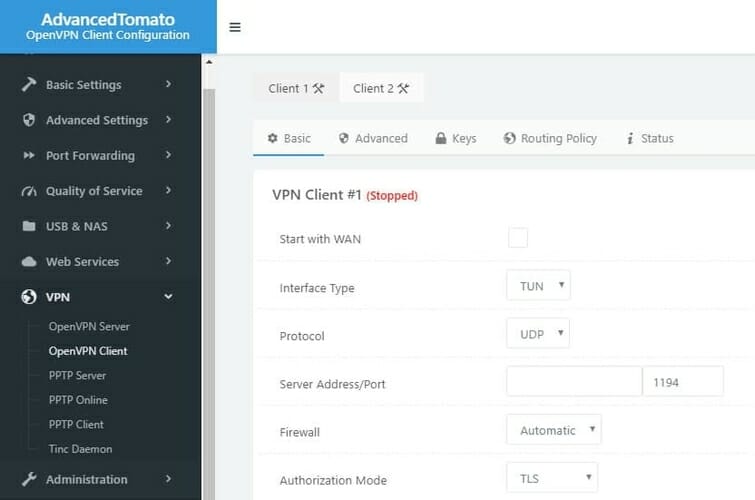
- Убедитесь, что прошивка поддерживает подключение VPN‑клиента (OpenVPN/IPSec). Если нет — рассмотрите установку альтернативной прошивки (DD‑WRT, Tomato, OpenWRT) или покупку маршрутизатора с предустановленным VPN.
- Зарегистрируйтесь у провайдера VPN и получите файлы конфигурации и учётные данные.
- На панели маршрутизатора откройте раздел VPN и импортируйте/введите параметры клиента.
- Сохраните и подключите маршрутизатор к VPN.
- На PS4 подключитесь к домашней сети как обычно: Настройки → Сеть → Настроить подключение к Интернету → Использовать Wi‑Fi → Легко.
Плюсы и минусы:
- Все устройства в сети получают преимущества VPN.
- Не нужно держать ПК включённым.
- Недостаток — снижение скорости зависит от мощности маршрутизатора и шифрования; управление сервером и переключение менее удобны.
Вариант: предустановленные роутеры с VPN или покупка второго роутера для VPN‑трафика.
5. Альтернативные способы и платформы
macOS:
- На macOS можно создать общий интернет через «Интернет‑шаринг» в Системных настройках → Общий доступ. Подключите VPN в macOS, затем включите «Общий доступ к Интернету» и выберите интерфейс Wi‑Fi для трансляции на PS4.
Linux:
- В Linux можно настроить iptables и NetworkManager для создания точки доступа или маршрутизации трафика через tun/tap интерфейс. Подход требует знаний сетевых команд и прав суперпользователя.
Использование отдельного VPN‑роутера (travel router):
- Маленькие портативные роутеры с поддержкой OpenVPN — удобная и экономичная альтернатива полноценному домашнему маршрутизатору с прошивкой.
Удалённая игра через ПК (Remote Play):
- Если вы запускаете VPN на ПК, можно использовать Remote Play: подключаетесь к ПК, который уже использует VPN, и транслируете игру на PS4‑контроллер/устройства. Это обходной путь, но увеличивает задержку.
6. Сравнение популярных VPN для PS4
Ниже — расширенная сводка ключевых свойств сервисов, упомянутых в обзоре.
| VPN | Количество серверов | Поддержка роутера | Протоколы | Особенности |
|---|---|---|---|---|
| Private Internet Access | ~3,300 в 48 странах | Да | OpenVPN, WireGuard | Порт‑форвардинг, 10 устройств, сильная кастомизация |
| NordVPN | ~5,100 в 59 странах | Да | OpenVPN, WireGuard (NordLynx) | Double VPN, obfuscated, Onion-over-VPN |
| Surfshark | ~1,700 в 63 странах | Да | OpenVPN, WireGuard | Неограниченные подключения, бюджетный тариф |
| CyberGhost | ~6,500 в 89 странах | Да | OpenVPN | Простые приложения, Smart DNS, бесплатные пробные периоды |
| ExpressVPN | ~3,000 в 94 странах | Да | OpenVPN, Lightway | Высокая скорость, поддержка в Китае, Smart DNS |
Факт‑бокс: ключевые критерии выбора
- Без логов: обязательное требование для приватности.
- Поддержка прошивки маршрутизатора или готовых инструкций по установке — ускоряет настройку.
- Наличие Smart DNS — удобно для стриминга без шифрования.
- Поддержка WireGuard/Lightway — для скорости.
7. Критерии приёмки — как проверить, что всё работает
- На PS4 перейдите в Настройки → Сеть → Просмотреть состояние подключения: IP‑адрес и шлюз должны соответствовать домашней сети (при Smart DNS) или IP провайдера VPN (при маршрутизаторе/общем соединении).
- Проверьте внешний IP через браузер (если доступен) или с помощью внешнего устройства: он должен соответствовать региону выбранного VPN‑сервера.
- Запустите тест скорости (если возможно) и сравните с базовой скоростью.
- Попробуйте получить доступ к контенту из региона сервера (стриминг/магазин).
- Для теста надежности: оставьте соединение на 30–60 минут в сетевой игре и наблюдайте стабильность пинга.
8. Частые проблемы и их решения
Проблема: PS4 не подключается к виртуальной Wi‑Fi‑точке
- Проверьте поддержку Hosted Network: командой netsh wlan show drivers.
- Обновите драйвер Wi‑Fi или используйте USB‑адаптер.
- Отключите брандмауэр на время теста.
Проблема: Нет интернета после включения общего доступа на Windows
- В свойствах VPN‑адаптера убедитесь, что отмечен правильный сетевой адаптер для домашней сети.
- Перезагрузите сетевые службы или ПК.
Проблема: Высокий пинг при использовании VPN
- Попробуйте выбрать сервер ближе по географическому положению.
- Используйте проводное подключение (Ethernet) вместо Wi‑Fi.
- Выключите шифрование или смените протокол на более быстрый (WireGuard, Lightway), если провайдер поддерживает.
Проблема: Стриминг недоступен даже при подключении к VPN
- Некоторые сервисы блокируют IP‑блоки VPN. Попробуйте другой сервер или провайдера.
- Убедитесь, что DNS настроен корректно (если используете Smart DNS).
Проблема: Игра блокирует VPN
- Некоторые игры запрещают использование VPN из‑за анти‑читов. В этом случае отключите VPN для игровой сессии или свяжитесь с поддержкой игры.
9. Когда VPN не поможет (ограничения и частые ошибки)
- VPN не может исправить физические проблемы с вашим интернет‑провайдером (низкая скорость каналов, потери пакетов между вами и провайдером).
- Если игровая платформа или издатель блокирует VPN на уровне аккаунта — смена IP может не помочь и даже привести к санкциям.
- Smart DNS не шифрует трафик — он не защитит от перехвата в общей Wi‑Fi‑сети и не скроет трафик от локального провайдера.
10. Риски и меры смягчения
Риски:
- Блокировка аккаунта в онлайн‑игре (в редких случаях).
- Неправильная настройка маршрутизатора и потеря доступа к интернету.
- Утечка DNS, если не настроены надёжные DNS‑серверы.
Миграции и смягчения:
- Всегда держите резервные копии конфигурации маршрутизатора.
- Перед глобальными изменениями тестируйте настройки на отдельном устройстве.
- Используйте VPN с DNS‑защитой и функцией kill switch.
11. Чек‑лист: перед началом
- Подписка на надёжный VPN‑сервис (без логов, с инструкциями по роутеру).
- Наличие Ethernet‑кабеля или поддержка Hosted Network на ПК.
- Доступ к админ‑панели маршрутизатора (логин/пароль).
- Резервные настройки маршрутизатора, если будете прошивать стороннюю прошивку.
Ролевые чек‑листы:
- Геймер: проверьте пинг и стабильность, протестируйте ближайшие серверы.
- Родитель: включите фильтры контента и убедитесь, что VPN не мешает обновлениям игр.
- Системный администратор: настройте маршрутизатор с раздельными SSID для VPN и локальной сети, ведите лог изменений.
12. Тест‑кейсы и приёмка
Тест‑кейсы:
- Подключить PS4 через Ethernet к ПК с активным VPN — проверить внешний IP и запуск онлайн‑игры.
- Запустить точку доступа Windows с VPN — подключить PS4 и протестировать стриминг.
- Настроить Smart DNS на PS4 — проверить доступ к региональному контенту и скорость.
- Установить VPN на маршрутизатор — проверить работу всех устройств сети.
Критерии приёмки: все тест‑кейсы выполняются без потери интернет‑соединения, пинг находится в приемлемом диапазоне для игры, региональный контент доступен.
13. Быстрые команды и сниппеты
Создать Hosted Network и запустить её (Windows):
netsh wlan set hostednetwork mode=allow ssid=ConnectionName key=Password
netsh wlan start hostednetwork
Проверить поддержку Hosted Network:
netsh wlan show drivers14. Решение проблем и откат изменений
План отката (rollback):
- Отключите общий доступ к интернету на ПК.
- Выключите виртуальную сеть командой netsh wlan stop hostednetwork.
- В маршрутизаторе верните предыдущую прошивку (если были изменения).
- Восстановите резервную копию настроек.
Инцидентный план при потере интернета:
- Проверить питание маршрутизатора и модема.
- Отключить VPN на маршрутизаторе/ПК и проверить исходное подключение.
- Вернуть IP‑настройки DHCP на PS4 и перезагрузить консоль.
15. Локальные нюансы и рекомендации для России
- При выборе сервера ориентируйтесь на близость географически и на политику провайдера в отношении трафика P2P/стриминга.
- Для доступа к локальным (российским) магазинам и предложениям выбирайте серверы в нужной стране и учтите правила PS Store.
- При использовании роутера проверяйте совместимость прошивок: некоторые модели российских провайдеров блокируют установку кастомной прошивки.
16. Частые вопросы (коротко)
Вопрос: Нужно ли держать ПК включённым при настройке через Windows? Ответ: Да, при использовании общего подключения через ПК он должен быть включён и подключён к VPN.
Вопрос: Можно ли использовать бесплатный VPN? Ответ: Бесплатные VPN обычно имеют ограничения по скорости, количеству серверов и могут вести логи — для игр и покупки контента лучше премиум‑сервис.
17. Решение: какая стратегия подойдёт вам
Mermaid диаграмма выбора метода:
flowchart TD
  A[Нужен VPN для PS4?] --> B{Есть ли доступ к маршрутизатору?}
  B -- Да --> C[Настроить VPN на маршрутизаторе]
  B -- Нет --> D{Можно ли держать ПК включённым во время игры?}
  D -- Да --> E{Можно ли подключить кабель?}
  E -- Да --> F[Поделиться VPN с Windows по Ethernet]
  E -- Нет --> G[Создать Wi‑Fi точку на Windows и поделиться VPN]
  D -- Нет --> H[Использовать Smart DNS на PS4]
18. Короткое резюме и рекомендации
- Если хотите максимальной стабильности и защиты всех устройств — настройте VPN на роутере.
- Если требуется гибкость и частая смена серверов — используйте общий VPN через Windows по Ethernet.
- Для стриминга и минимальной потери скорости — Smart DNS, но помните об отсутствии шифрования.
Важно: перед изменением настроек делайте резервные копии конфигураций маршрутизатора и проверяйте работоспособность сети на отдельном устройстве.
В конце: используя одно из описанных решений и надёжный VPN‑провайдер, вы сможете снизить задержки в играх, открыть региональный контент и повысить безопасность своей PS4. Проверьте выбранный вариант на тестовой сессии и сохраните инструкции для быстрого восстановления.

Похожие материалы

Несколько аккаунтов Skype: Multi Skype Launcher

Журнал для работы: повысить продуктивность

Персональные звуки уведомлений на Android

Скачивание шоу Hulu для офлайн‑просмотра

Microsoft Start: персонализированная новостная лента
