
VPN by Google One — настройка и ограничения
Что такое VPN by Google One
VPN by Google One — виртуальная частная сеть, которую можно включить через приложение Google One на Android (также доступна на iOS, Windows и macOS). Кратко: это «включи и забыл» решение для шифрования соединения устройства и защиты в общественных сетях.
Определение в одну строку: VPN шифрует сетевой трафик между вашим устройством и интернетом, препятствуя перехвату данных.
Важно: Google указывает, что сервис не ведёт логи; при этом многие пользователи и эксперты учитывают конфликт интересов из‑за основной рекламной деятельности компании.
Быстрые факты
- Доступность: сервис прямо доступен в 20+ странах; подключаться можно из десятков других стран (см. справку Google One).
- Платформы: Android, iOS, Windows, macOS.
- Подходит для: защиты на публичном Wi‑Fi, базовой приватности на устройстве.
- Не подходит для: маскировки местоположения, обхода гео‑блокировок потоковых сервисов.
Как получить и включить VPN by Google One
- Установите приложение Google One и войдите в аккаунт.
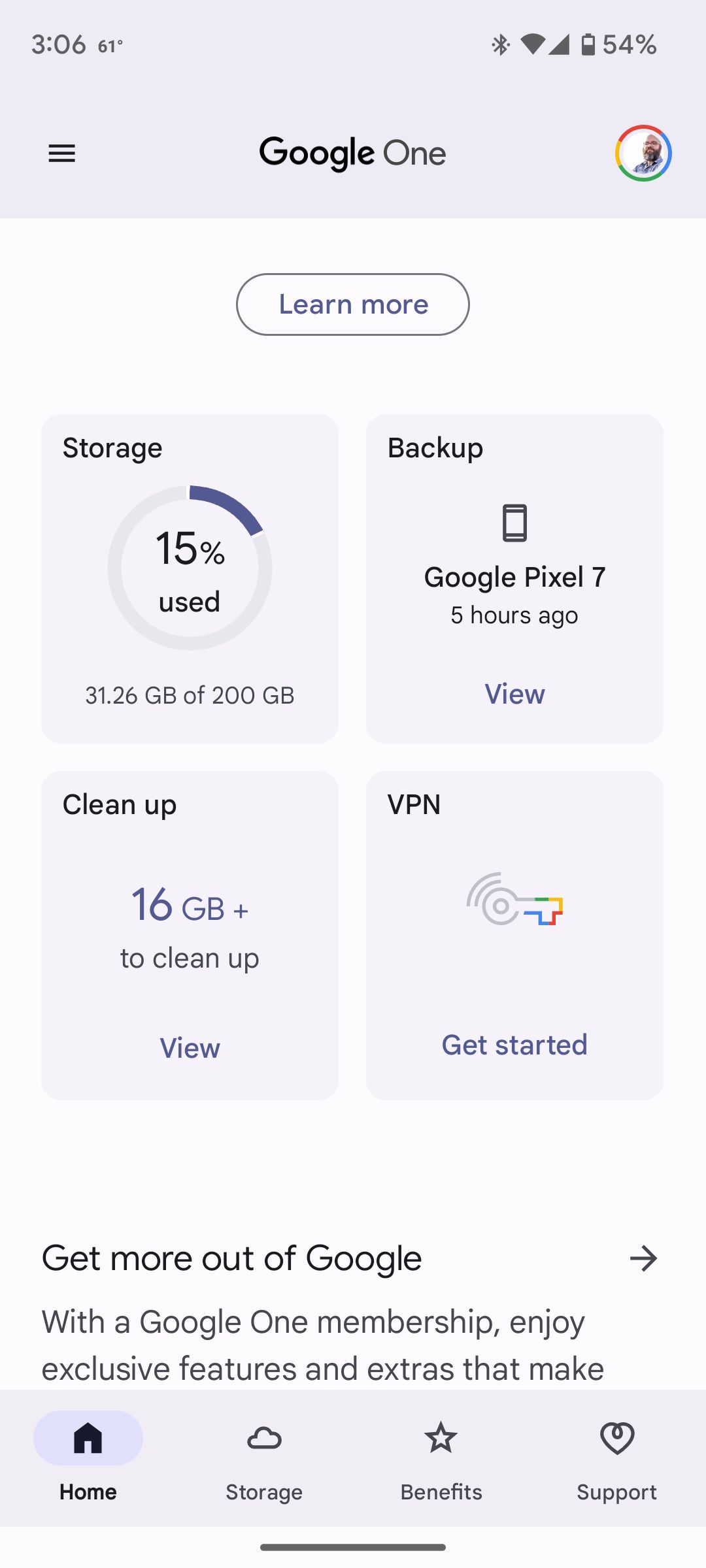
- Откройте приложение и перейдите в Home > VPN. Если VPN ещё не настроен, отобразится кнопка Начать.
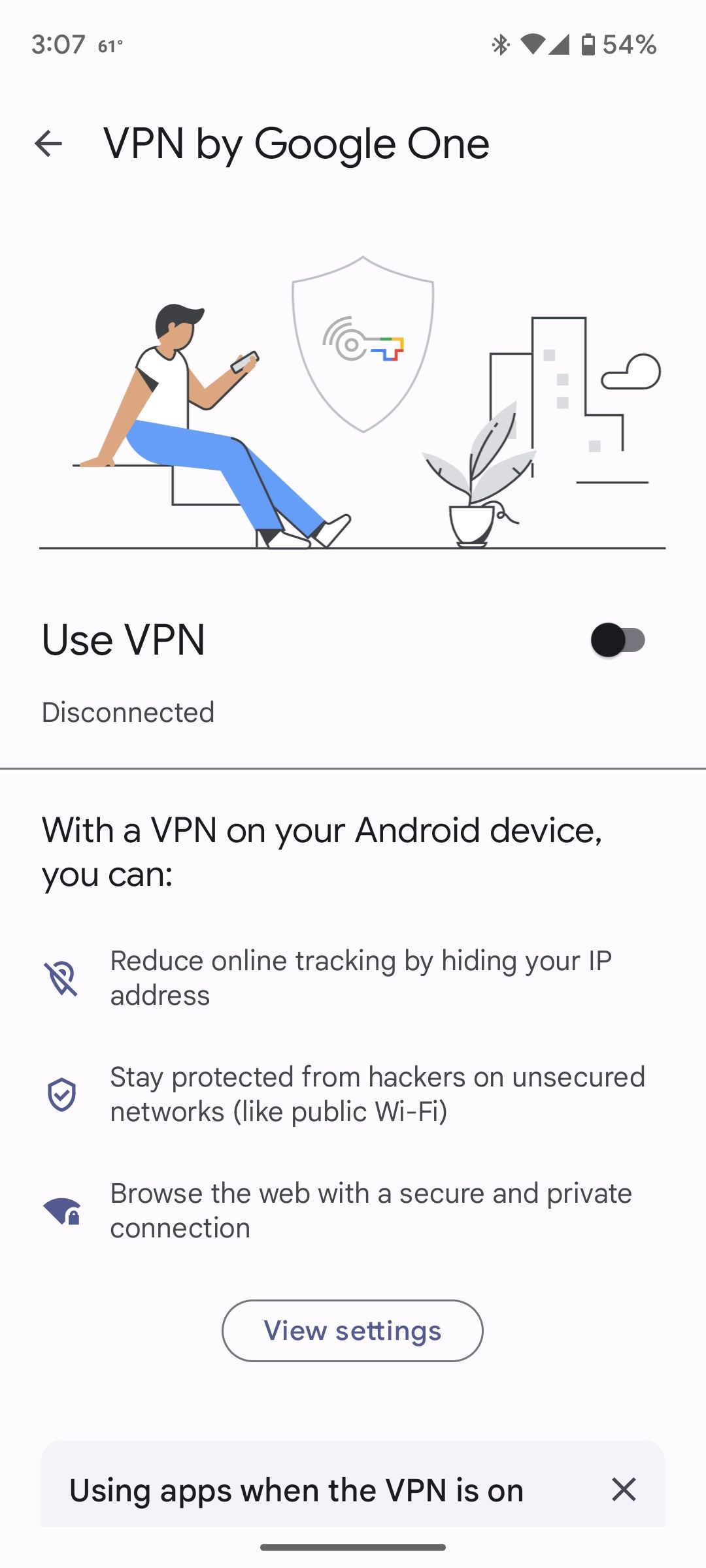
Перед тем как нажать переключатель, подумайте, есть ли приложения, которым вы хотите разрешить обходить VPN (например, приложения, которые должны видеть вашу реальную локацию).
Порядок действий для исключений приложений:
- Нажмите Просмотреть настройки.
- Выберите Разрешить приложениям обходить VPN.
- Нажмите значок + рядом с нужными приложениями.
Далее включите VPN:
- Вернитесь на главный экран Google One.
- Переключите тумблер Использовать VPN.
- Подтвердите запрос на подключение, нажав OK.
После подключения в строке состояния устройства появится значок Google One — цифра «1». Опустите шторку уведомлений: там будут две опции — Отложить и Отключить VPN.
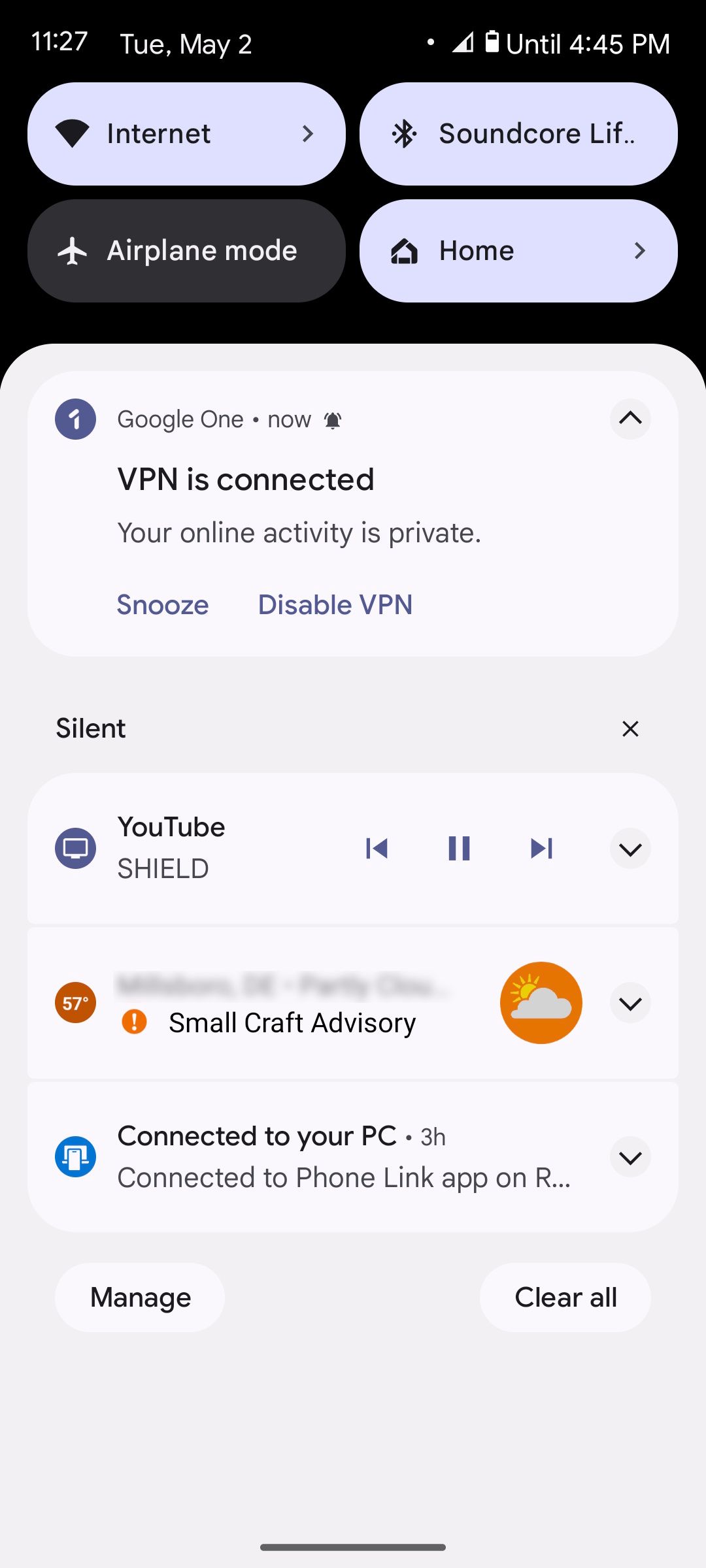
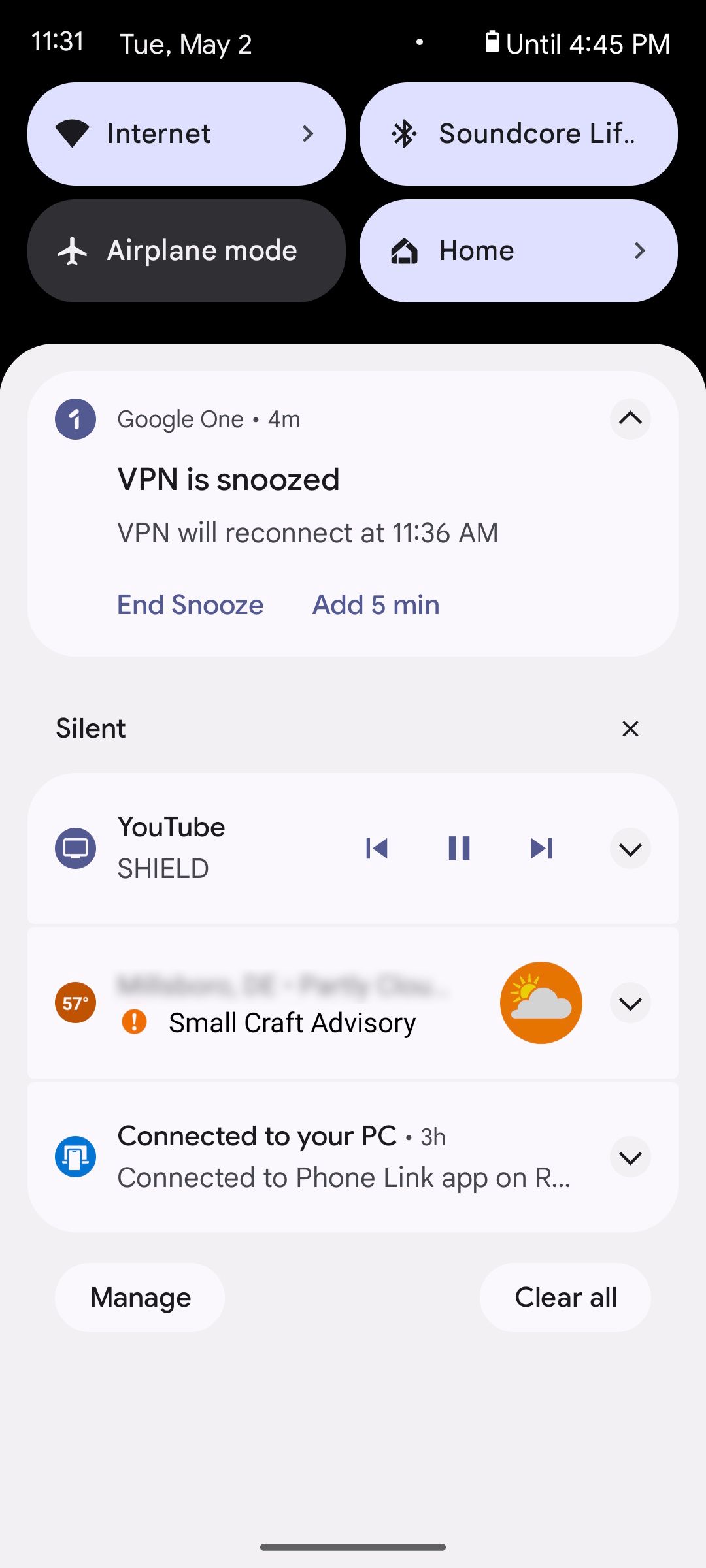
Опция «Отложить» приостанавливает VPN на 5‑минутные интервалы. Нажимайте Добавить 5 мин, чтобы продлить паузу, и Завершить отложение, чтобы вернуть защиту.
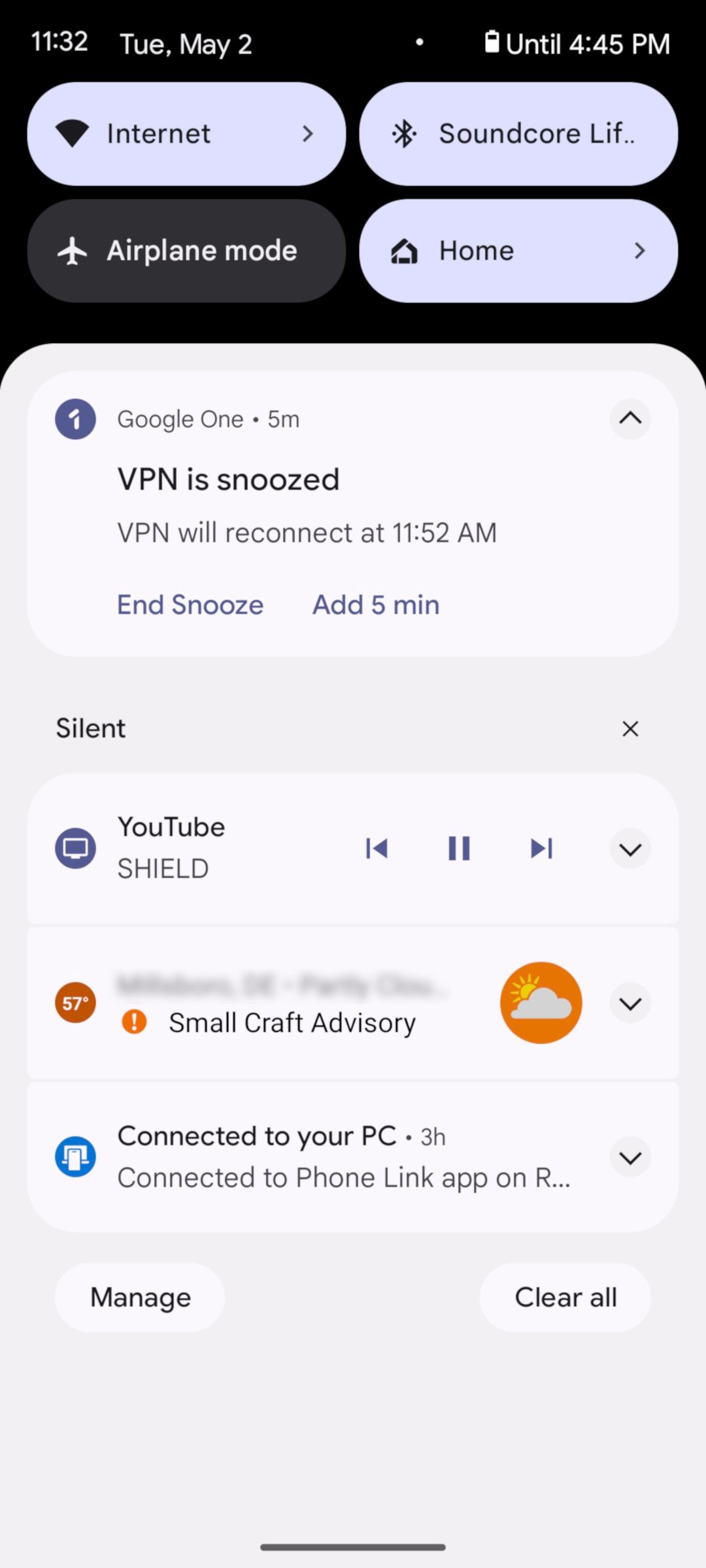
Совет: если вы умеете настраивать Панель быстрых настроек Android, добавьте туда переключатель VPN, чтобы иметь быстрый доступ к первым трём страницам быстрых настроек.
Что VPN by Google One делает и что нет
Что делает:
- Шифрует исходящий сетевой трафик с устройства, уменьшая риск перехвата в общих Wi‑Fi.
- Предоставляет простую систему включения/приостановки прямо из шторки уведомлений.
Чего не делает:
- Не подменяет место в большинстве случаев — сервис не предназначен для обхода гео‑ограничений потоковых сервисов.
- Не гарантирует абсолютную анонимность: «отсутствие логов» заявлено Google, но вопрос доверия остаётся.
Important: Если вам нужно скрыть местоположение для доступа к контенту в другой стране (например, смотреть каталоги потоковых сервисов другого региона), этот VPN не будет эффективен.
Когда VPN by Google One подходит (сценарии применения)
- Вы часто пользуетесь публичным Wi‑Fi и хотите защитить соединение от перехвата.
- Вам нужен минимальный фоновый уровень шифрования без настройки сторонних приложений.
- Вы — обычный пользователь, готовый доверять Google и не требующий гео‑спуфинга.
Когда он не подойдёт — примеры и исключения
- Вы хотите смотреть библиотеки потоковых сервисов из других стран — VPN by Google One обычно не маскирует ваше местоположение.
- Вы требуете доказуемо «без логов» решения с публично проверяемыми аудитами — лучше выбирать провайдеров с независимыми аудитами.
- Вам нужна гибкая маршрутизация трафика (например, только часть приложений или определённые страны) — сервис не предоставляет тонких настроек гео‑маршрутизации.
Альтернативные подходы
- Провайдеры с политикой «no‑logs» и независимыми аудитами — подойдут тем, кто требует проверяемой политики приватности.
- Самостоятельный VPN (self‑hosted) на VPS — даёт полный контроль, но требует технических навыков и затрат на VPS.
- Tor — даёт более высокий уровень анонимности для браузинга, но медленнее и не заменяет VPN для всех приложений.
- Использование протоколов типа WireGuard/OpenVPN для гибкой настройки — для продвинутых пользователей.
Чеклист при выборе VPN (роль‑ориентированный)
Для обычного пользователя:
- Защищает ли он публичный Wi‑Fi? Да/Нет
- Есть ли встроенная поддержка вашей платформы (Android/iOS/ПК)?
- Подходит ли политика конфиденциальности вам по уровню доверия?
Для продвинутого пользователя:
- Есть ли независимые аудиты и прозрачные политики логирования?
- Поддерживает ли VPN протоколы WireGuard/OpenVPN?
- Можно ли настроить маршрутизацию или статические IP?
Для бизнеса/ИТ‑администратора:
- Предоставляет ли провайдер корпоративные решения и SLA?
- Есть ли централизованное управление и учёт доступа?
Как проверить, что VPN действительно работает (короткая методика)
- До подключения зафиксируйте IP через «what is my IP» сервис.
- Включите VPN, повторно проверьте IP — должен измениться.
- Запустите DNS‑утечку (DNS leak test) и WebRTC‑тест, чтобы убедиться, что запросы не утекли напрямую.
- Для потоковых сервисов проверьте доступность контента; если цель — гео‑обход, убедитесь, что сервис это поддерживает.
Проблемы доверия и приватности
Google утверждает отсутствие логов для сервиса, но как компания, активно использующая данные для рекламы, она остаётся в иной роли по сравнению с независимыми провайдерами конфиденциальности. Если ваша модель угроз включает государственные запросы или вы не хотите полагаться на крупную рекламную компанию, рассмотрите альтернативы с доказанными аудитами.
Note: Всегда проверяйте местные законы о VPN и шифровании — в некоторых юрисдикциях использование VPN регулируется.
Краткий справочник терминов
- VPN: шифрование сетевого трафика между устройством и удалённым сервером.
- No‑logs: политика провайдера, который заявляет, что не хранит журналы активности.
- Отложение (Snooze): временное приостановление работы VPN с возможностью автоматического возобновления.
Блок с рекомендациями (что делать дальше)
- Если вам нужна простая защита в публичных сетях и вы доверяете Google — подключайте и пользуйтесь.
- Если вам нужна анонимность, обход гео‑блокировок или проверяемая политика «без логов» — изучите специализированные VPN‑решения или Tor.
- Регулярно проверяйте настройки исключений приложений, чтобы чувствительные приложения не обходили VPN по ошибке.
Социальные и короткие форматы
OG‑заголовок (рекомендация): VPN by Google One — как настроить и когда он не подходит OG‑описание (рекомендация): Простая инструкция по включению VPN в Google One, плюсы, ограничения и альтернативы.
Короткое объявление (100–200 слов): VPN by Google One — встроенная функция для владельцев Pixel 7/7 Pro и подписчиков Google One, которая шифрует трафик устройства и защищает в публичных Wi‑Fi. Подключить её просто через приложение Google One: можно разрешить отдельным приложениям обходить VPN, управлять приостановкой из шторки и быстро включать через быстрые настройки. Однако сервис не предназначен для маскировки местоположения и может не подойти при повышенных требованиях к анонимности. Рассмотрите независимые VPN с аудитами или самосерверные решения, если нужна проверяемая политика «без логов».
Итог
VPN by Google One — удобное и надёжное решение для базовой защиты трафика на мобильных устройствах. Если ваша цель — простая защита в общественном Wi‑Fi и вы доверяете Google, это хороший выбор. Если нужны гео‑спуфинг, доказуемая политика приватности или продвинутые настройки — ищите специализированные альтернативы.
Ключевые ссылки: справка Google One по VPN (проверьте доступность в вашей стране и актуальные инструкции в официальной документации).

Похожие материалы

Несколько аккаунтов Skype: Multi Skype Launcher

Журнал для работы: повысить продуктивность

Персональные звуки уведомлений на Android

Скачивание шоу Hulu для офлайн‑просмотра

Microsoft Start: персонализированная новостная лента
