
Как использовать диктовку в Microsoft Word
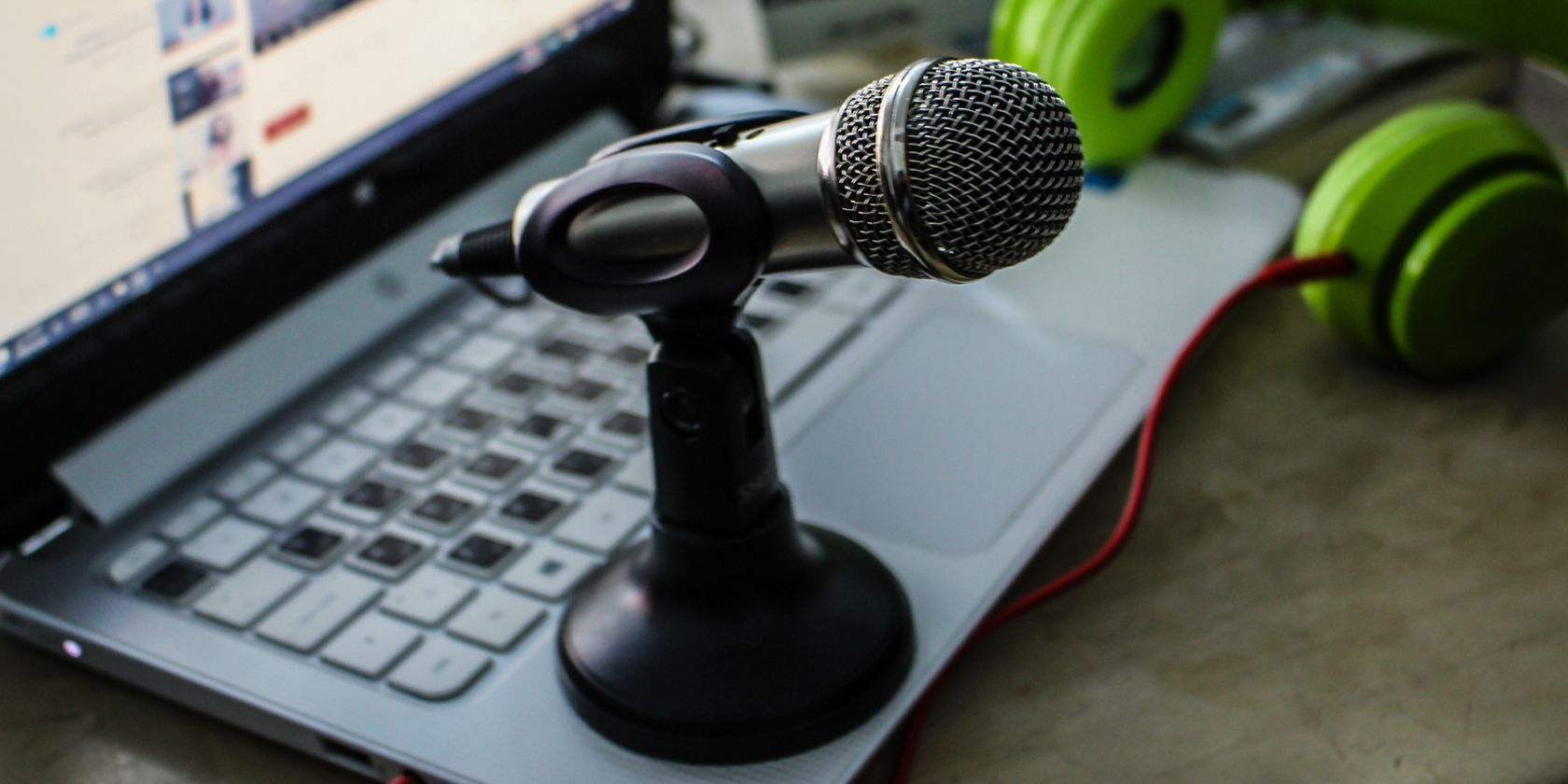
Введение
Хотя многие из нас пользуются голосовыми ассистентами вроде Siri или Alexa, при написании текста по‑прежнему доминирует клавиатура. Тем не менее диктовка экономит время и помогает людям с ограниченными возможностями или временной потерей подвижности рук.
Microsoft Word предлагает встроенную функцию Dictate (в русской версии — «Диктовка»). Она доступна на пяти платформах: Windows, macOS, iOS, Android и в веб‑версии. В этой статье вы найдёте пошаговую инструкцию по включению и использованию, список команд, советы и чеклисты для разных ролей.
Важно: для работы функции требуется учётная запись Microsoft (бесплатная) и включённый доступ к микрофону в системе и/или в приложении.
Как включить диктовку в Word (быстрый план)
- Зарегистрируйтесь или войдите в учётную запись Microsoft.
- Проверьте, подключён ли микрофон и выбран ли правильный вход в настройках системы.
- В Word нажмите кнопку «Диктовка» (Dictate) на ленте или в интерфейсе мобильного приложения.
- Разрешите приложению доступ к микрофону при первом запуске.
- Говорите чётко, проговаривая пунктацию и команды.
Где находится функция по платформам
Windows, macOS и веб
Войдите в Word, затем нажмите кнопку «Диктовка» на правой стороне ленты — появится небольшое окно записи с кнопкой «Настройки», значком микрофона и подсказкой «Прослушиваю» или красным индикатором микрофона.
iOS и Android
В мобильных приложениях кнопка диктовки расположена в правой верхней части меню форматирования — касание сразу начинает запись.
iPad
На iPad значок микрофона встроен в экранную клавиатуру — обычно слева от пробела. После нажатия вы увидите спектрограмму записи.
Совет: перед первым использованием разрешите приложению доступ к микрофону в системных настройках.
Основные команды диктовки: как говорить, чтобы Word правильно понял
Диктовка распознаёт отдельные команды для пунктуации, форматирования, списков и навигации. Система не всегда понимает интонацию или контекст — поэтому команды нужно проговаривать явно.
Базовые команды
- Next line — перейти на следующую строку (в русскоязычной речи проще произносить «перейти на новую строку» или «следующая строка»).
- undo — отменить последнее действие (в русской версии можно попробовать «отменить»).
- delete — удалить последнее слово или знак препинания.
- delete that — удалить последнюю фразу.
- delete [слово/фраза] — удалить последнее вхождение указанного слова или фразы.
Пунктуация
- period / full stop — точка
- comma — запятая
- question mark — вопросительный знак
- exclamation mark / point — восклицательный знак
- apostrophe — апостроф / «ʼs» в английских конструкциях
- colon — двоеточие
- semicolon — точка с запятой
(Для русской диктовки удобно проговаривать сами названия знаков: «точка», «запятая», «вопросительный знак».)
Форматирование
Голосовые команды могут применять форматирование к последним словам или ко всему выделенному тексту. Примеры:
- bold — полужирный
- italics — курсив
- underline — подчёркнутый
- strikethrough — зачёркнутый
- superscript — надстрочный
- subscript — подстрочный
Пример: если вы сказали «the quick brown fox jumps over the lazy dog», затем «underline jumps», слово «jumps» станет подчёркнутым.
Некоторые команды форматирования нельзя применить к конкретному слову; они действуют на текущую позицию или на выделение:
- indent — увеличить отступ
- decrease indent — уменьшить отступ
- align left / center / right — выровнять текст
- clear all formatting — убрать все форматирования
Создание списков
- start list — начать маркированный список
- start numbered list — начать нумерованный список
- next line — следующая строка / следующий пункт
- exit list — выйти из списка
Математика и финансовые символы
- plus sign — плюс (+)
- minus sign — минус (-)
- multiplication sign — умножение (x)
- division sign — деление (÷)
- equal sign — равно (=)
- percent sign — процент (%)
- number / pound sign — решётка (#)
- plus or minus sign — ±
- less than sign — <
- greater than sign — >
Другие символы
- asterisk — звёздочка (*)
- forward slash — косая черта (/)
- backslash — обратная косая черта ()
- vertical bar / pipe — вертикальная черта (|)
- underscore — подчёркивание (_)
- em‑dash — длинное тире (—)
- en‑dash — короткое тире (–)
- at‑sign — @
- ampersand — &
Эмодзи
- smiley face — смайлик :)
- frowny face — грустный :(
- winky face — подмигивание ;)
- heart emoji — сердечко <3
Команды окна диктовки
- show help — показать справку
- pause dictation — приостановить диктовку
- exit dictation — закрыть диктовку
Примечание: названия команд и их эффективность могут зависеть от выбранного языка диктовки.
Настройки диктовки
Нажмите значок шестерёнки в окне диктовки, чтобы открыть параметры:
- Auto punctuation — автоматически ставить знаки препинания, если это поддерживается для выбранного языка.
- Profanity filter — фильтрация грубых слов (замена символами).
- Spoken language — выбрать язык диктовки из выпадающего списка.
Совет: если вы заметили ошибки в пунктуации, попробуйте отключить авто‑пунктуацию и ставить знаки вручную — так точность может вырасти.
Поддерживаемые языки
Помимо английского (English), Word поддерживает диктовку на следующих языках:
- Chinese
- Spanish
- French
- German
- Italian
- Portuguese
- Japanese
- Norwegian
- Swedish
- Danish
- Dutch
- Finnish
- Hindi
- Korean
Иными словами, английский плюс 14 дополнительных языков (всего 15 языков в списке). Для каждого языка доступен свой набор команд и правил пунктуации. Для полного актуального списка посетите справку Microsoft.
Когда диктовка работает лучше, а когда нет (контрпримеры и ограничения)
- Хорошо: тихая комната, качественный микрофон, ясная речь, короткие предложения.
- Плохо: шумный фон (кафе, улица), сильный акцент, перескакивающая отрывистая речь, технические термины и имена, которые не в словаре.
- Не будет работать: отсутствие доступа к интернету (в некоторых режимах требуется подключение), отключённый микрофон, устаревшая версия приложения или отсутствие учётной записи Microsoft.
Если Dictate систематически ошибается в терминах, используйте альтернативы (см. ниже) или редактируйте распознанный текст вручную.
Альтернативные подходы
- Google Docs — голосовой ввод в браузере (Chrome) с высокой точностью для длинных фраз на английском.
- Windows Speech Recognition — встроенная система распознавания в Windows (подходит для управления компьютером голосом).
- Коммерческие решения типа Dragon NaturallySpeaking — лучше подходят для профессиональной диктовки и обучения на голосе.
- Мобильные клавиатуры (Gboard, iOS dictation) для быстрой отправки сообщений и заметок.
Выбор зависит от задачи: черновики и быстрые заметки — Dictate/мобильные клавиатуры; профессиональная диктовка с обучением — специализированные продукты.
Практические советы и эвристики
- Говорите короткими предложениями по 5–12 слов — так система делает меньше ошибок.
- Проговаривайте пунктуацию: «точка», «запятая», «новая строка».
- Останавливайтесь и просматривайте текст каждые 2–5 минут, чтобы ловить и исправлять ошибки.
- Создайте короткий словарь часто используемых терминов и сразу исправляйте их вручную — модель станет предсказуемее в текущем документе.
- Записывайте в тишине и используйте направленный микрофон или гарнитуру с шумоподавлением.
Чеклист для быстрой настройки (мини‑методика)
- Подключите и протестируйте микрофон в системных настройках.
- Войдите в учётную запись Microsoft в Word.
- Откройте документ и нажмите «Диктовка».
- Разрешите доступ к микрофону при запросе.
- В настройках диктовки проверьте язык и авто‑пунктуацию.
- Проговорите тестовую фразу и проверьте распознавание.
Роль‑ориентированные чеклисты
Студент
- Включите авто‑пунктуацию для быстрого набора заметок.
- Произносите заголовки словами «заголовок», «новый абзац» для структурирования.
Журналист / Репортёр
- Используйте пометки времени в тексте (например, «отметка 00:05») и редактируйте позже.
- Отключите авто‑пунктуацию при дословных цитатах.
Пользователь с ограниченной подвижностью
- Настройте горячие клавиши и используйте мобильную версию как микрофон для компьютера при необходимости.
- Регулярно сохраняйте документ (автосохранение).
Быстрый плейбук: сессия диктовки (SOP)
- Подготовьте план: тезисы и структура документа.
- Проверьте микрофон и шумовую обстановку.
- Откройте Word, создайте документ, включите «Диктовку».
- Диктуйте по разделам: сначала заголовки, затем пункты.
- Используйте команды форматирования по ходу (например: «подчеркнуть важное»).
- После сессии прочитайте и исправьте ambiguities и имена собственные.
Примеры фраз и сценариев использования
Пример 1 — заметка:
«Запись: встреча с командой, 12 января 2026, обсудить дорожную карту проекта, точка»
Пример 2 — форматированный абзац:
Скажите: «Заголовок новый, точка, следующий абзац, подчеркнуть ключевой момент, запятая, продолжить» — и отредактируйте получившийся текст.
Диаграмма принятия решения: подходит ли вам диктовка?
flowchart TD
  A[Нужен быстрый ввод текста?] -->|Да| B[Есть тихое место и микрофон?]
  A -->|Нет| C[Клавиатура или специализированный софт]
  B -->|Да| D[Попробовать Dictate в Word]
  B -->|Нет| E[Использовать гарнитуру или специализированный софт]
  D --> F{Требуется точность в терминах?}
  F -->|Да| G[Рассмотреть Dragon или вручную редактировать]
  F -->|Нет| H[Продолжать диктовать и редактировать по ходу]
Критерии приёмки готового документа после диктовки
- Текст читабелен и логично структурирован.
- Все имена собственные и технические термины проверены и исправлены.
- Пунктуация соответствует стилю документа.
- Форматирование (заголовки, списки, выделения) применено правильно.
Что делать, если диктовка плохо распознаёт речь
- Проверьте уровень громкости и положение микрофона.
- Используйте гарнитуру с шумоподавлением.
- Переключитесь на другой язык диктовки, если вы говорите с акцентом.
- Попробуйте мобильное приложение как микрофон для компьютера.
- При серьёзных требованиях к точности рассмотрите платные решения.
Часто задаваемые вопросы
Работает ли диктовка офлайн?
Некоторые функции диктовки могут требовать подключения к интернету для облачного распознавания; точные требования зависят от платформы и версии Word.
Поддерживает ли диктовка русский язык?
Список языков в Word регулярно обновляется в справке Microsoft. В статье перечислены основные поддерживаемые языки; для актуального статуса проверьте документацию Microsoft.
Можно ли обучить Word на моём голосе?
Встроенная диктовка в Word не предоставляет пользовательского обучения голоса на уровне домашних решений; для обучения модели стоит рассматривать специализированные продукты.
Заключение
Диктовка в Microsoft Word — удобный инструмент для быстрого ввода, создания набросков и помощи людям с ограниченной подвижностью. Она не заменит полностью клавиатуру для всех задач, но значительно ускорит набор черновиков и заметок. Начните с простых фраз, освоите базовые команды и добавьте форматирование голосом — со временем работа станет комфортнее.
Ключевые советы: используйте тихое место, проверяйте язык диктовки, проговаривайте знаки препинания и регулярно корректируйте распознанный текст.
FAQ
- Как включить диктовку в Word? — Войдите в учётную запись Microsoft и нажмите «Диктовка» на ленте или в мобильном интерфейсе. Разрешите доступ к микрофону.
- Нужен ли платный план Microsoft для диктовки? — Для базовой работы достаточно бесплатной учётной записи Microsoft; расширенные функции могут требовать подписки в зависимости от версии.
- Как исправлять постоянные ошибки распознавания? — Редактируйте вручную, добавьте часто используемые термины в документ и повторяйте коррекции — это упростит последующую работу.

Похожие материалы

Несколько аккаунтов Skype: Multi Skype Launcher

Журнал для работы: повысить продуктивность

Персональные звуки уведомлений на Android

Скачивание шоу Hulu для офлайн‑просмотра

Microsoft Start: персонализированная новостная лента
