
Как использовать голосовой ввод в Microsoft Edge
Важно: голосовой ввод использует онлайн-сервисы распознавания речи. Если вы не хотите отправлять аудио в облако, используйте встроенное приложение «Распознавание речи» или локальные решения.
Что такое голосовой ввод
Голосовой ввод — это функция, которая преобразует речь в текст в полях ввода. Кратко: вы говорите, система распознаёт слова и вставляет текст в активное поле. Подходит для быстрого поиска, заметок и заполнения форм.
Основные варианты использования (формулировка намерения и варианты)
- Основная цель: включить и использовать голосовой ввод в Microsoft Edge.
- Варианты действий: включить в Edge Canary, использовать в стабильной сборке через сочетание клавиш, переключиться на локальное распознавание, использовать голосовой ввод в других Chromium-браузерах.
Как включить голосовой ввод в Microsoft Edge Canary
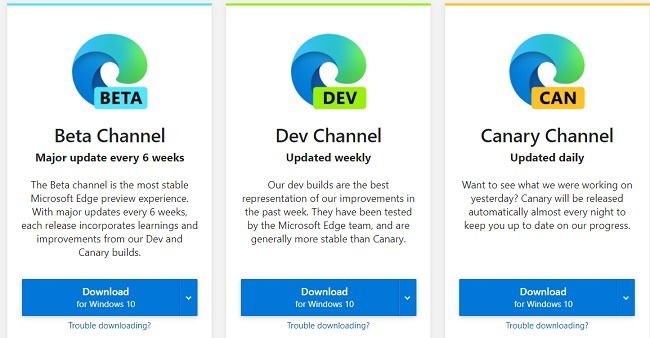
- Скачайте и установите Microsoft Edge Canary (бесплатно). Canary устанавливается отдельно и не заменяет стабильную версию.
- Откройте Canary и щёлкните правой кнопкой в любом текстовом поле (например, адресная строка или поле поиска).
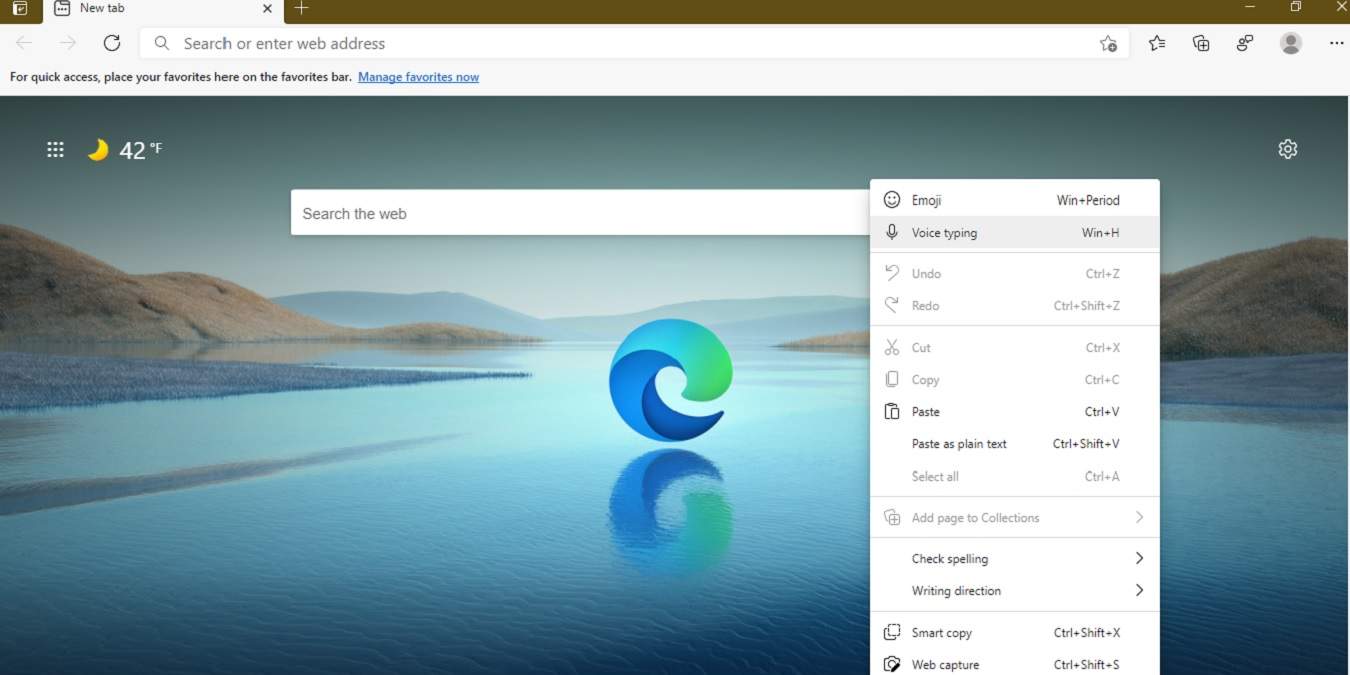
- В контекстном меню должна появиться опция «Голосовой ввод». Нажмите её или используйте сочетание клавиш Win + H.
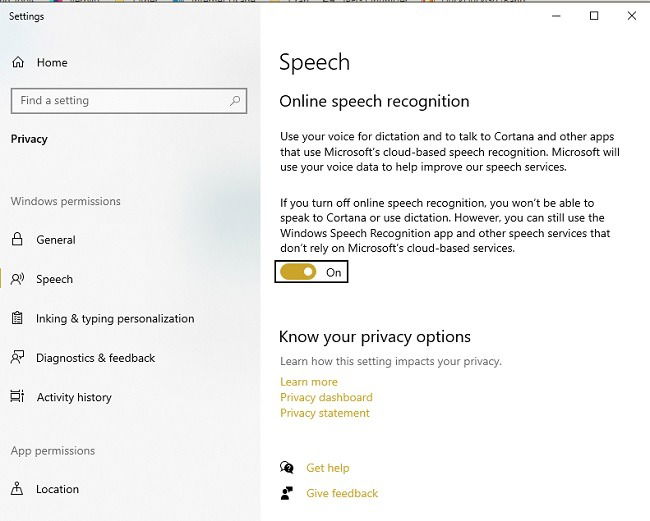
- Если пункта нет — включите онлайн-распознавание речи в Windows: «Пуск → Параметры → Конфиденциальность → Речь» и переключите «Онлайн-распознавание речи» в положение Вкл. После этого перезапустите Edge Canary.
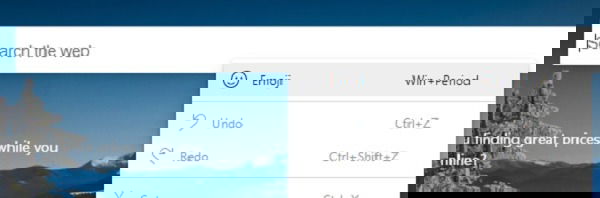
Когда голосовой ввод активирован, появляется окно-селектор, где написано “Говорите” или отображается микрофон. Оно может появляться вверху или внизу экрана в зависимости от версии Canary.

Как использовать голосовой ввод в обычной (стабильной) версии Edge
- Ничего устанавливать не нужно. Откройте стабильный Edge.
- Кликните в текстовое поле и нажмите Win + H.
- Появится окно голосового ввода (если включено онлайн-распознавание речи).
Если сочетание клавиш не срабатывает:
- Проверьте «Онлайн-распознавание речи» в настройках Windows.
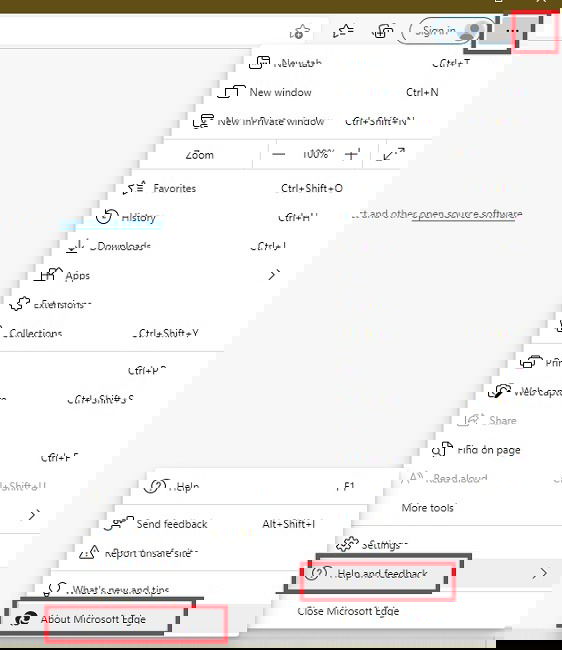
- Обновите Windows и Microsoft Edge: откройте Edge → меню → Справка и отзыв → О браузере Microsoft Edge. Браузер автоматически проверит обновления.
Альтернативные подходы и решения
- Если вы не хотите использовать облачные сервисы Windows, применяйте встроенное локальное приложение “Распознавание речи” в Windows.
- Используйте сторонние программы для диктовки (например, встроенные инструменты macOS, если вы на Mac) или профессиональные решения для офлайн-распознавания речи.
- Для разработчиков: добавьте Web Speech API в ваш сайт, чтобы обеспечить диктовку прямо в веб-приложении (поддержка браузеров разная).
Когда голосовой ввод может не работать (контрпримеры)
- Вы отключили «Онлайн-распознавание речи» в настройках Windows.
- Нет доступа к микрофону или он заблокирован для Edge (Параметры → Конфиденциальность → Микрофон).
- Стабильная версия Edge устарела и не поддерживает необходимый интерфейс.
- Ваша сеть блокирует соединения с серверами распознавания (зона корпоративной сети с жёстким прокси/фаерволом).
Мини-методология: как безопасно и эффективно применять голосовой ввод
- Проверьте разрешения микрофона для Edge.
- Включите «Онлайн-распознавание речи», если хотите использовать облачное распознавание.
- Тестируйте в неформальных полях (заметки, поиск) прежде чем диктовать конфиденциальные данные.
- При необходимости используйте локальное распознавание или отключайте службу после использования.
Чек-листы по ролям
Конечный пользователь:
- Убедиться, что микрофон работает.
- Включить «Онлайн-распознавание речи» при необходимости.
- Запомнить Win + H.
IT-администратор:
- Проверить групповые политики и настройки приватности.
- Обеспечить, чтобы корпоративный фаервол не блокировал сервисы распознавания.
- Подготовить руководство для сотрудников по безопасному использованию.
Веб-разработчик:
- Рассмотреть Web Speech API как дополнение к нативным инструментам.
- Тестировать поведение на Canary, Dev и стабильных сборках.
Шпаргалка — сочетания клавиш и быстрые команды
- Win + H — включить окно голосового ввода в Windows (работает в Edge и других Chromium-браузерах).
- Практика: ненадолго произносите паузы, диктуйте знаки препинания словами (например, «запятая», «точка»), если распознавание не добавляет их автоматически.
Критерии приёмки
- Голосовой ввод появляется при нажатии Win + H в активном текстовом поле.
- Текст, продиктованный пользователем, корректно вставляется в поле ввода.
- Система не требует дополнительных прав после первичной настройки (кроме разрешения на микрофон).
Типичные проблемы и способы их устранения (руководство по инцидентам)
- Если голосовой ввод не запускается — проверьте разрешения микрофона для Edge.
- Если распознавание выдаёт много ошибок — проверьте качество микрофона и фоновые шумы.
- Если корпоративная сеть мешает — обратитесь в IT и проверьте доступность сервисов распознавания речи.
- Если вы не хотите использовать онлайн-сервис — используйте локальное приложение «Распознавание речи».
Короткая галерея исключений и крайних случаев
- В виртуальной машине распознавание может не работать из‑за отсутствия доступа к хост‑микрофону.
- В многоязычных задачах распознавание может переключаться на язык системы; укажите язык ввода в настройках, если нужно.
Краткий словарь
- Голосовой ввод: преобразование речи в текст.
- Online Speech Recognition: облачный сервис распознавания речи Windows.
- Canary: экспериментальная сборка Microsoft Edge с самыми новыми функциями.
Часто задаваемые вопросы
Работает ли это в Chrome или других Chromium-браузерах?
Да — сочетание Win + H и системное окно голосового ввода запускаются в других браузерах на базе Chromium, если у них есть доступ к микрофону.
Безопасно ли это для конфиденциальных данных?
Распознавание речи обычно отправляет аудио в облако для обработки. Для конфиденциальных данных лучше использовать локальные решения.
Нужно ли устанавливать дополнительные расширения?
Нет, дополнительное расширение не требуется: функция доступна через систему Windows и Edge Canary/стабильную сборку.
Краткое резюме
- Edge Canary добавляет пункт «Голосовой ввод» в контекстное меню; стабильная версия поддерживает Win + H.
- Убедитесь, что «Онлайн-распознавание речи» включено, и проверьте разрешения микрофона.
- Для большей приватности используйте локальные инструменты распознавания речи.
См. также: 7 бесплатных блокировщиков рекламы для Microsoft Edge; 13 лучших игр и приложений для тренировки печати.
Короткое объявление (100–200 слов):
Голосовой ввод в Microsoft Edge упрощает поиск и набор текста — особенно когда вы не уверены в написании слова. В экспериментальной сборке Edge Canary появляется явный пункт меню «Голосовой ввод», а в стабильной версии достаточно нажать Win + H. Если функция не работает, проверьте «Онлайн-распознавание речи» в настройках Windows и разрешения микрофона. Для пользователей и администраторов в статье приведены чек-листы, шпаргалка по сочетаниям клавиш и шаги устранения неполадок. Для тех, кто заботится о приватности, описаны альтернативы с локальным распознаванием.
Примечание: Если вы хотите встроить диктовку в веб‑приложение, посмотрите в сторону Web Speech API и тестируйте поведение на Canary и Dev-пакетах Edge.

Похожие материалы

Несколько аккаунтов Skype: Multi Skype Launcher

Журнал для работы: повысить продуктивность

Персональные звуки уведомлений на Android

Скачивание шоу Hulu для офлайн‑просмотра

Microsoft Start: персонализированная новостная лента
