
Как пользоваться голосовым поиском и Google Now в Chrome на рабочем столе
Быстрые ссылки
- Голосовой поиск
- Всегда слушающий голосовой поиск
- Google Now
Chrome постепенно превращается в платформу: многие возможности Android приходят и на Windows, macOS и Chrome OS. Голосовой ввод и поддержка Google Now позволяют искать и получать уведомления без телефона — Google опередил Cortana в части интеграции с браузером.
Важно: описанные функции уже доступны в стабильной сборке Chrome. Некоторые возможности Google Now пока ограничены и не дублируют полностью функциональность мобильных приложений.
Голосовой поиск
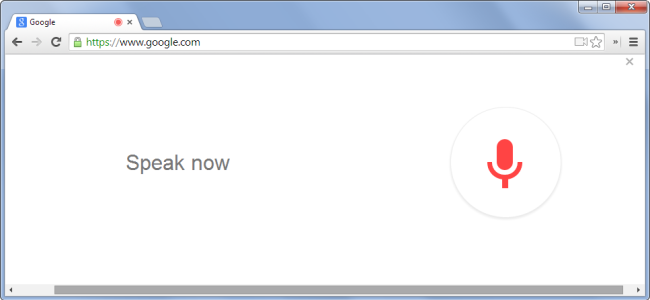
Чтобы выполнить голосовой поиск, откройте новую вкладку в Chrome (нажмите Ctrl+T; на macOS — Cmd+T) или перейдите на главную страницу Google по адресу google.com. Нажмите значок микрофона в поисковой строке.

Chrome начнёт прослушивание — просто говорите в микрофон. Вы можете назвать поисковый запрос вслух или задать вопрос, например: «Сколько людей живёт на Земле?». Нажимать что‑то после окончания речи не требуется — Google автоматически определит паузу и выполнит поиск.
Если при чтении запроса ничего не происходит, проверьте настройки микрофона в системе и разрешения в Chrome: у сайта google.com должно быть разрешение на доступ к микрофону. Если у вас нет внешнего микрофона, не переживайте — в ноутбуках обычно есть встроенный микрофон.
Google выполнит голосовой поиск. Если вы задали вопрос, Chrome иногда произнесёт результат вслух так же, как на смартфоне или планшете.
Поиск распознаёт контекст между запросами: например, если вы спросите «Кто президент Соединённых Штатов?», а затем нажмёте значок микрофона и скажете «Сколько ему лет?», Google поймёт, о ком идёт речь, и ответит, исходя из предыдущего запроса.

Всегда слушающий голосовой поиск
Функция удобна, но не полностью бесконтактна по умолчанию: обычно нужно нажать микрофон, прежде чем говорить. Чтобы пропустить этот шаг, можно установить официальное расширение Google Voice Search Hotword (Beta).
Расширение работает только когда поиск начинается с google.com. Откройте google.com, скажите «OK Google» — и Chrome начнёт прослушивание. Эта реализация, по всей видимости, является тестом Google, который может быть позже расширен на более широкую аудиторию.

Совет по безопасности: когда функция «всегда слушает», убедитесь, что ваш микрофон не открыт постоянно для других приложений, и периодически проверяйте, кто имеет доступ к микрофону в списке расширений.
Google Now в Chrome
Chrome умеет показывать уведомления Google Now в центре уведомлений операционной системы. Однако увидеть эти карточки можно только в том случае, если вы также используете Google Now на Android или iOS и вошли в Chrome с тем же аккаунтом Google.
Где искать центр уведомлений:
- Windows: область уведомлений в трее (проверьте скрытые значки под стрелкой).
- macOS: панель в верхней части экрана (значок уведомлений).
- Chrome OS: значок центра уведомлений внизу‑справа экрана.
Нажмите значок уведомлений — вы увидите те же карты Google Now, что и на мобильном устройстве: погода в текущем местоположении, маршруты к недавним адресам, трекинг посылок по данным из писем Gmail, счёт матчей, информация о рейсах и другое. Всё это связано с тем аккаунтом Google, в который вы вошли в Chrome, поэтому используйте единый аккаунт на всех устройствах.

Google будет добавлять новые карточки в Chrome постепенно; некоторые типы карточек на момент публикации могут отсутствовать на десктопе.
Быстрая инструкция: включение и проверка
- Убедитесь, что вы вошли в Chrome под нужным аккаунтом Google (тот же аккаунт, что и на телефоне).
- Перейдите на google.com и кликните значок микрофона в строке поиска — проверьте, что Chrome запросил доступ к микрофону и получил разрешение.
- Для «OK Google» установите расширение Google Voice Search Hotword (Beta) и начните с google.com.
- Откройте центр уведомлений вашей ОС — посмотрите, отображаются ли карточки Google Now.
Важно: в некоторых корпоративных средах администратор может блокировать доступ к микрофону или установку расширений. В таких случаях обратитесь к администратору.
Когда это не работает (контрпримеры)
- Система не распознаёт речь, если микрофон физически отключён или его громкость слишком низкая.
- Расширение Hotword не сработает, если стартовый URL не google.com.
- На общедоступных компьютерах функция «всегда слушит» создаёт риски приватности, поэтому её лучше не включать.
- Если вы используете разные аккаунты Google на телефоне и в Chrome для рабочего стола, карточки Google Now не будут синхронизированы.
Альтернативные подходы
- Использовать встроенный голосовой помощник ОС: Cortana в Windows или Siri на macOS для локальных команд.
- Установить мобильное приложение Google и пользоваться голосом на смартфоне — иногда удобнее для сложных задач и управления устройством.
- Для разработчиков: интегрировать Web Speech API в веб‑приложение для кастомного голосового интерфейса.
Ментальные модели и эвристики
- «Контекстный диалог»: голосовые запросы часто зависят от предыдущих действий — задавайте уточняющие вопросы естественно.
- «Разделение зон ответственности»: используйте Chrome/Google Now для информации и уведомлений, а системного ассистента ОС — для управления локальными функциями компьютера.
- «Приватность сначала»: считаете ли вы устройство публичным? Если да — не включайте постоянно слушающий режим.
Check‑листы по ролям
Пользователь:
- Войти в Chrome с аккаунтом Google.
- Проверить разрешения на микрофон для google.com.
- Установить расширение Hotword только при необходимости.
Системный администратор:
- Настроить политику установки расширений и доступа к микрофону.
- Обучить сотрудников безопасному использованию голосовых функций.
Разработчик:
- При необходимости используйте Web Speech API и протестируйте распознавание в разных браузерах.
- Обеспечьте явные подсказки об активном прослушивании и доступе к микрофону.
Мини‑методология: как отладить проблемы с голосовым поиском
- Проверьте аппаратный микрофон и его подключение.
- Откройте chrome://settings/content/microphone — убедитесь, что google.com имеет разрешение.
- Проверьте, не мешают ли расширения (временное отключение всех расширений).
- Попробуйте использовать другой браузер или профиль Chrome, чтобы изолировать проблему.
- Если карточки Google Now не отображаются, убедитесь, что вы вошли в тот же аккаунт Google на мобильном устройстве.
Приватность и разрешения
- Голосовой поиск отправляет аудио на серверы Google для распознавания речи — это стандартная модель облачного распознавания.
- Проверьте историю действий в аккаунте Google и при необходимости отключите сохранение аудио в настройках активности в аккаунте.
- Отключите расширение Hotword, если беспокоит постоянное прослушивание.
Важно: если вы администрируете устройство в организации, возможно, стоит ограничить использование расширений и доступов к микрофону через политики Chrome.
Критерии приёмки
- Микрофон реагирует на нажатие значка микрофона и распознаёт простые запросы.
- Карточки Google Now синхронизируются между мобильным устройством и Chrome на рабочем столе при использовании одного аккаунта.
- Расширение Hotword запускает прослушивание только при открытой странице google.com.
1‑строчный Глоссарий
- Голосовой поиск: ввод запросов с помощью голоса вместо клавиатуры.
- Google Now: набор «карточек» с персонализированной информацией и уведомлениями.
- Hotword: ключевая фраза («OK Google»), которая активирует прослушивание.
Короткая версия для объявления (100–200 слов)
Google привнёс в десктопную версию Chrome функции голосового поиска и интеграцию Google Now, которые облегчают доступ к информации без телефона. Чтобы начать, достаточно открыть google.com и нажать значок микрофона — Chrome начнёт прослушивание и выполнит поиск по вашей фразе. Для удобства «всегда слушающего» режима можно установить расширение Google Voice Search Hotword (Beta) и активировать прослушивание фразой «OK Google» при открытой странице google.com. Уведомления Google Now отображаются в центре уведомлений операционной системы и синхронизируются с мобильными устройствами при использовании одного аккаунта Google. Помните о приватности: функция отправляет аудио на серверы Google, поэтому контролируйте разрешения и историю активности.
Заключение
Голосовой поиск и Google Now в Chrome делают браузер ближе к мобильному опыту: быстрый доступ к информации голосом и персональные карточки уведомлений. Для большинства пользователей базовой функциональности достаточно — но при работе с конфиденциальными данными или в общих средах стоит осторожно подходить к постоянному прослушиванию и правам доступа.
Примечание: некоторые типы карточек и голосовых команд могут появляться поэтапно и отличаться в зависимости от страны и версии Chrome.

Похожие материалы

Несколько аккаунтов Skype: Multi Skype Launcher

Журнал для работы: повысить продуктивность

Персональные звуки уведомлений на Android

Скачивание шоу Hulu для офлайн‑просмотра

Microsoft Start: персонализированная новостная лента
