
Как записывать, воспроизводить и отправлять аудиозаписи на iPhone и iPad
Кратко
Приложение «Голосовые заметки» на iPhone и iPad позволяет быстро записывать аудио, приостанавливать запись, воспроизводить и отправлять её по почте, через Сообщения или AirDrop. Ниже — пошаговые инструкции, советы по качеству, чек‑листы для разных ролей, схема принятия решения и раздел с часто задаваемыми вопросами.
Быстрые ссылки
- Запись аудио в приложении «Голосовые заметки»
- Воспроизведение существующей записи
- Отправка записей
Как записывать аудио в приложении «Голосовые заметки»
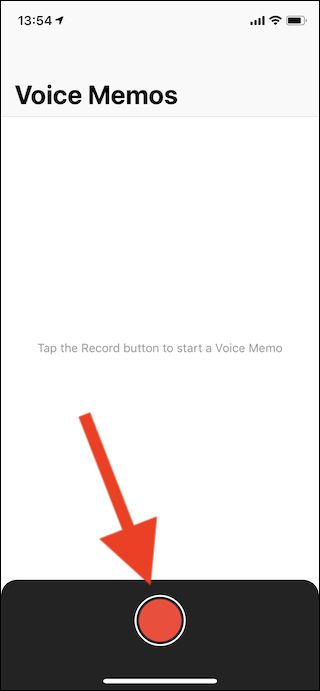
Откройте приложение «Голосовые заметки» и нажмите большую красную кнопку «Запись». Она заметна сразу — обычно внизу экрана.
Пояснение терминов
- Запись — процесс захвата звука микрофоном устройства.
- Волновая форма — визуальное представление уровня звука во времени.
Шаги
- Откройте приложение «Голосовые заметки».
- Нажмите «Запись» — начнётся захват звука.
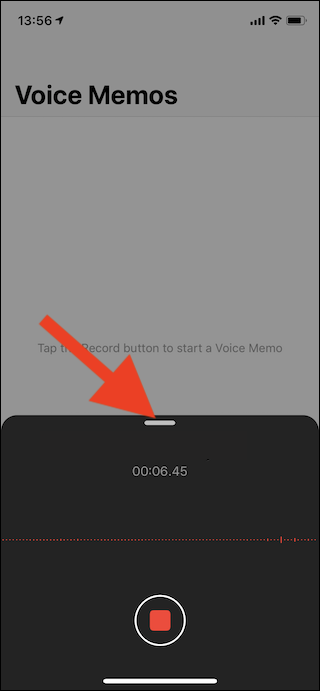
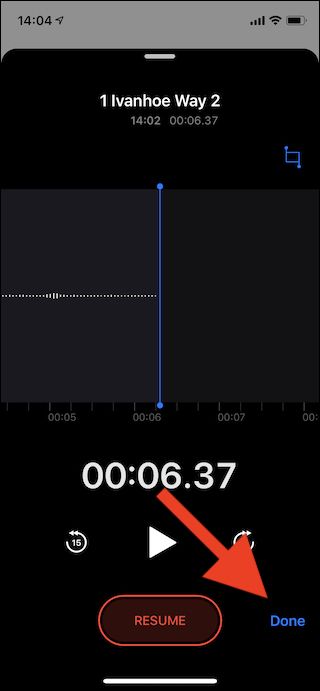
- Во время записи вы увидите волновую форму и кнопку паузы.
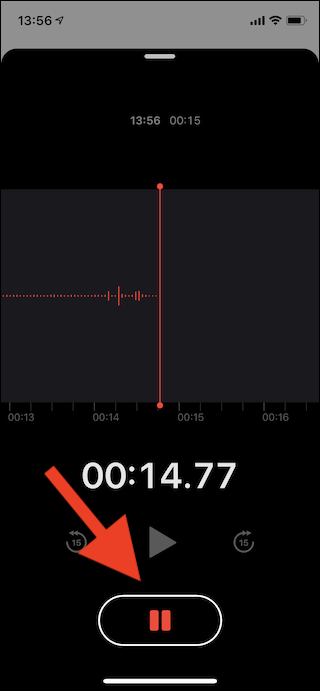
- Чтобы временно остановить запись, нажмите белую кнопку-пилюлю, затем «Пауза». Для продолжения нажмите ту же кнопку снова.
- Когда закончите, нажмите «Готово» — запись сохранится.
Советы по записи
- Держите устройство на расстоянии 10–30 см от источника звука для разговорной записи.
- При записи музыки или инструментов экспериментируйте с расстоянием и направлением микрофона; иногда внешнее микрофонное решение даёт заметно лучшее качество.
- Выбирайте тихое помещение и отключайте уведомления Do Not Disturb.
Важно: встроенный микрофон хорош для заметок и интервью, но для студийной записи используйте внешний микрофон и профессиональные приложения.
Как воспроизводить существующую запись
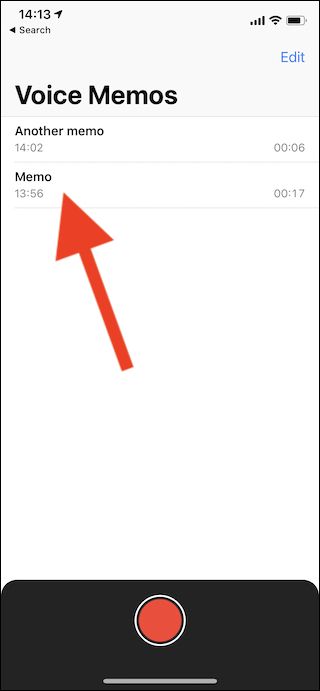
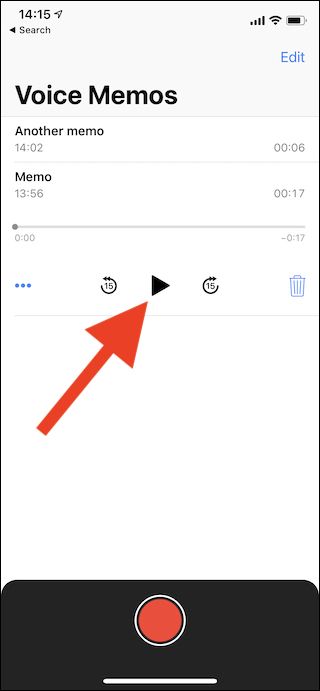
Откройте «Голосовые заметки» и нажмите на запись в списке. Появится панель с элементами управления. Нажмите чёрную кнопку «Воспроизвести», и запись начнёт воспроизводиться.
Дополнительные действия при воспроизведении
- Перемотка: проводите по волновой форме, чтобы перейти к нужному моменту.
- Обрезка: нажмите «Изменить», затем используйте инструмент обрезки, чтобы оставить только нужную часть записи.
- Переименование: по умолчанию записи получают имя по месту или по времени — нажмите на название и введите собственное.
Как отправлять записи
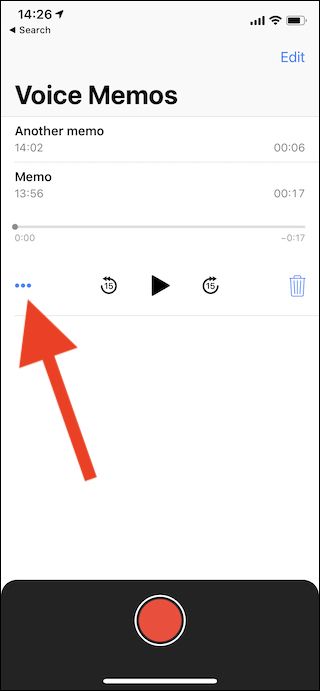
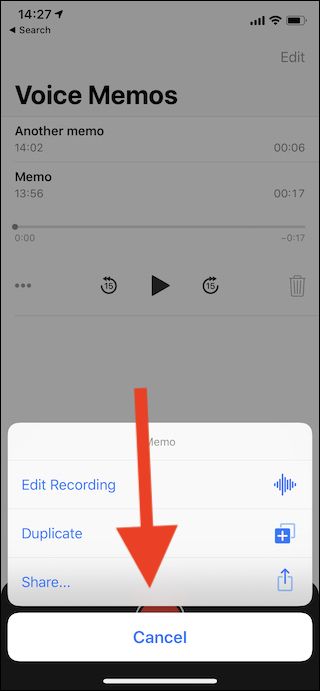
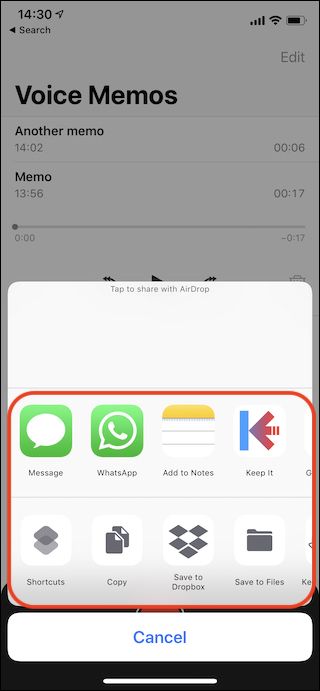
Выберите запись, нажмите кнопку с тремя точками (Ещё), затем «Поделиться» и выберите способ отправки: AirDrop, Сообщения, Почта и другие.
Поддерживаемые форматы и размер
- Приложение сохраняет записи в формате M4A (AAC) на устройствах iOS.
- Если запись большая, для передачи удобно использовать AirDrop или загрузить файл в облако и отправить ссылку.
Когда приложение не подходит
- Если нужно многодорожечное аудиозапись или профессиональная обработка — используйте DAW (например, Logic, GarageBand) или специализированные рекордеры.
- Для съемок видео с синхронизацией нескольких микрофонов лучше применять внешние аудиоинтерфейсы и профессиональное ПО.
Набор решений и альтернативы
- Быстрые заметки и идеи: «Голосовые заметки» (встроенное, бесплатно).
- Музыкантам и продюсерам: GarageBand или сторонние приложения с поддержкой интерфейсов и многодорожечности.
- Для интервью: внешние рекордеры (Zoom, Tascam) или микрофоны Lightning/USB‑C.
Ментальные модели и чек‑листы
Модель принятия решения «запись или нет»
- Короткая идея — записать на «Голосовые заметки».
- Запись для публикации/профессиональной обработки — использовать внешний микрофон и DAW.
- Если важна синхронизация с видео — применять внешние решения и метки времени.
Чек‑лист перед записью (быстро)
- Отключены ли уведомления?
- Устройство заряжено или подключено к питанию?
- Проверен уровень звука в волновой форме?
- Пробная запись сделана и проверена?
Ролевые чек‑листы
- Студент: краткие заметки, держите устройство близко, используйте одну дорожку.
- Журналист: включите режим полета, проверяйте качество записи после каждого интервью, используйте бэкап (облако).
- Музыкант: пробная запись, сравните расстояние до микрофона, подумайте об использовании внешнего микрофона.
Схема принятия решений
flowchart TD
  A[Нужно быстро зафиксировать идею?] -->|Да| B[Использовать 'Голосовые заметки']
  A -->|Нет| C[Требуется качество/обработка]
  C --> D[Использовать внешний микрофон и DAW]
  B --> E[Поделиться или сохранить]
  E --> F{Файловый размер}
  F -->|Маленький| G[Отправить напрямую]
  F -->|Большой| H[Загрузить в облако]
Устранение проблем
- Тихая запись: увеличьте громкость входа, приблизьте устройство или подключите внешний микрофон.
- Шум ветра: используйте защитный поп‑фильтр или снимайте в помещении.
- Файл не отправляется: проверьте доступ к сети и размер файла; при больших файлах используйте облако или AirDrop.
Критерии приёмки
- Запись воспроизводится без обрывов.
- Уровень громкости на прослушивании комфортный, без сильного клиппинга.
- Файл переименован и сохранён в нужной папке/облаке при необходимости.
Часто задаваемые вопросы
Можно ли обрезать запись прямо в приложении?
Да. Выберите запись, нажмите «Изменить» и используйте инструмент обрезки, чтобы удалить ненужные фрагменты.
Как экспортировать запись в другое приложение?
Нажмите «Ещё» → «Поделиться» и выберите приложение или сервис. Для больших файлов используйте облачные ссылки.
Как улучшить качество записи на iPhone?
Используйте внешний микрофон, выберите тихое помещение, держите устройство на правильном расстоянии и сделайте пробную запись.
Короткое резюме
«Голосовые заметки» — простой и быстрый инструмент для захвата идей, интервью и коротких музыкальных фрагментов. Для профессиональной записи используйте специализированное оборудование и софт.
Важно: для критичных по качеству задач заранее протестируйте настройки и, при необходимости, сделайте резервную копию записи в облаке.

Похожие материалы

Несколько аккаунтов Skype: Multi Skype Launcher

Журнал для работы: повысить продуктивность

Персональные звуки уведомлений на Android

Скачивание шоу Hulu для офлайн‑просмотра

Microsoft Start: персонализированная новостная лента
