
Диктовка в Windows 10: как начать и советы по использованию
Быстрая навигация
- Как начать диктовать
- Как вводить текст и знаки препинания голосом
- Почему голосовые команды работают не всегда надежно
Windows 10 в обновлении Fall Creators упростила диктовку: больше не нужно заходить в Панель управления и настраивать сложные параметры — достаточно сочетания клавиш. Старый инструмент Speech Recognition по-прежнему доступен и содержит продвинутые функции (например, навигацию по рабочему столу голосом), но для большинства повседневных задач новая панель диктовки окажется проще и быстрее.
Как начать диктовать
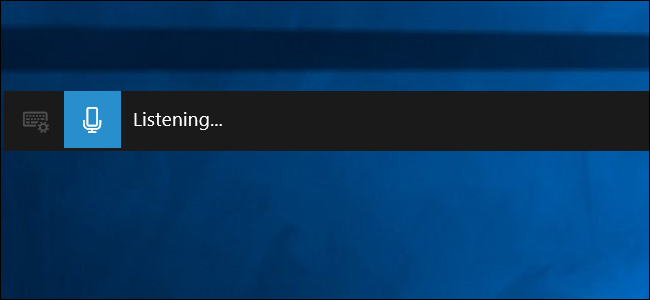
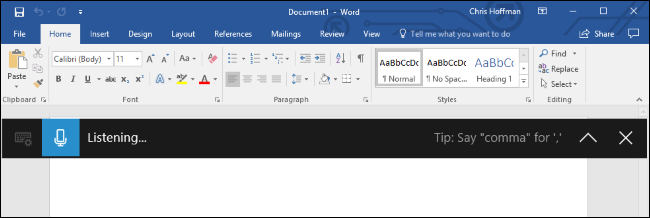
Чтобы начать диктовку в любом приложении, установите курсор в текстовое поле и нажмите Windows+H. Появится минимальная панель с надписью “Прослушивание” и значком микрофона.
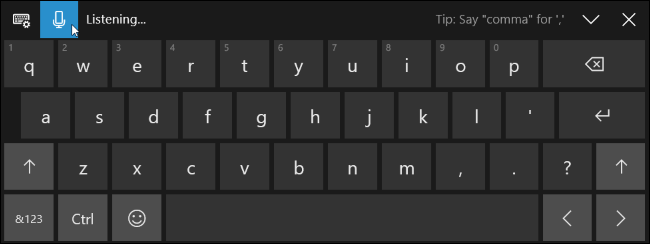
Альтернативный вариант — открыть сенсорную клавиатуру и нажать кнопку микрофона. Нажатие Windows+H на обычной клавиатуре по сути вызывает облегчённую версию голосовой клавиатуры.
Совет: встроенные микрофоны современных ноутбуков обычно достаточно чувствительны для диктовки, но если вы планируете долгое голосовое написание, используйте внешнюю гарнитуру или USB-микрофон для лучшей разборчивости.
Как вводить текст и знаки препинания
После появления индикатора “Прослушивание…” просто начните говорить. Пока микрофон активен (иконка синяя), речь преобразуется в текст в том приложении, где стоит курсор.
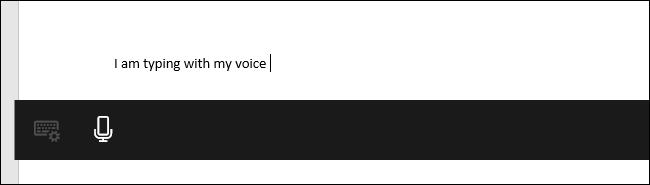
Через примерно пять секунд бездействия или если вы скажете вслух “stop dictating” (или эквивалент на языке системы), диктовка остановится: панель исчезнет, и система перестанет слушать. Также диктовка автоматически отключается при начале набора с клавиатуры — вы услышите короткий звуковой сигнал при начале и завершении прослушивания.
Важно понимать: диктовка по умолчанию не вставляет знаки препинания автоматически. Чтобы получить пунктуацию, произносите нужные символы вслух: например, “точка”, “запятая”, “восклицательный знак”, “открывающие кавычки”, “закрывающие кавычки”. Пример: чтобы получить She said “hello”., нужно продиктовать: she said open quotes hello close quotes period (в языковой версии Windows это будут локализованные команды).
Голосовые команды для редактирования текста
Некоторые голосовые команды из старого Speech Recognition работают и с новой диктовкой. Примеры:
- “press backspace” — вставить Backspace
- “select [слово]” — выделить конкретное слово
- “delete that” — удалить выделенное
- “clear selection” — снять выделение
- “go after [слово или фраза]” — переместить курсор сразу после указанного слова/фразы
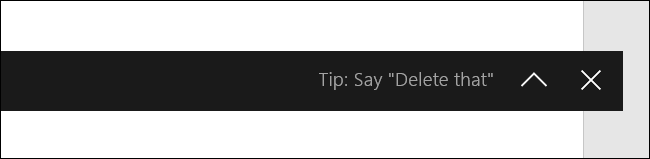
Windows показывает подсказки с наиболее полезными командами прямо на панели диктовки.
Почему голосовые команды работают не всегда надежно
На практике многие команды распознаются как обычный текст, а не как инструкция (например, вместо выполнения команды вставляется текст “delete that”). Другие сайты и тестировщики также отмечали такую нестабильность. В результате приходится переключаться на клавиатуру для редактирования, после чего снова нажимать Windows+H, чтобы возобновить диктовку — это снижает удобство рабочего процесса.
Кроме того, в текущей реализации нет очевидной возможности ручной настройки или обучения модели под голос конкретного пользователя, что есть в некоторых платных решениях.
Когда диктовка подходит, а когда стоит выбрать другое решение
Подходит для:
- Быстрой записи мыслей и коротких заметок.
- Поисковых запросов и диктовки сообщений в мессенджерах.
- Сценариев, где минимальное количество правок и простая пунктуация.
Не подходит для:
- Длительного авторского набора сложных документов с частыми правками.
- Профессиональной транскрипции аудио с несколькими говорящими.
- Задач, где критично совершать точное редактирование без переключения на клавиатуру.
Альтернативы:
- Speech Recognition (классический): подходит, если нужны расширенные голосовые команды и навигация по системе.
- Коммерческие продукты (например, Dragon NaturallySpeaking): лучше подходят для профессиональной диктовки и обучения модели голосу.
- Облачные сервисы транскрипции: хороши для пакетной обработки аудиофайлов и точной разметки, но могут быть платными и требовать загрузки данных.
Практические советы и лучшие практики
- Говорите чётко и умеренно медленно. Короткие фразы распознаются точнее.
- Произносите пунктуацию вслух, если хотите получить корректный текст.
- Проверяйте и правьте текст с клавиатуры — диктовка пока удобно дополняет, но не заменяет редактирование.
- Если команда была вставлена как обычный текст, отмените ввод (Ctrl+Z) и повторите команду более отчётливо.
- Для публичных или важных документов делайте финальную вычитку вручную.
Набор проверок и чеклист перед длительной сессией диктовки
Роль: автор/журналист
- Установить внешний микрофон, если планируется длительная сессия.
- Закрыть лишние вкладки и фоновые приложения, мешающие распознаванию.
- Прогнать короткий тест — продиктовать абзац и проверить, как обработались команды и пунктуация.
Роль: офисный пользователь
- Быстро диктуйте заметки и напоминания; используйте клавиатуру для правок.
- При необходимости переключитесь на классическое распознавание речи для навигации.
Роль: человек с ограниченными возможностями
- Проверить возможности интеграции со специальным ПО и аппаратурой.
- Оценить необходимость стороннего ПО с настройкой профиля голосового ввода.
Контрольные сценарии и критерии приёмки
- Диктовка запускается при нажатии Windows+H.
- Текст корректно появляется в поле ввода при говорении и наличии микрофона.
- Произнесённые знаки препинания вставляются как символы при использовании голосовых команд.
- После набора с клавиатуры диктовка останавливается и затем возобновляется по сочетанию клавиш.
Простая схема принятия решения (Mermaid)
flowchart TD
  A[Нужно быстро зафиксировать мысль?] -->|Да| B[Использовать Windows+H]
  A -->|Нет — долгий текст/редактирование| C[Рассмотреть Speech Recognition или платный движок]
  B --> D{Работают голосовые команды?}
  D -->|Да| E[Продолжать диктовать]
  D -->|Нет| F[Диктовать базовый текст, править клавиатурой]
  C --> G[Выбрать продукт по требуемой точности]
Ошибки и пути решения
- Проблема: система вставляет команду как текст. Решение: отмените (Ctrl+Z), проговорите команду чётче, при необходимости используйте клавиатуру.
- Проблема: диктовка не запускается. Решение: проверьте настройки конфиденциальности (доступ к микрофону), перезагрузите систему.
- Проблема: низкое качество распознавания. Решение: смените микрофон, уменьшите фоновые шумы, говорите громче и яснее.
Краткий глоссарий
- Диктовка — преобразование речи в текст в реальном времени.
- Speech Recognition — классическая функция Windows для детального голосового управления.
- Точка останова — момент автоматической приостановки прослушивания (например, при наборе с клавиатуры).
Итог
Встроенная диктовка Windows 10 делает голосовой ввод быстрым и доступным: достаточно нажать Windows+H или использовать сенсорную клавиатуру. Для повседневных задач и быстрых заметок она удобна, но из-за нестабильности голосовых команд подходит не для всех сценариев. Если вам нужна высокая точность редактирования или длительная работа с голосом, стоит рассмотреть классический Speech Recognition или коммерческие решения.
Important: если вы используете диктовку для конфиденциальных данных, проверьте настройки конфиденциальности и политику обработки голосовых данных в вашей версии Windows.
Короткая заметка: функция продолжит развиваться — обновления Windows могут улучшить распознавание команд и добавить новые возможности.

Похожие материалы

Несколько аккаунтов Skype: Multi Skype Launcher

Журнал для работы: повысить продуктивность

Персональные звуки уведомлений на Android

Скачивание шоу Hulu для офлайн‑просмотра

Microsoft Start: персонализированная новостная лента
