
Голосовой чат на Nintendo Switch: как настроить, когда использовать и обходные пути

Введение
Голосовой чат позволяет игрокам координировать действия, обмениваться подсказками и просто общаться во время игры. На консолях нового поколения встроенные голосовые функции обычно работают «из коробки», но ситуация с Nintendo Switch сложнее: Nintendo предпочитает выносить часть функционала в мобильное приложение Nintendo Switch Online. Это вызывает вопросы у игроков: какие игры поддерживают чат, как настроить систему и какие есть обходные пути.
Важно: Nintendo Switch поддерживает встроенный голосовой чат в отдельных играх, но для большинства тайтлов необходима установка мобильного приложения и платная подписка Nintendo Switch Online.
Краткий обзор: поддержка голосового чата в играх
- Nintendo предоставляет голосовой чат через мобильное приложение Nintendo Switch Online и отдельные «Game-Specific Services» для некоторых игр.
- Некоторые сторонние игры (например, Fortnite, Overwatch) реализуют собственный встроенный голосовой чат, который не требует приложения.
- Ряд ретро-игр в каталоге NES и другие сервисы внутри подписки также позволяют голосовой обмен в определённых сценариях.
Важно: список совместимых игр периодически обновляется — проверяйте страницу поддержки Nintendo, чтобы узнать актуальный перечень.
Есть ли встроенный голосовой чат в самой консоли?
Да и нет. Технически Switch способен запускать голосовую связь локально в отдельных играх. Но массовую, системную поддержку Nintendo реализовала через мобильное приложение Nintendo Switch Online. Причины — стратегические: централизованное управление функциями через мобильную платформу.
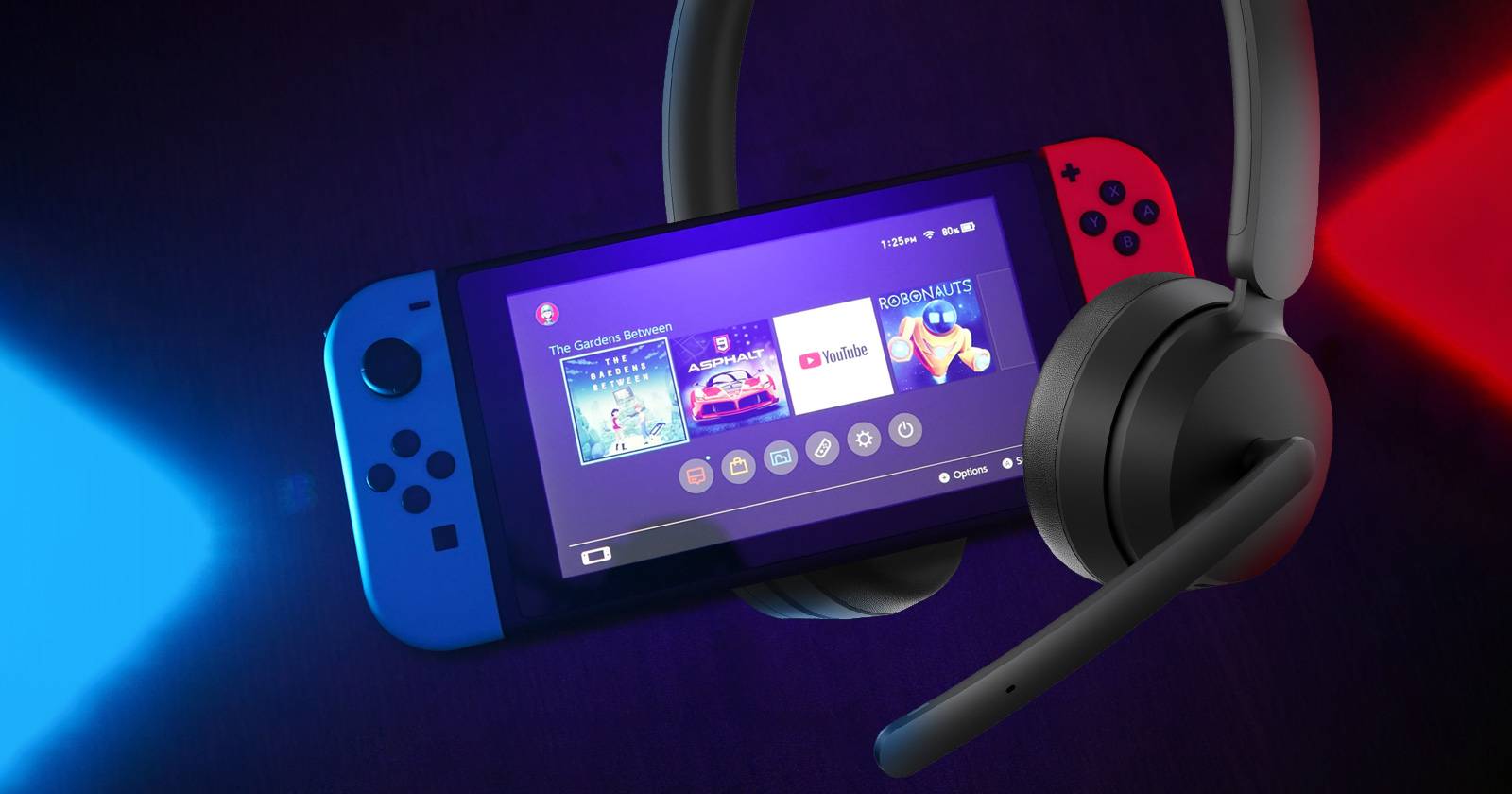
Примеры встроенного чата: Blizzard Overwatch, Epic Games Fortnite. В этих играх подключение гарнитуры к 3,5 мм разъёму Switch обычно достаточно для начала разговора.
Как пользоваться голосовым чатом через приложение Nintendo Switch Online
Требования:
- Установленное мобильное приложение Nintendo Switch Online на смартфоне;
- Действующая подписка Nintendo Switch Online;
- Совместимая игра, поддерживающая голосовой чат через приложение;
- Гарнитура с Bluetooth или с 3,5 мм штекером, подключаемая к вашему смартфону.
Пошаговая инструкция:
- Скачайте и установите приложение Nintendo Switch Online из официального магазина приложений на вашем смартфоне.
- Запустите приложение и войдите в свой Nintendo Account. Если аккаунта нет — зарегистрируйтесь через страницу входа Nintendo.
- На консоли запустите игру, совместимую с сервисом голосового чата через приложение.
- На смартфоне подключите гарнитуру: либо по Bluetooth, либо через 3,5 мм штекер (в зависимости от модели гарнитуры и телефона).
- В приложении на главной странице найдите блок “Game-Specific Services” (для отдельных игр с собственным набором инструкций) — либо раздел “Voice Chat” для типичных тайтлов.
- Выберите игру, которую вы запустили на Switch; в блоке голосового чата нажмите «Start» (Создать лобби) — это создаст комнату, в которую смогут войти друзья.
- При желании настройте уведомления о появлении лобби в настройках приложения, чтобы приложение присылало оповещения при старте комнаты.
Пошаговые скриншоты в приложении (примерные блоки):
Важно: интерфейс приложения и названия кнопок могут отличаться в зависимости от версии приложения. Следуйте подсказкам в конкретной игре и в приложении.
Настройка уведомлений о доступном лобби
- Откройте приложение Nintendo Switch Online на смартфоне.
- Нажмите на иконку пользователя в правом верхнем углу для доступа к настройкам.
- Выберите пункт “Notifications” (Уведомления).
- Нажмите “Change settings” и включите разрешение на отправку уведомлений в настройках приложения на телефоне.
- Вернитесь в настройки приложения и откройте раздел “Voice Chat”.
- Включите переключатель “Start Alert” (Оповещение о старте) — теперь приложение присылает уведомления, когда создаётся лобби.
Примечание: вы можете изменить звук и вибрацию оповещений для персонализации уведомлений.
Ограничения и типичные проблемы
- Региональные ограничения: приложение и некоторые функции голосового чата недоступны в некоторых регионах (части Азии, Южной Америки и т.п.). Это ограничение со стороны Nintendo — единственный выход в таких случаях — использовать сторонние сервисы.
- Невозможность одновременно слышать игру и чат через одну гарнитуру при подключении гарнитуры к телефону. Если вы подключаете гарнитуру к смартфону, звук игры идёт с консоли, а голос — через телефон, поэтому нужен микшер звука или дополнительные настройки.
- Проблемы с соединением и задержкой: качество зависит от мобильного интернета и сервера; для стабильного общения рекомендуется надёжное Wi‑Fi или хороший мобильный трафик.
Обходные пути и альтернативы
- Использование встроенного чата в играх: если игра поддерживает чат «из коробки» (Fortnite, Overwatch и некоторые другие), подключите гарнитуру непосредственно к Switch и пользуйтесь без приложения.
- Discord или другие сторонние приложения: если вы и ваши друзья можете играть с отдельного устройства (ПК, смартфон), используйте Discord, Mumble, TeamSpeak или другие голосовые платформы. Это даёт больше контроля над каналами, качеством звука и настройками приватности.
- Аудиомикшеры и виртуальные решения: для игроков на гибриде PC+Switch можно настроить микшер звука (аппаратный или виртуальный), чтобы объединить аудиопотоки игры и чата в одну гарнитуру.
- USB-аудиоадаптеры и сплиттеры: некоторые пользователи используют USB-аудиоадаптер или 3,5 мм сплиттеры, чтобы подключить два источника звука одновременно. Это технически работает, но требует дополнительного оборудования.
Важно: сторонние решения могут нарушать удобство мобильного подхода Nintendo, но часто дают лучшее качество и гибкость.
Технические рекомендации по гарнитурам и подключению
- Для встроенного чата (когда игра поддерживает чат на Switch) используйте гарнитуру с 3,5 мм штекером или USB-аудио, если ваша док-станция поддерживает USB-звуковые карты.
- Для использования приложения подключайте гарнитуру к смартфону. Если хотите слышать и игру, и чат в одной гарнитуре, рассмотрите аудиомикшер или комбинированные решения.
- Bluetooth-гарнитуры могут иметь задержку или проблемы совместимости с разными телефонами — при критичных соревновательных задачах лучше использовать проводное подключение.
- Если используете Bluetooth для связи с телефоном и одновременно HDMI/TV для игры, убедитесь, что уровень громкости и микрофона настроен в приложении и в системе телефона.
Роль‑ориентированные чек-листы (кто что должен проверить перед игрой)
Игрок‑координатор:
- Есть ли подписка Nintendo Switch Online у всех участников?
- Совместима ли игра с голосовым чатом через приложение?
- Включены ли оповещения о старте лобби?
Соревновательный игрок:
- Подключена ли проводная гарнитура для минимальной задержки?
- Проверен ли уровень микрофона и фоновые шумы?
Игрок с гибридной связью (PC + Switch):
- Есть ли микшер или виртуальный аудиокабель для объединения потоков?
- Проверен ли звук от игры и от стороннего чата одновременно?
Политика конфиденциальности и советы по безопасности (GDPR/личные данные)
- Приложение Nintendo Switch Online использует ваш Nintendo Account для аутентификации и может обмениваться базовой информацией о профиле и активности в играх. Если вы заботитесь о приватности, проверьте настройки аккаунта Nintendo и параметры обмена данными.
- Сторонние приложения (Discord, Mumble) имеют собственные политики конфиденциальности. Перед передачей личных данных ознакомьтесь с условиями сервиса.
- Для анонимности используйте псевдонимы в голосовых каналах и отключайте передачу местоположения/контактов в настройках телефона.
Важно: никогда не передавайте личные данные (пароли, карта, паспортные данные) через голосовой чат.
Кому подходит решение Nintendo и кому — нет
Подходит:
- Игрокам, которым важна простая интеграция с аккаунтом Nintendo и доступ к онлайн‑функциям подписки.
- Тем, кто играет с друзьями в регионах, где приложение доступно.
Не подходит:
- Игрокам в регионах с блокировкой приложения;
- Тем, кто хочет стабильный групповой чат с низкой задержкой и расширенными возможностями управления каналами (например, организаторы турниров).
Мини‑методология: как быстро протестировать голосовой чат перед состязанием
- Запустите игру и приложение Nintendo Switch Online.
- Подключите гарнитуру и проверьте уровень микрофона в тихом помещении.
- Создайте тестовое лобби и пригласите 1–2 друга, чтобы проверить задержку и качество.
- При обнаружении проблем переключитесь на альтернативу (встроенный чат в игре или Discord).
Примеры, когда система не сработает (контрпример)
- Вы живёте в регионе, где мобильное приложение недоступно — официальная интеграция недоступна, придётся использовать сторонние приложения.
- Вы хотите использовать одну гарнитуру для звука игры с консоли и голоса с мобильного без микшера — стандартный подход не позволит этого.
Сравнение способов связи (краткая матрица)
- Встроенный чат в игре: низкий порог входа, минимальные задержки, ограниченная совместимость.
- Приложение Nintendo Switch Online: централизованно, требует подписки, удобные функции для отдельных игр.
- Discord/сторонние сервисы: гибкость, каналы/модерация, требует отдельного устройства и согласования с командой.
Decision tree: Как выбрать метод голосовой связи
flowchart TD
  A[Нужен голосовой чат?] --> B{Игра поддерживает встроенный чат?}
  B -- Да --> C[Подключите гарнитуру к Switch]
  B -- Нет --> D{Доступно ли приложение Nintendo Switch Online в вашем регионе?}
  D -- Да --> E[Используйте мобильное приложение и подписку]
  D -- Нет --> F[Перейдите на Discord/Mumble; нужен второй девайс]
  E --> G{Нужна общая гарнитура для игры и чата?}
  G -- Да --> H[Используйте аудиомикшер или USB-адаптер]
  G -- Нет --> I[Стандартное подключение к телефону подходит]
Терминологический словарь (1‑строчные определения)
- Лобби — виртуальная комната, где собираются игроки для совместной игры.
- Гарнитура — наушники с микрофоном.
- Микшер — устройство или софт, объединяющий несколько аудиопотоков.
Короткая памятка перед началом игры
- Проверьте подписку Nintendo Switch Online.
- Убедитесь, что игра поддерживает нужный тип чата.
- Подготовьте гарнитуру и протестируйте микрофон.
- Настройте уведомления в приложении, если хотите получать оповещения о лобби.
Заключение
Голосовой чат на Nintendo Switch работает, но не всегда удобно: часть игр использует встроенный чат, для большинства требуется мобильное приложение и подписка. Если вам важна гибкость, низкая задержка и контроль над каналами, рассмотрите сторонние сервисы (Discord, Mumble) и аппаратные решения, объединяющие звук игры и голосовую связь. Для обычных домашних игр и кооперативов мобильное приложение Nintendo Switch Online — приемлемый и простой вариант.
Ключевые советы:
- Проверяйте совместимость игры заранее.
- Для турниров и соревновательных матчей используйте проводные гарнитуры и проверенные сторонние решения.
- Берегите конфиденциальность: не передавайте личные данные в голосовых каналах.
Важно: функциональность и доступность сервиса могут меняться — перед серьёзными мероприятиями всегда обновляйте приложение и проверяйте страницу поддержки Nintendo.
Критерии приёмки
- Вы можете создать лобби через приложение и пригласить друга.
- Микрофон работает: партнёр вас слышит без существенных шумов.
- Уведомления о старте лобби приходят (если включены).
Краткое объявление для команды (100–200 слов):
Голосовой чат на Nintendo Switch доступен двумя способами: встроенный в отдельные игры и через мобильное приложение Nintendo Switch Online. Для большинства игр потребуется подписка и смартфон с приложением. Если приложение недоступно в вашем регионе или вам нужна более надёжная связь (низкая задержка, модерация каналов), используйте Discord или другие сторонние сервисы. Перед игрой проверьте подписку, совместимость игры и протестируйте гарнитуру. Для объединения звука игры и чата без потери качества используйте микшер или USB‑адаптеры.
Социальный превью (OG):
Голосовой чат на Nintendo Switch: руководство по настройке, ограничениям и альтернативам — узнайте, как общаться в играх и какие обходы использовать.

Похожие материалы

Несколько аккаунтов Skype: Multi Skype Launcher

Журнал для работы: повысить продуктивность

Персональные звуки уведомлений на Android

Скачивание шоу Hulu для офлайн‑просмотра

Microsoft Start: персонализированная новостная лента
