
Голосовой доступ на экране блокировки Windows 11 — как включить и использовать
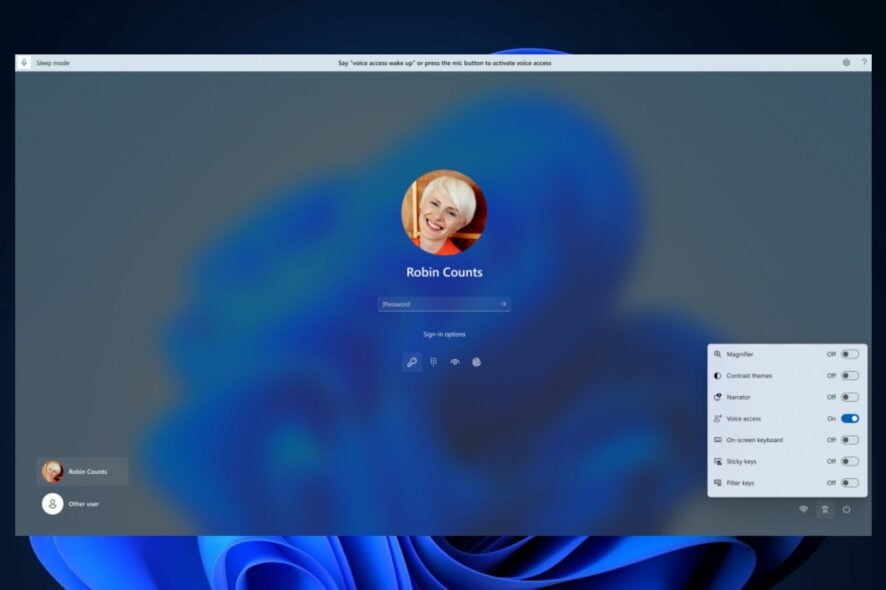
В последнем цикле обновлений Windows 11 Microsoft добавила несколько заметных улучшений. Среди них — появление Windows 11 Copilot в бета‑канале, новые возможности адаптивного затемнения экрана и поддержка фоновых изображений в формате JXR. Но одно из практических нововведений — расширение работы функции голосового доступа: теперь ею можно пользоваться прямо на экране блокировки.
Коротко о функции: Голосовой доступ — это системная возможность управления Windows голосом и диктовки текста. Определение: простая строка — голосовой доступ позволяет управлять интерфейсом и вводить данные с помощью голосовых команд.
Требования и совместимость
- Функция доступна в Dev Channel программы Windows Insider. Если вы не в Insider, опцию не увидите.
- Работает в Windows 11. Нужен рабочий микрофон и включённые сервисы распознавания речи.
- Поддержка языков зависит от настроек системы и установленных языковых пакетов.
Как включить голосовой доступ на экране блокировки
- Откройте Параметры Windows.
- Перейдите в раздел Специальные возможности, затем — Речь.
- Убедитесь, что переключатель Голосовой доступ включён. Ниже включите опцию Запуск голосового доступа до входа в систему.
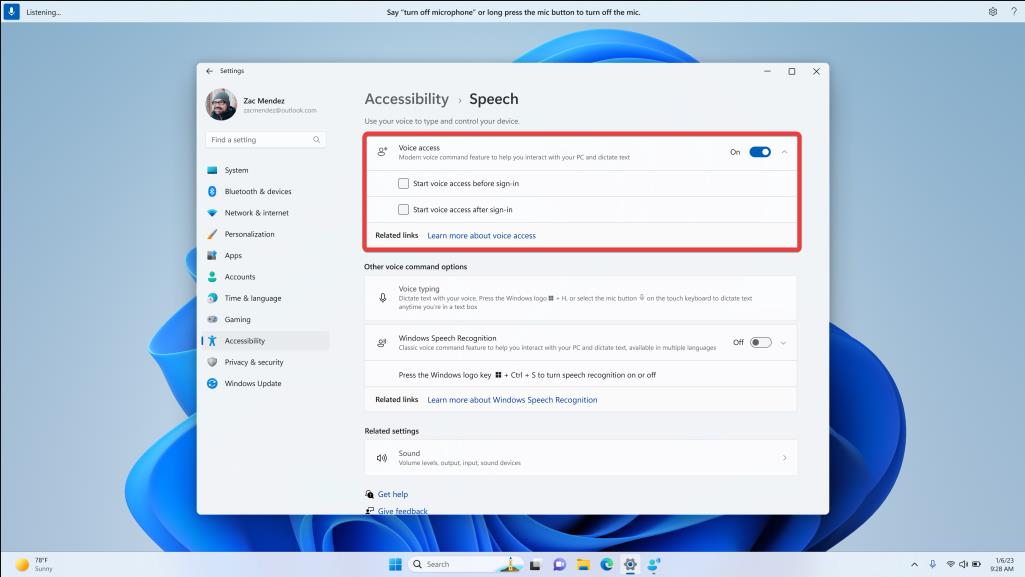
После включения при каждой перезагрузке вы сможете использовать голосовой ввод ещё до входа в систему. Это удобно, если вы находитесь далеко от клавиатуры или используете устройство с сенсорным управлением.
Как войти с помощью PIN голосом
- На экране блокировки произнесите PIN‑коды по цифрам; система распознавания преобразует их в ввод.
- Если скажете «показать клавиатуру», голосовой доступ отобразит виртуальную клавиатуру с пометками на клавишах. Назовите номер метки или произнесите цифру, чтобы ввести соответствующую букву или символ.
- По данным Microsoft, механизм маскирует реальный пароль от посторонних слушателей: голосовой ввод использует промежуточную валидацию и не озвучивает введённую последовательность.
Важно: команда запуска и слова могут отличаться в зависимости от языковых пакетов. Рекомендуется протестировать команды в вашей локали.
Ограничения и ситуации, когда функция может не сработать
- Шумная среда. Распознавание ухудшается при сильном фоновом шуме.
- Отсутствие или неисправность микрофона.
- Язык интерфейса и распознавания речи не совпадают.
- Сборки Windows: функция доступна в Dev Channel; в стабильных выпусках она может отсутствовать.
- Корпоративные политики: у администраторов могут быть ограничения на распознавание речи или включение опций до входа.
Безопасность и приватность
Важно: голосовой ввод на экране блокировки экономит время, но он имеет свои риски. Рекомендации:
- Не используйте голосовой ввод в общественных местах, где вас могут прослушивать.
- Проверяйте, какие данные отправляются в облако для распознавания — в настройках конфиденциальности можно отключить облачное распознавание.
- Для критичных аккаунтов предпочтительнее Windows Hello (лицо/отпечаток) или физические ключи.
Альтернативные способы входа
- Windows Hello (распознавание лица, отпечаток пальца).
- Физические ключи безопасности (FIDO2).
- Двухфакторная аутентификация через телефон или приложение.
Краткое руководство для ролей
Для обычного пользователя:
- Убедитесь в подключении микрофона.
- Включите опции в Параметрах → Специальные возможности → Речь.
- Протестируйте команды в спокойной комнате.
Для администратора IT:
- Проверьте, разрешены ли службы распознавания речи в групповом политике.
- Оцените риски соответствия и настройки отправки данных в облако.
- Подготовьте инструкцию для пользователей и сценарии резервного входа.
Критерии приёмки
- Голосовой доступ запускается до входа на экране блокировки.
- Ввод PIN по голосу корректно приводит к входу в 5 из 5 тестов в тихой комнате.
- Виртуальная клавиатура появляется по голосовой команде.
- Политики конфиденциальности допускают использование распознавания речи.
Набор тестов для проверки (минимум)
- Включение опции в Параметрах и проверка видимости на экране блокировки.
- Ввод PIN голосом в тихой среде (5 попыток).
- Ввод PIN голосом в шумовой среде (моделирование шума).
- Проверка реакции при отключённом микрофоне.
- Проверка работы при смене языка распознавания речи.
Советы по решению проблем
- Если система не распознаёт команды — перезапустите голосовой сервис в Диспетчере задач.
- Обновите языковые пакеты и проверьте настройки региона.
- Подключите внешний качественный микрофон для улучшения точности.
Заключение
Голосовой доступ на экране блокировки — удобная опция для тех, кто часто работает удалённо или нуждается в альтернативных методах ввода. На данный момент функция доступна в Dev Channel программы Windows Insider; прежде чем переходить на рабочие устройства, оцените риски приватности и протестируйте надёжность распознавания в ваших условиях.
Важно: если вы не участвуете в программе Windows Insider, дождитесь появления этой функции в бета‑ или стабильных каналах.
Что вы думаете о таком способе входа? Поделитесь опытом и наблюдениями в комментариях.

Похожие материалы

Несколько аккаунтов Skype: Multi Skype Launcher

Журнал для работы: повысить продуктивность

Персональные звуки уведомлений на Android

Скачивание шоу Hulu для офлайн‑просмотра

Microsoft Start: персонализированная новостная лента
