
Как конвертировать видео и аудио с помощью VLC Player
Содержание
- Краткая инструкция по конвертации в VLC
- Подробные шаги с иллюстрациями
- Аудио и видео форматы, доступные в профилях
- Советы по качеству, отладка и когда VLC не подходит
- Альтернативы и список проверок для разных ролей
- Краткое резюме и критерии приёмки
Краткая инструкция по конвертации в VLC
- Откройте VLC и перейдите в меню Медиа → Конвертировать/Сохранить.
- Нажмите Добавить и выберите файл, который нужно конвертировать.
- Нажмите кнопку Конвертировать/Сохранить.
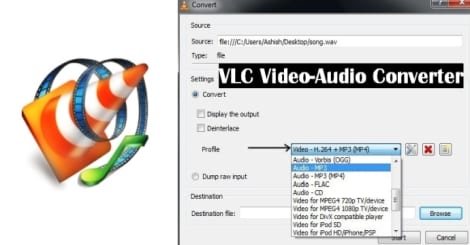
- В поле Профиль выберите целевой формат (видео или аудио).
- Укажите папку назначения и имя файла, затем нажмите Запустить.
Пошаговый процесс
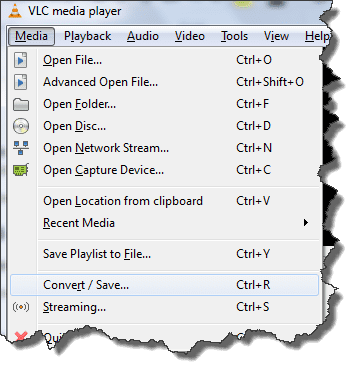
Шаг 1 : Откройте VLC и выберите Медиа → Конвертировать/Сохранить
Откройте приложение VLC. В главном меню выберите «Медиа», затем «Конвертировать/Сохранить». Это универсальный интерфейс для импорта файлов и настройки конвертации.
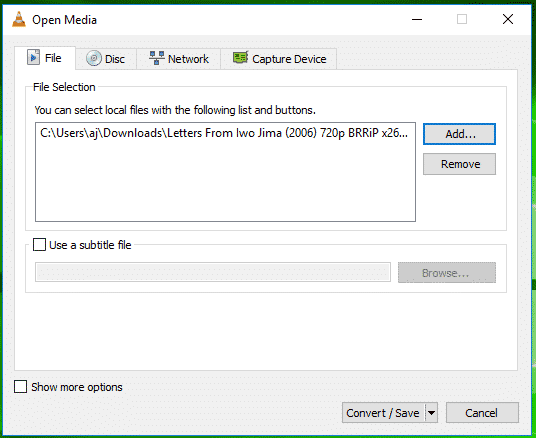
Шаг 2 : Добавьте файл и нажмите Конвертировать/Сохранить
Нажмите «Добавить», выберите видео или аудио и снова нажмите «Конвертировать/Сохранить» для перехода к параметрам. Можно добавлять несколько файлов, если используете пакетную обработку.
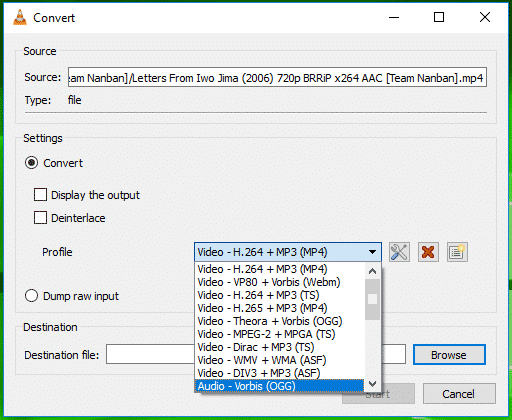
Шаг 3 : Выберите профиль (целевой формат)
В выпадающем списке Профиль выбирайте предустановленный шаблон. Профили объединяют контейнер, кодеки аудио/видео и дополнительные опции. При необходимости создайте или отредактируйте профиль (иконки справа от списка профилей).
Шаг 4 : Укажите файл назначения и нажмите Запустить
Нажмите «Обзор» или введите путь в поле «Файл назначения», затем «Запустить». Процесс кодирования может занять от нескольких минут до нескольких часов в зависимости от размера и сложности кодека.
Быстрая памятка: форматы
Аудио форматы
- Vorbis (OGG)
- MP3
- MP3 (MP4)
- FLAC
- CD (Audio CD образ)
Видео форматы
- Android SD Low
- Android SD High
- Android HD
- YouTube SD
- YouTube HD
- MPEG4 720p TV/device
- MPEG4 1080p TV/device
- DivX compatible player
- iPod SD
- iPod HD / iPhone / PSP
Важно: названия профилей зависят от версии VLC и локализации. Всегда проверяйте кодек и контейнер в настройках профиля перед конвертацией.
Советы по качеству и скорости
- Разрешение и битрейт напрямую влияют на размер и качество. Уменьшайте разрешение для мобильных устройств.
- Аппаратное ускорение (если доступно) ускорит конвертацию на современных CPU/GPU.
- Для профессионального качества лучше использовать специализированные конвертеры с двумя проходами кодирования.
Факт-бокс — ключевые наблюдения
- Скорость: зависит от CPU и выбранного кодека.
- Качество: «тот же контейнер» ≠ «тот же кодек»; контейнеры только хранят потоки.
- Профили VLC покрывают большинство бытовых задач, но не все профессиональные сценарии.
Когда VLC может не подойти (примеры и контрпримеры)
- Видео с нестандартными или защищёнными кодеками могут не конвертироваться корректно.
- Если нужен многопроходный кодек и точная настройка качества — лучше использовать специализированный софт (HandBrake, FFmpeg, коммерческие пакеты).
- Конвертация для профессионального постпродакшна (цветокоррекция, субтитры с кодировкой) обычно выходит за рамки возможностей VLC.
Отладка: что делать, если конвертация не проходит
- Проверьте исходный файл в VLC — воспроизводится ли он?
- Убедитесь, что указана корректная папка назначения и расширение файла соответствует контейнеру.
- Попробуйте другой профиль: смените контейнер (например, MP4 ↔ MKV) или кодек аудио.
- Установите пакет кодеков (например, K-Lite), если возникают ошибки с декодированием.
- Для диагностики используйте окно сообщений VLC (Меню → Окно → Сообщения) и увеличьте уровень отладки.
Важно: перед массовой конвертацией сделайте тестовый файл на 10–30 секунд, чтобы проверить настройки качества и совместимость.
Альтернативные подходы
- FFmpeg (командная строка): максимально гибкий и пригоден для автоматизации; steeper learning curve.
- HandBrake: удобный GUI для пакетной обработки и тонкой настройки кодеков.
- Платные конвертеры (Xilisoft, Adobe Media Encoder): дают больше предустановок и поддержки форматов.
Мини-методология выбора профиля
- Определите цель: воспроизведение на смартфоне, загрузка на YouTube, архивация.
- Выберите контейнер, совместимый с целью (MP4 — универсальный, MKV — гибкий).
- Выберите кодек: H.264 для совместимости; H.265 для лучшей компрессии (но не везде поддерживается).
- Установите битрейт/качественный пресет и тестируйте короткими фрагментами.
- Проверьте субтитры и аудиодорожки, если нужно сохранить несколько потоков.
Чеклист для ролей
Для рядового пользователя:
- Проверить воспроизведение исходника
- Выбрать профиль «MP4 — H.264 + AAC»
- Тест на 30 секунд
Для администратора/IT:
- Проверить зависимости и пакеты кодеков
- Настроить аппаратное ускорение
- Настроить логирование процессов
Для видеооператора/редактора:
- Выбрать контейнер, сохраняющий метаданные (MKV/ProRes)
- Проверить соответствие цветовому пространству
- Использовать профессиональные кодеки при необходимости
Критерии приёмки
- Файл воспроизводится на целевом устройстве без артефактов.
- Звуковая дорожка синхронизирована с видео.
- Размер и качество соответствуют ожидаемым требованиям.
Совместимость и миграция (практические советы)
- Старые плееры часто требуют MP4 с H.264 и AAC.
- Smart‑TV и приставки могут иметь ограничение по контейнерам; проверяйте документацию.
- Для интернета: используйте адаптивный битрейт (HLS/DASH) — VLC не создает такие потоки «из коробки».
Тестовые случаи и приёмочные проверки
- Воспроизведение на целевом устройстве (мобильный, ПК, ТВ).
- Сравнение длительности и аудиосинхронизации.
- Проверка субтитров и нескольких аудиодорожек.
Пример рабочего процесса (SOP)
- Идентификация исходника и цели.
- Настройка профиля и тест на коротком фрагменте.
- Пакетная обработка при положительном результате.
- Верификация на целевых устройствах.
- Архивация оригинала и удаление временных файлов.
Примечания и рекомендации
- Если требуется профессиональное качество, используйте специализированные приложения.
- Установка пакета кодеков может помочь в редких случаях; я рекомендую K‑Lite как одну из опций.
- Всегда храните оригинальную копию перед конвертацией.
Резюме
VLC — быстрый и бесплатный инструмент для бытовой конвертации видео и аудио. Он удобен для единичных файлов и простых задач, но имеет ограничения в профессиональных сценариях. Используйте тестовые файлы, корректно подбирайте профиль и контейнер, и при необходимости переходите на более специализированные решения.
Ключевые выводы
- VLC покрывает большинство повседневных задач по конвертации.
- Проверьте профиль, контейнер и кодек перед запуском.
- Для профессиональной обработки выбирайте инструмент с расширенными настройками.
Краткая проверка перед завершением
- Тестовый фрагмент — пройдено
- Целевой формат — совместим
- Бекап оригинала — сделан
Спасибо за внимание — удачных конвертаций!

Похожие материалы

Несколько аккаунтов Skype: Multi Skype Launcher

Журнал для работы: повысить продуктивность

Персональные звуки уведомлений на Android

Скачивание шоу Hulu для офлайн‑просмотра

Microsoft Start: персонализированная новостная лента
