
Как включать скрытые функции Windows 11 с помощью ViVeTool
TL;DR
ViVeTool — утилита для включения и отключения скрытых флагов функций в Windows 11. Она дает ранний доступ к экспериментальным возможностям, но несет риск нестабильности. Работайте в виртуальной машине или заранее делайте резервную копию и применяйте команды из-под администратора.
Что такое ViVeTool?
ViVeTool — это сторонняя утилита с открытым исходным кодом, позволяющая напрямую управлять скрытыми feature-флагами Windows. Windows хранит экспериментальные функции в Windows Feature Store, и каждая такая функция имеет уникальный числовой идентификатор (feature ID). ViVeTool взаимодействует с системой контроля этих флагов и меняет состояние конкретных ID.
Определение терминов в одну строку:
- Feature ID — уникальный числовой идентификатор экспериментальной функции в Windows.
Важно: экспериментальные флаги могут приводить к багам, потере данных и нестабильности системы. Некоторые флаги зависят от серверной стороны Microsoft и полного развёртывания, поэтому включение может оставить интерфейс неполнофункциональным.
Кому подходит этот подход
- Тестировщикам и энтузиастам, которые хотят опробовать функции до общего релиза.
- Администраторам, которые тестируют изменения в контролируемой среде.
Не рекомендуется для основной рабочей машины без резервных копий.
Установка ViVeTool в Windows 11
ViVeTool распространяется на GitHub. Установка простая:
- Скачайте последнюю релизную сборку ViVeTool с GitHub. На момент написания это v0.3.3.
- Распакуйте ZIP-файл в удобную папку.
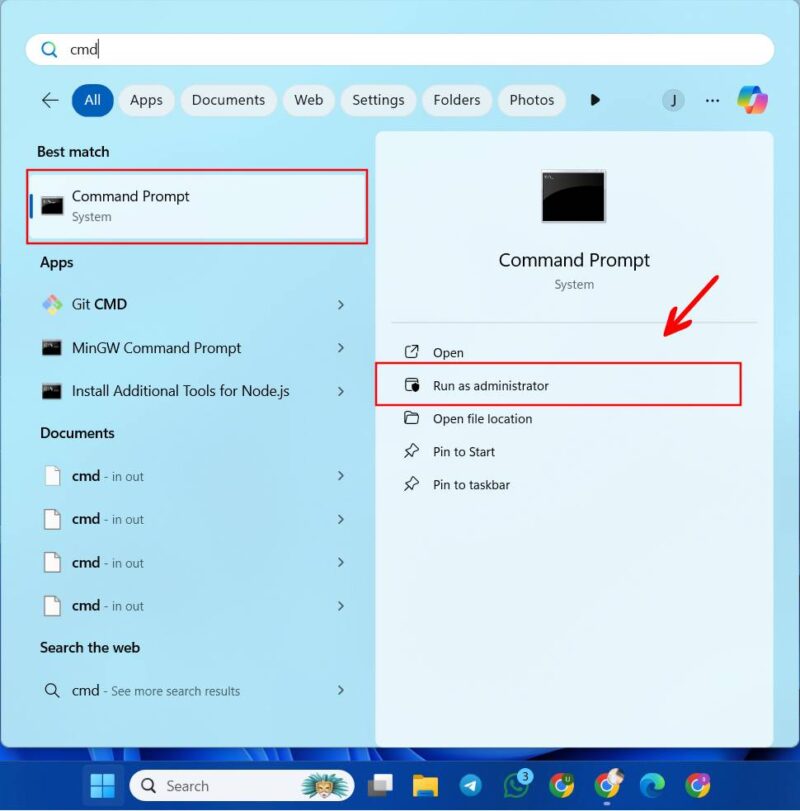
- Запустите Командную строку от имени администратора.
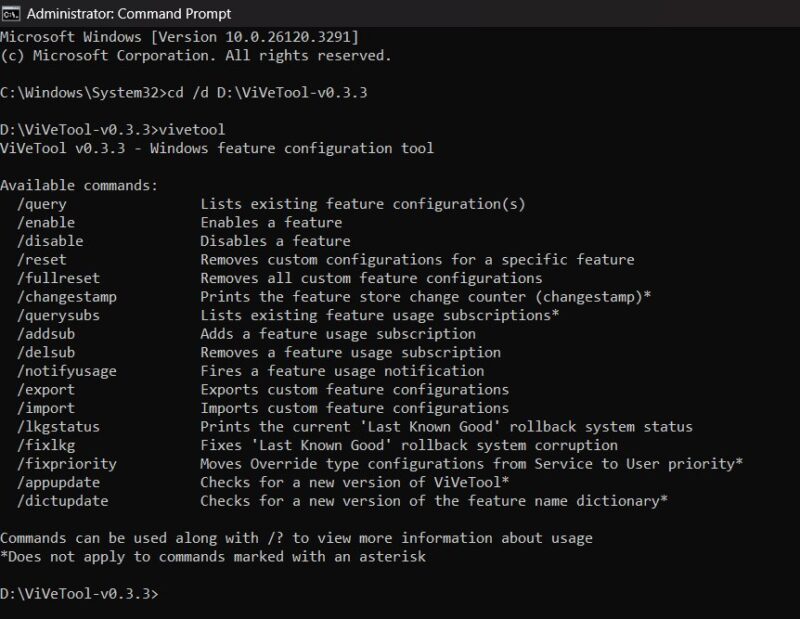
В Командной строке перейдите в папку с распакованными файлами. В моём случае это D:\ViVeTool-v0.3.3:
cd/d D:\ViVeTool-v0.3.3Ключ /d указывает командной строке сменить не только папку, но и диск, если это необходимо.
Чтобы проверить установку, выполните команду vivetool и нажмите Enter. Инструмент выведет список доступных команд и тем самым подтвердит корректную установку.
Как найти нужный Feature ID
- Поискать в тематических сообществах Windows Insider (форумы, профильные блог-посты).
- Обращайте внимание на посты, где авторы публикуют ID и краткое описание того, что он включает.
- Сохраняйте источник — иногда ID зависимы от сборки Windows.
Совет: не доверяйте случайным спискам без объяснения — иногда ID меняются между сборками.
Включение функции по ID
Перейдите в папку ViVeTool и выполните команду:
vivetool /enable /id:Пример: включаем ID 53250194, который активирует новый режим обрезки в Snipping Tool.
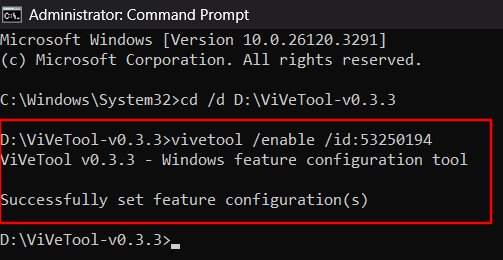
После успешного выполнения закройте консоль и перезагрузите компьютер — изменения применяются при перезапуске.
Отключение функции по ID
Если функция вызывает проблемы или вы хотите вернуть систему в прежнее состояние, используйте:
vivetool /disable /id: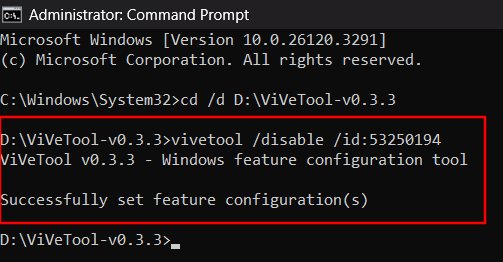
Перезагрузите систему, чтобы изменения вступили в силу.
Проверка состояния флага
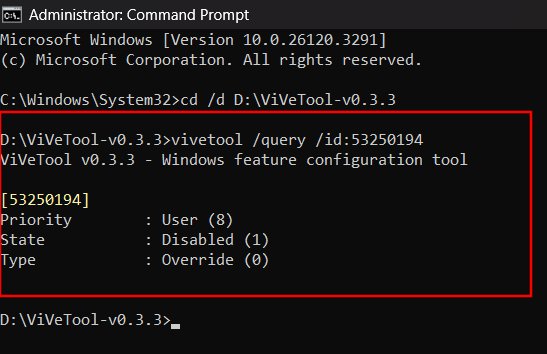
Чтобы увидеть текущее состояние ID, выполните:
vivetool /query /id:Вы увидите цифровой статус:
- Default (0): функция в стандартном состоянии.
- Disable (1): функция отключена.
- Enabled (2): функция явно включена.
Рекомендации по безопасности и восстановлению
- Всегда делайте резервную копию важных данных перед экспериментами.
- По возможности тестируйте в виртуальной машине (Hyper-V, VirtualBox) с образом той же версии Windows.
- Запишите исходное состояние флагов или снимите образ системы перед изменениями.
- Если система перестаёт загружаться или поведение ОС нарушено — загрузитесь в безопасном режиме и откатите флаги.
Важно: некоторые изменения инфраструктурны и не откатываются полностью без обновлений со стороны Microsoft.
Пошаговая методика выбора и тестирования фичи
- Найдите описание feature ID и подтвердите совместимость с вашей сборкой Windows.
- Создайте контрольную точку системы или снимок виртуальной машины.
- Включите флаг в тестовой среде и изучите поведение интерфейса и служб.
- Зафиксируйте ошибки и побочные эффекты. Если критично, отключите флаг.
- При удовлетворительном результате повторите процедуру на целевых машинах.
Контрольные списки по ролям
Администратор:
- Создать резервную копию образа системы.
- Проверить совместимость с корпоративными политиками.
- Тестировать на отдельном устройстве, не на рабочей станции пользователя.
Power User / Энтузиаст:
- Сделать резервную копию личных данных.
- Использовать виртуальную машину, если возможно.
- Документировать источник ID.
Разработчик / Тестер:
- Логировать ошибки и шаги воспроизведения.
- Проверять взаимодействие с корпоративными приложениями.
- Отправлять репорты в персональные трекеры багов.
Матрица рисков и смягчения последствий
- Низкий риск: косметические изменения UI. Смягчение — перезагрузка, откат флага.
- Средний риск: сбои отдельных приложений. Смягчение — тестирование и восстановление из снапшота.
- Высокий риск: потеря доступа к ключевым функциям Windows. Смягчение — аварийный план восстановления системы, резервные образы.
Когда этот подход не работает
- Если feature ID зависит от серверной стороны Microsoft и серверная часть ещё не развернута — флаг может неактивироваться или привести к неполной работе.
- Для функций, требующих аппаратной поддержки или дополнительных компонентов, включение одного флага не даст ожидаемого результата.
Альтернативы ViVeTool
- Ждать официального релиза функции через Windows Update.
- Участвовать в программе Windows Insider и получать функции по каналу, не управляя флагами вручную.
- Использовать сторонние сборки и портированные решения только при полном понимании рисков.
Критерии приёмки
- Функция включена и работает в тестовой среде без критических ошибок.
- Не нарушается работа ключевых корпоративных приложений.
- Обнаруженные баги документированы и воспроизводимы.
Короткий чеклист перед включением
- Сделан бэкап данных.
- Проверена совместимость сборки Windows.
- Найден и сохранён источник ID.
- Тестовая среда подготовлена.
Быстрый глоссарий в одну строку
- ViVeTool — утилита для управления экспериментальными флагами Windows.
- Feature ID — числовой идентификатор экспериментальной функции.
FAQ
Безопасно ли использовать ViVeTool?
Использование возможно, но сопряжено с риском. Выполняйте операции в тестовой среде и делайте резервные копии.
Как найти актуальные feature ID?
Ищите публикации в сообществах Windows Insider и на профильных форумах. Всегда проверяйте совместимость ID с вашей сборкой.
Как откатить изменения при проблемах?
Отключите флаг командой /disable и перезагрузите систему. Если это не помогло, восстановите систему из образа или контрольной точки.
Краткое резюме
ViVeTool — полезный инструмент для опробования скрытых возможностей Windows 11. Он дает контроль над feature-флагами, но требует аккуратности: тестируйте в безопасной среде, делайте резервные копии и документируйте изменения.
Image credit: Unsplash. Все скриншоты — Jay Kakade.

Похожие материалы

Несколько аккаунтов Skype: Multi Skype Launcher

Журнал для работы: повысить продуктивность

Персональные звуки уведомлений на Android

Скачивание шоу Hulu для офлайн‑просмотра

Microsoft Start: персонализированная новостная лента
