
Руководство по ViVeTool: как безопасно включать экспериментальные функции Windows
Быстрые ссылки
Что такое ViVeTool и как он работает?
Безопасен ли ViVeTool?
Какую версию выбрать: GUI или командную строку?
Как использовать ViVeTool (GUI) для активации функций Windows
Как использовать ViVeTool (командная строка) для активации функций Windows
Краткое резюме
- ViVeTool — сторонняя утилита для включения экспериментальных функций в Windows.
- Есть GUI и командная строка: GUI проще, CLI гибче.
- Сам ViVeTool не устанавливает новые функции — он переключает те, что уже присутствуют в системе.
- Экспериментальные функции могут быть нестабильны; создавайте точку восстановления и бэкапы.
Что такое ViVeTool и как он работает?
ViVeTool — это консольная утилита со сторонними GUI‑оболочками, которая взаимодействует с так называемым Windows Feature Store. Простая аналогия: представьте, что Windows хранит набор «переключателей» для функций. У каждой функции есть уникальный идентификатор (feature ID) и числовое состояние:
- 0 — поведение по умолчанию (обычно выключено или управляется Microsoft);
- 1 — отключено;
- 2 — принудительно включено.
ViVeTool меняет эти состояния для функций, уже присутствующих в вашем образе Windows. В отличие от инсталляторов, ViVeTool не добавляет код в систему — он даёт доступ к уже встроенным возможностям, которые Microsoft оставил «под капотом» для тестирования или поэтапного развёртывания.
Пояснение термина: Windows Feature Store — системный компонент, который ведёт учёт доступных функций и управляет их состояниями.
Для каких случаев ViVeTool полезен?
- Быстрая проверка новых визуальных или функциональных изменений в Insider‑сборках.
- Тестирование поведения приложений при появлении новой системной возможности.
- Быстрая активация функций, если вы знаете конкретный feature ID.
Когда ViVeTool не подойдёт:
- Если функция отсутствует в вашем образе Windows — ViVeTool не «скачает» её.
- Если вы не готовы откатить изменения или у вас нет резервной копии — не стоит экспериментировать на рабочей машине.
Безопасен ли ViVeTool?
Короткий ответ: сам ViVeTool не вредоносный в том смысле, что он не устанавливает дополнительный программный код — он меняет настройки для функций, которые уже есть в системе. Длинный ответ: включаемые функции часто экспериментальные и могут содержать баги, утечки памяти, нарушения совместимости или уязвимости. Поэтому риск связан именно с включаемой функцией, а не столько с ViVeTool как программой.
Рекомендации по безопасности:
- Всегда создавайте точку восстановления системы (System Restore) и делайте резервные копии важных данных.
- По возможности проверяйте изменения в изолированной среде (виртуальная машина, тестовый компьютер).
- Перед включением функции ищите обсуждения и отчёты об опыте других пользователей (форумы Microsoft, GitHub, репозитории типа Mach2).
- Для критичных рабочих машин не включайте экспериментальные функции.
Какую версию выбрать: GUI или командная строка?
Выбор зависит от навыков и задач:
- GUI: подходит новичкам и тем, кто хочет визуально просматривать список функций и быстро переключать состояния.
- Командная строка (CLI): удобна для автоматизации, сценариев и администраторов — можно включать/отключать функции массово.
Ментальная модель: GUI = визуальный контроль и меньший риск ошибочного ввода; CLI = скрипты, логирование и массовые операции.
Как использовать ViVeTool (GUI) для активации функций Windows
Ниже подробно описан рабочий процесс для GUI‑версии. Эти шаги соответствуют оригинальному сценарию на GitHub.
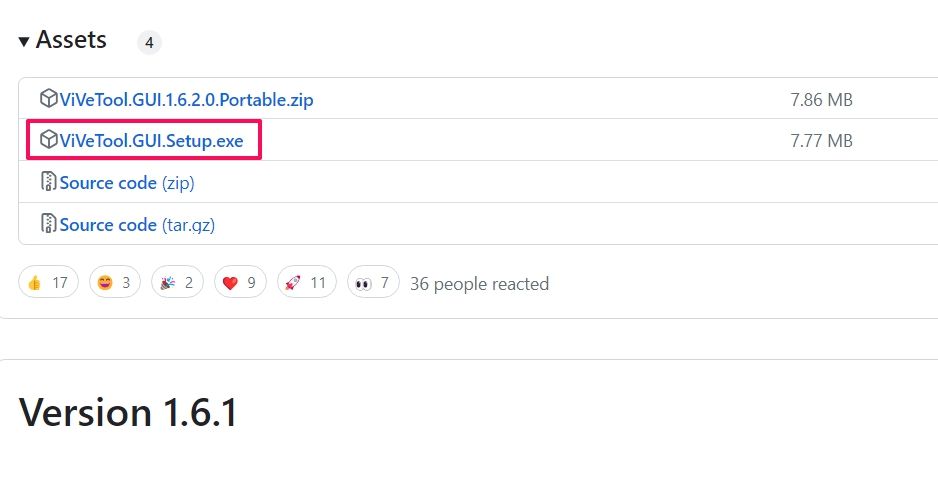
- Перейдите на страницу ViVeTool GUI на GitHub и скачайте последний файл setup.exe. На странице загрузок нажмите «Assets» и найдите ViVeTool.GUI.Setup.exe.
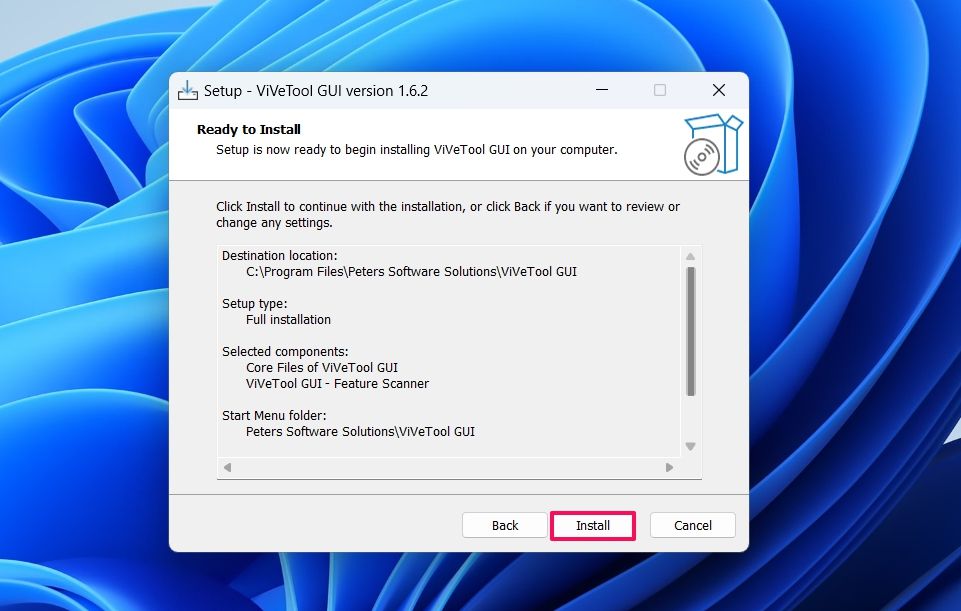
- Запустите скачанный файл и следуйте мастеру установки.
- Откройте приложение. В левом верхнем углу обычно есть выпадающее меню для выбора сборки Windows — укажите вашу версию/сборку, чтобы загрузить список доступных функций.
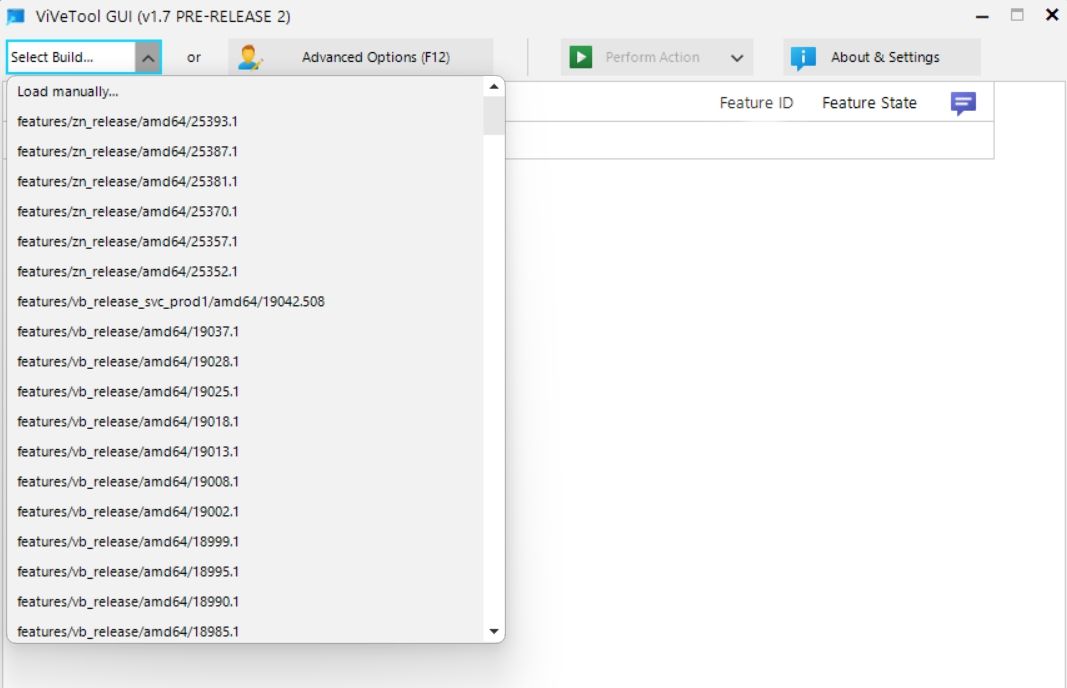
После загрузки списка выберите нужную функцию в таблице. Можно использовать поиск по имени или по feature ID, если он известен.
В меню «Perform Action» (или аналогичном) выберите «Activate Feature» для включения. Альтернативно, используйте поле «Manually Change a Feature», введите ID и выберите действие.
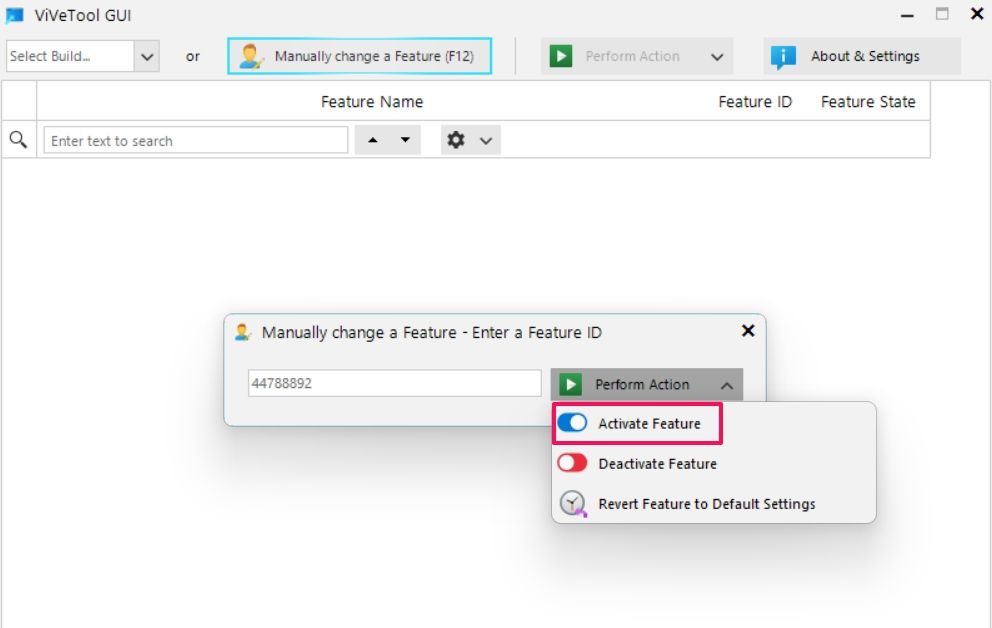
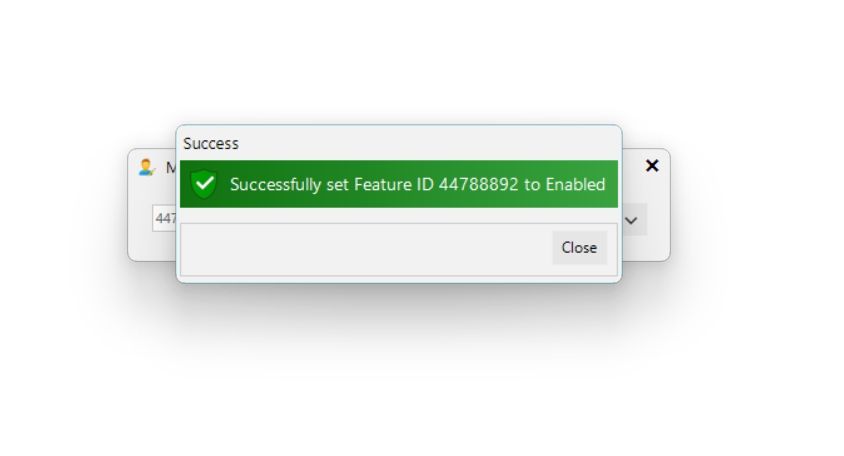
- После выполнения вы увидите подтверждение «Success» или сообщение об ошибке. Если успешно — перезагрузите систему.
- Для отключения повторите шаги и выберите «Deactivate Feature» или вручную смените состояние на 1.
Важно: GUI упрощает работу, но всё равно требует перезагрузки для применения многих изменений.
Как использовать ViVeTool (командная строка) для активации функций Windows
Командная строка даёт точный контроль и удобно использовать в скриптах. Описание базового сценария:
- На странице ViVeTool на GitHub откройте «Assets» и скачайте zip‑архив с утилитой.
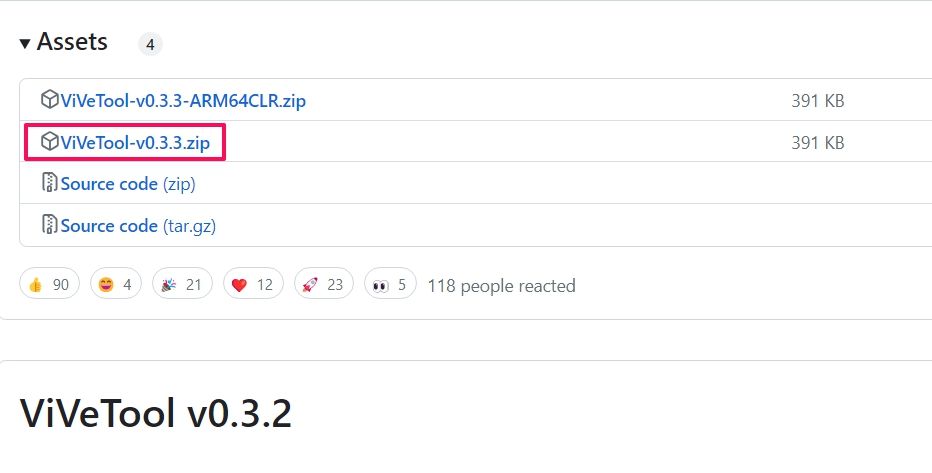
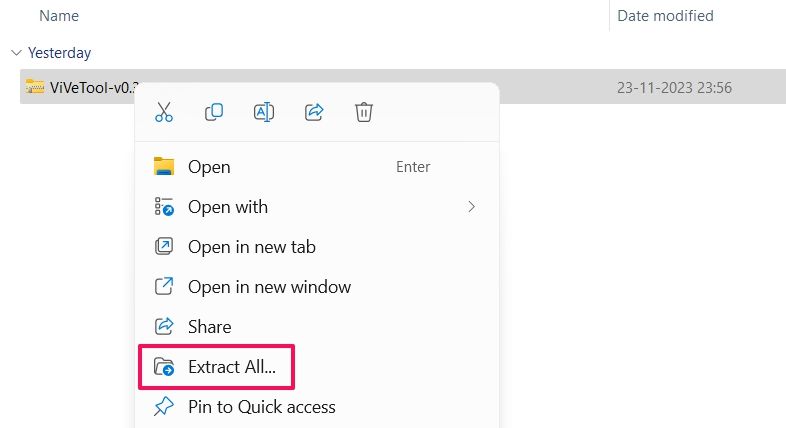
- Правой кнопкой мыши на архиве выберите «Извлечь всё» (Extract All) и укажите папку для распаковки.
- Выберите местоположение и нажмите «Извлечь».

- Откройте Командную строку (Command Prompt) от имени администратора и перейдите в папку с ViVeTool:
cd /d PathOfViVeToolFolder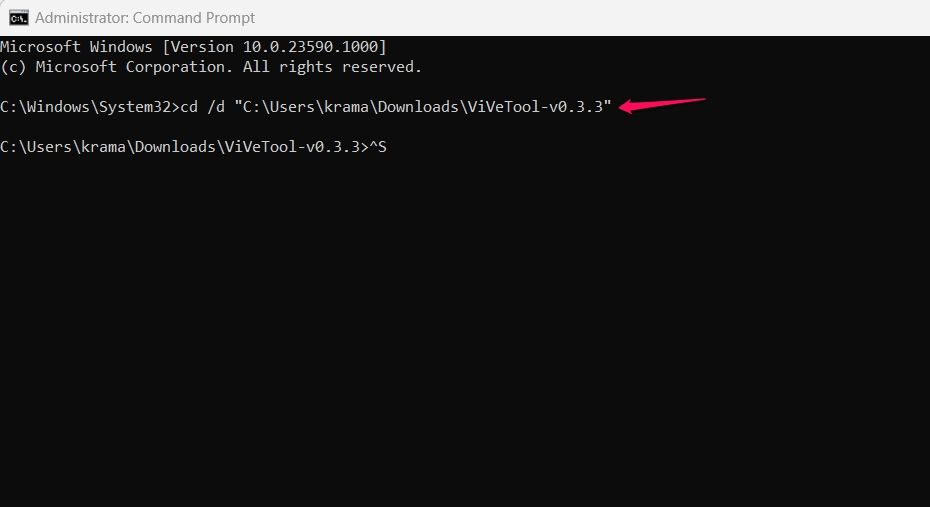
- Команда для включения функции:
ViVeTool.exe /enable /id:featureID- Пример (включение Windows Copilot, если feature ID известен):
ViVeTool.exe /enable /id:44788892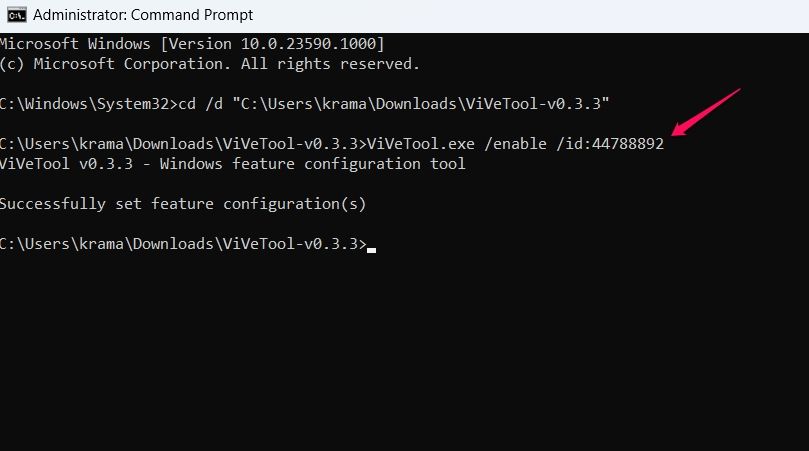
- Для отключения используйте:
ViVeTool.exe /disable /id:44788892- После успешного выполнения перезагрузите компьютер.
Где найти feature ID: на страницах поддержки Microsoft, в сообществах (Microsoft Community) или в репозиториях типа Mach2 и открытых списках feature ID.
Проверочный список перед включением функции (SOP)
- Проверить, что текущая версия Windows соответствует требованиям (Insider/Release). Если сомневаетесь — проверьте сборку в «Параметры → Система → О системе».
- Создать точку восстановления системы.
- Сделать резервную копию пользовательских данных (документы, проекты).
- Если возможно — клонировать ВМ или сделать снимок (snapshot) виртуальной машины.
- Найти и проверить обсуждения по выбранному feature ID (форумы, GitHub, репозитории).
- Выполнить включение через GUI или CLI.
- Перезагрузить и провести тесты на предмет стабильности и совместимости.
- Если наблюдаются проблемы — откатить изменения и восстановить из точки восстановления.
Критерии приёмки после включения функции
- Система загружается без задержек или BSOD.
- Критичные приложения запускаются и работают корректно в течение 24–48 часов.
- Нет заметных утечек памяти или резкого роста использования CPU/диска.
- Логи событий Windows не содержат новых критичных ошибок, связанных с этой функцией.
Если хотя бы один пункт не выполняется — рекомендуется отключить функцию и исследовать причину.
План отката и аварийное восстановление
- Если функция вызывает неработоспособность:
- Перезагрузите в безопасном режиме и отключите функцию (если возможно).
- Если система не загружается — загрузитесь с диска восстановления Windows и выполните восстановление системы из точки восстановления.
- Если проблема возникла после перезагрузки:
- Вернитесь в ViVeTool и отключите feature ID.
- Восстановите из точки восстановления, если проблема сохраняется.
- Документируйте шаги и сохраните логи (Event Viewer) для дальнейшего анализа.
Риски и смягчение (матрица)
- Нестабильность функции → Точки восстановления, тестирование в ВМ.
- Совместимость приложений → Тестовый прогон критичных программ.
- Потеря данных → Резервное копирование пользовательских данных.
- Безопасность (уязвимости в экспериментальном коде) → Ограничить использование на машинах с доступом к конфиденциальным данным.
Роли и контрольные списки
Обычный пользователь
- Не включать экспериментальные функции на рабочем ПК.
- Тестировать в виртуальной машине.
- Делать бэкап перед экспериментом.
Системный администратор
- Использовать групповые политики и образ тестовой ВМ.
- Автоматизировать включение через скрипты и проверять логи.
- Проводить интеграционные тесты для критичных служб.
Тестировщик/QA
- Описывать тесткейсы и регистрировать регрессию.
- Проверять SLI/SLO для ключевых сценариев (время запуска приложений, отказоустойчивость).
Частые ошибки и как их избежать
- Ошибка: «функция не найдена» → причина: feature ID отсутствует в текущем образе. Решение: проверьте совместимость сборки или обновите до нужной Insider‑сборки.
- Ошибка: недостаточно прав → Запускайте CLI от имени администратора или используйте GUI с правами администратора.
- Ошибка: опечатка в feature ID → Копируйте ID из надёжного источника.
Когда не стоит использовать ViVeTool
- На производственных системах с критичными данными.
- Если у вас нет возможности восстановить систему.
- Если feature ID не подтверждён и нет описания ожидаемого поведения.
Альтернативы и соседние инструменты
- Mach2 — аналогичные утилиты и открытые списки feature ID.
- Официальный путь — подписка в Windows Insider и ожидание поэтапного релиза от Microsoft.
- Использование виртуальных машин и скриншотов образа для тестирования.
Решение: GUI или CLI — дерево принятия решения
flowchart TD
  A[Нужна простота?] -->|Да| B[GUI]
  A -->|Нет, нужна автоматизация| C[CLI]
  B --> D[Тест в ВМ]
  C --> E[Скрипт + логирование]
  D --> F[Применить на тестовой системе]
  E --> F
  F --> G[Если OK — можно пробовать на не критичной машине]
Тестовые сценарии и критерии приёмки (пример)
Тест: включение функции X
- Шаги: включить feature ID, перезагрузить, запустить набор приложений.
- Ожидаемый результат: система загружается, приложения запускаются.
Тест: нагрузочный прогон
- Шаги: запуск сценария с 3‑5 типичными приложениями; мониторинг CPU/памяти 24 часа.
- Ожидаемый результат: нет утечек памяти, нагрузка в пределах нормы.
Тест: совместимость
- Шаги: проверить работу бизнес‑приложений и драйверов.
- Ожидаемый результат: отсутствие регрессивных ошибок.
Советы по локализации и метаданным
- При поиске информации используйте русскоязычные и англоязычные источники: иногда feature ID обсуждают на зарубежных форумах раньше, чем в локальных сообществах.
- Сохраняйте журналы и снимки экрана с датой и временем для воспроизводимости.
Часто задаваемые вопросы (FAQ)
Q: ViVeTool устанавливает сторонний код в систему?
A: Нет. ViVeTool изменяет состояния функций, уже присутствующих в образе Windows. Он не добавляет новые двоичные файлы системы.
Q: Как найти правильный feature ID?
A: Поискать на Microsoft Community, GitHub, в репозиториях типа Mach2; проверять обсуждения и примеры.
Q: Можно ли автоматически массово включать несколько feature ID?
A: Да — через командную строку в скрипте, перечислив команды /enable /id:ID для каждой функции, с логированием результатов.
Q: Что делать, если после включения функция нарушила работу системы?
A: Отключите feature через ViVeTool (CLI или GUI), перезагрузите, при необходимости восстановите систему из точки восстановления.
Заключение
ViVeTool — полезный инструмент для тестирования экспериментальных функций Windows, когда требуется быстрый доступ к возможностям, ещё не раскатанным пользователям. Он подходит для тестирования и для опытных энтузиастов, но несёт риски нестабильности. Соблюдайте базовые практики безопасности: резервирование данных, тестирование в виртуальной машине, документирование изменений и наличие чёткой процедуры отката.
Ключевые шаги на практике:
- Найдите feature ID и проверьте отзывы сообщества.
- Создайте точку восстановления и/или снимок ВМ.
- Используйте GUI для ручной проверки и CLI для автоматизации.
- Перезагружайте и тестируйте поведение системы.
Важно: не используйте экспериментальные функции на рабочих машинах без резервного плана.
Если нужно, могу подготовить простые скрипты для массового включения/отключения feature ID и шаблон отчёта для тестирования одной функции.

Похожие материалы

Несколько аккаунтов Skype: Multi Skype Launcher

Журнал для работы: повысить продуктивность

Персональные звуки уведомлений на Android

Скачивание шоу Hulu для офлайн‑просмотра

Microsoft Start: персонализированная новостная лента
