
Как копировать и вставлять текст с отслеживаемыми изменениями в Word
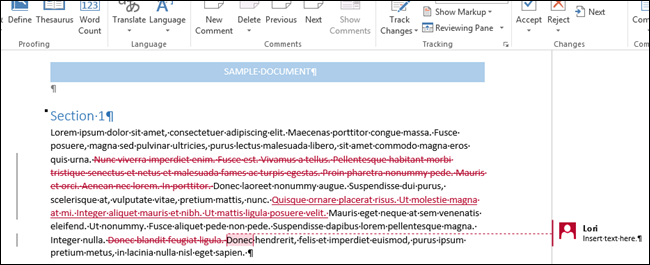
Коротко: чтобы скопировать текст из Word и сохранить связанные с ним правки (Track Changes), отключите Track Changes в исходном и целевом документе перед копированием и вставкой. Если нужно собрать несколько фрагментов — используйте Spike.
Функция Отслеживание изменений (Track Changes) в Word помогает видеть правки при совместной работе. Иногда нужно перенести часть документа в новый файл и при этом сохранить метаданные правок — кто и что предложил. Ниже — проверённая пошаговая инструкция, объяснения, альтернативы и контрольные списки.
Быстрый обзор процесса
- Выделите фрагмент с правками.
- Отключите Track Changes в исходном документе.
- Скопируйте (Ctrl + C).
- В новом или целевом документе убедитесь, что Track Changes выключен, и вставьте (Ctrl + V).
Подготовка и важное замечание
Перед началом проверьте настройки отображения правок: если Track Changes включён, Word при копировании по умолчанию может принять правки в копируемом фрагменте. Чтобы избежать этого — выключите Track Changes.
Важно: если не отключить Track Changes в исходном документе, Word может скопировать текст как уже принятый (изменения будут интегрированы), а не как набор вставок/удалений.
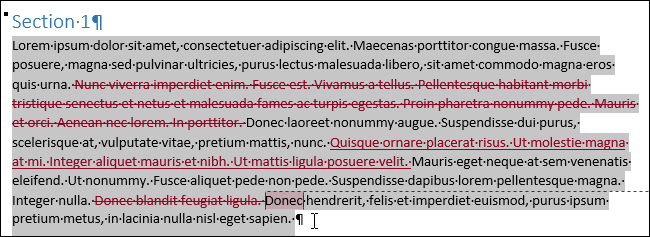
Шаг 1 — выделите текст
Выделите в исходном документе необходимый фрагмент, включая все правки, которые вы хотите перенести.
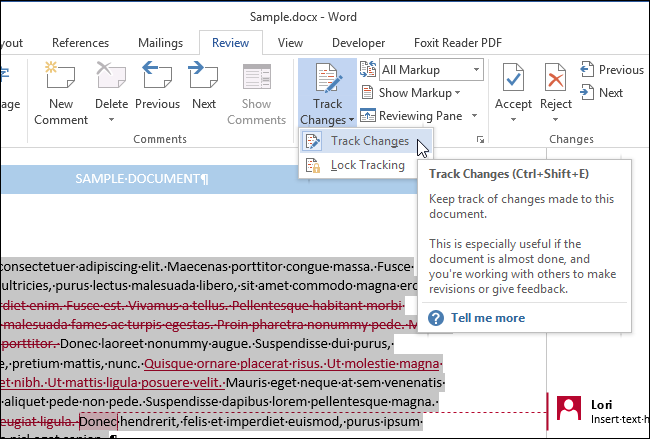
Шаг 2 — отключите Track Changes в исходном документе
- Перейдите на вкладку “Review” на ленте.
- В секции “Tracking” нажмите нижнюю половину кнопки “Track Changes” и убедитесь, что кнопка не подсвечена.
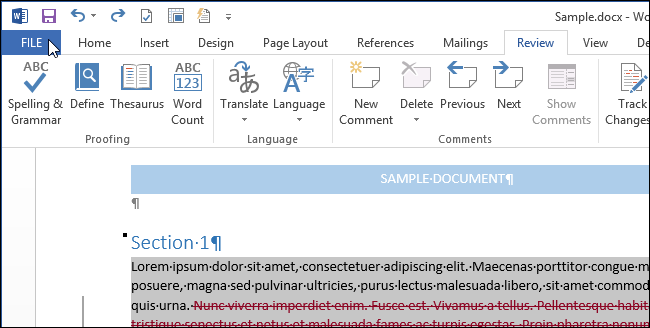
Шаг 3 — копирование и создание нового документа
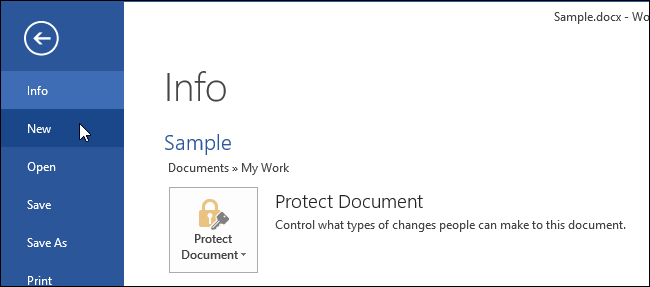
Нажмите Ctrl + C чтобы скопировать выделение. Затем создайте новый документ: вкладка “File” → “New” → нажмите “Blank document” или откройте существующий целевой файл.

Шаг 4 — отключите Track Changes в целевом документе и вставьте
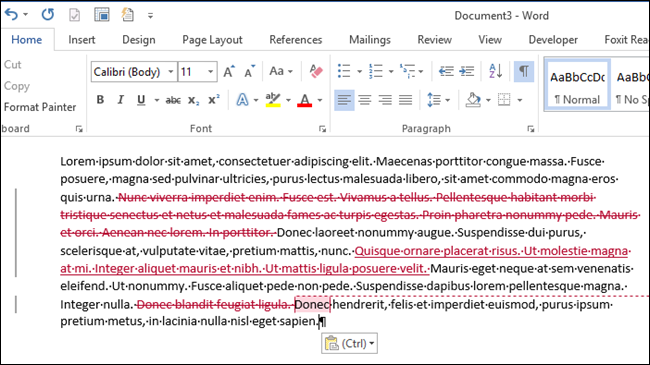
Убедитесь, что в новом (или целевом) документе тоже отключён “Track Changes”. Только после этого вставьте (Ctrl + V). Если Track Changes включён — вставка будет трактоваться как новые правки, а не как уже существующие в тексте.
Когда этот метод не сработает
- Если в настройках отображения правок в целевом документе выбрано отображение как принятых, вы не увидите изменения как отдельные вставки/удаления.
- Если вы используете разные версии Word с несовместимыми форматами, часть метаданных может потеряться.
- Если в документе применены специальные стили или поле “Author” централизованно перехватывается системой управления документами, авторство правок может измениться.
Альтернативные подходы
- Вместо простого копирования используйте команды “Compare” или “Combine” (Сравнить / Объединить) в Word, чтобы объединить правки из двух документов и сохранить историю.
- Paste Special → “Keep Source Formatting” иногда помогает сохранить оформление, но не гарантирует перенос метаданных отслеживания.
- Экспорт/импорт в DOCX между системами контроля версий документа (если доступно) сохраняет больше метаданных.
Полезные методологии и эвристики
- Правило 1: всегда отключайте Track Changes в исходном и целевом документах перед переносом, чтобы получить перенос правок “как есть”.
- Правило 2: делайте резервную копию обоих файлов перед изменениями.
- Эвристика: если переносите множество несмежных фрагментов — используйте Spike вместо систематического копирования и вставки.
Что такое Spike
Spike — встроенный инструмент Word для временного хранения нескольких фрагментов (включая форматирование и изображения), которые можно потом вставить в документ единым блоком.
Контрольный чеклист (SOP)
- Сделать резервную копию исходного файла
- Выделить нужный фрагмент
- Отключить Track Changes в исходном документе
- Нажать Ctrl + C
- Создать новый документ или открыть целевой
- Отключить Track Changes в целевом документе
- Нажать Ctrl + V
- Проверить отображение правок и авторов
Ролевые проверки
- Авторы: убедитесь, что ваши правки корректно помечены и авторство сохраняется.
- Редакторы: проверяйте форматирование и согласованность стилей после вставки.
- Менеджеры документов: держите политику по объединению правок и истории версий.
Критерии приёмки
- Вставленный фрагмент содержит все правки в виде вставок/удалений.
- Авторство сохранено или зафиксировано в порядке, принятом в проекте.
- Форматирование существенно не нарушено.
Примеры тестовых случаев
- Копирование фрагмента с одной вставкой, проверка что вставка видна в целевом документе.
- Копирование фрагмента с удалением, проверка что удаление отображается как зачёркнутое в целевом документе.
- Копирование нескольких несмежных фрагментов через Spike.
Маленький словарь
- Track Changes — режим Word, фиксирующий все вставки/удаления и комментарии.
- Spike — временное хранилище для нескольких фрагментов в Word.
- Combine/Compare — инструменты Word для сравнения/объединения документов и их правок.
Решение «что делать» (диаграмма)
flowchart TD
  A[Нужно перенести текст с правками?] --> B{Фрагменты смежные?}
  B -- Да --> C[Отключить Track Changes в обоих документах и копировать/вставить]
  B -- Нет --> D[Использовать Spike для сбора фрагментов, затем вставить]
  C --> E[Проверить отображение правок]
  D --> E
  E --> F{Проблемы с авторством или форматированием?}
  F -- Да --> G[Использовать Compare/Combine или экспорт DOCX]
  F -- Нет --> H[Готово]
Итог
Копирование текста с сохранением отслеживаемых изменений в Word сводится к правильной последовательности: отключить Track Changes в исходном и целевом документах и затем выполнить стандартное копирование/вставку. Для сложных сценариев (несмежные фрагменты, проблемы с метаданными) используйте Spike, Compare/Combine или экспорт через совместимую систему.
Примечание: перед операциями с важными документами всегда делайте резервную копию.

Похожие материалы

Несколько аккаунтов Skype: Multi Skype Launcher

Журнал для работы: повысить продуктивность

Персональные звуки уведомлений на Android

Скачивание шоу Hulu для офлайн‑просмотра

Microsoft Start: персонализированная новостная лента
