Отключить гибернацию и удалить hiberfil.sys в Windows 11
Быстрые ссылки
Что такое файл гибернации в Windows 11?
Как отключить гибернацию и удалить hiberfil.sys
Как снова включить гибернацию в Windows 11
Часто задаваемые вопросы
Что такое файл гибернации в Windows 11?
Файл гибернации называется hiberfil.sys. Windows использует его для сохранения текущего состояния системы: открытых приложений и документов. При переходе в гибернацию система записывает содержимое оперативной памяти на диск в этот файл. При последующем включении Windows загружает состояние из hiberfil.sys, позволяя вам продолжить работу с того же места.
Краткое определение: гибернация — режим, при котором текущее состояние сохраняется на диске, а питание отключается полностью.
Почему это важно: файл может занимать несколько гигабайт места на системном разделе. Если вы не используете гибернацию, отключение этой функции освободит место и иногда устраняет конфликты с драйверами.
Как отключить гибернацию и удалить hiberfil.sys
- Откройте меню «Пуск», найдите «Командная строка» (Command Prompt) и выберите «Запуск от имени администратора» (Run as Administrator).

В подсказке контроля учётных записей (UAC) подтвердите действие, выбрав «Да».
В окне Командной строки введите команду и нажмите Enter:
powercfg -h offОбъяснение параметров:
- -h указывает на режим гибернации;
- off отключает функцию.
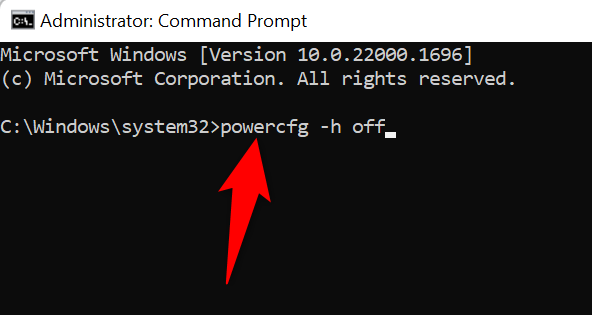
- Командная строка не покажет подробного подтверждения, но после выполнения команда отключит гибернацию и система удалит файл hiberfil.sys.
Проверка: откройте проводник и перейдите в корень системного диска (обычно C:). Если гибернация отключена, файл hiberfil.sys отсутствует. Можно также запустить команду dir C:\hiberfil.sys в командной строке (от администратора) — если файл не найден, команда сообщит об этом.
Важное: файл защищён системой и не удаляется вручную через проводник, пока функция гибернации включена.
Как снова включить гибернацию в Windows 11
Если позже вы решите вернуть гибернацию, откройте Командную строку с правами администратора и выполните:
powercfg.exe /hibernate onПосле этого Windows создаст файл hiberfil.sys снова, и гибернация станет доступна.
Когда отключение гибернации не поможет (контрпримеры)
- У вас проблема с нехваткой места на других разделах: отключение гибернации освобождает место только на системном разделе.
- Проблемы, связанные с производительностью приложений или обновлениями, могут не быть связаны с гибернацией и останутся после её отключения.
- Если вы используете режим быстрой загрузки (Fast Startup) в Windows, часть его поведения зависит от гибернации; отключение гибернации изменит поведение быстрого запуска.
Альтернативные подходы
- Использовать очистку диска и перенос больших файлов на внешний накопитель или облако, если цель — освободить место.
- Отключить только быстрый запуск в параметрах электропитания, если проблема связана с загрузкой или драйверами.
- Ограничить объём hiberfil.sys (в старых версиях Windows это можно регулировать), но в Windows 11 поддержка ограничений файловой системы может отличаться; рекомендуем стандартный подход через powercfg.
Краткая методология: быстрый SOP для администратора
- Откройте «Командная строка» от имени администратора.
- Выполните: powercfg -h off
- Проверьте отсутствие hiberfil.sys в корне системного диска.
- Если нужно вернуть — выполните: powercfg.exe /hibernate on
Чек-лист перед изменением:
- Создайте резервную копию важных данных.
- Закройте все приложения.
- Убедитесь, что у вас есть права администратора.
Критерии приёмки
- hiberfil.sys отсутствует в корне системного диска (C:\ или другом системном разделе).
- Команда powercfg не сообщает об ошибке при выполнении.
- ПК корректно загружается и работает после отключения гибернации.
Чек-лист для ролей
Для обычного пользователя:
- Убедитесь, что вы не используете гибернацию.
- Выполните команду от администратора или попросите администратора.
Для системного администратора:
- Планируйте изменение в окне технического обслуживания.
- Убедитесь, что резервное копирование и обновления выполнены.
- Проверьте зависимости, например, политики групп, которые зависят от гибернации.
Риски и смягчения
Риски:
- После отключения гибернации исчезает возможность быстро восстановить рабочее состояние при полном отключении питания.
- Некоторые функции, как быстрый запуск, могут вести себя иначе.
Смягчения:
- При необходимости можно в любой момент включить гибернацию обратно командой powercfg.exe /hibernate on.
- Документируйте изменения в политике управления ПК для команды поддержки.
Часто задаваемые вопросы
В чем разница между спящим режимом и гибернацией?
Спящий режим сохраняет состояние в ОЗУ (RAM) и поддерживает питание, поэтому система потребляет немного энергии и просыпается быстрее. Гибернация сохраняет состояние на диск (в hiberfil.sys) и полностью отключает питание.
Экономит ли гибернация больше энергии, чем спящий режим?
Да. При гибернации питание полностью отключается, поэтому расход энергии минимальный. В спящем режиме ПК потребляет энергию для поддержания ОЗУ.
Что лучше: выключать, спать или гибернация?
- Если вы уходите ненадолго — используйте «Сон» для быстрой пробуждаемости.
- Если долго не будете пользоваться устройством — выбирайте гибернацию.
- Если возникают проблемы при выходе из гибернации, лучше выключать или временно отключить гибернацию и диагностировать драйверы.
Примеры команд и шаблон действий (cheat sheet)
- Отключить гибернацию:
powercfg -h off- Включить гибернацию:
powercfg.exe /hibernate on- Проверить наличие файла (в командной строке от администратора):
dir C:\hiberfil.sysСоветы по локализации и UI
- В русскоязычной сборке Windows пункты меню называются «Командная строка» и «Запуск от имени администратора». Код команд одинаков в любой локали.
Короткий глоссарий (1 строка на термин)
- hiberfil.sys — системный файл, куда Windows сохраняет состояние при гибернации.
- Sleep (Сон) — режим с питанием оперативной памяти.
- Hibernate (Гибернация) — режим с записью состояния на диск и полным отключением питания.
Если вы хотите дополнительно оптимизировать систему, посмотрите настройки отключения экрана и очистки диска в Windows 11.
Социальная заметка (рекомендация для превью): “Освободите гигабайты на системном диске: как отключить гибернацию и удалить hiberfil.sys в Windows 11”.

Похожие материалы

Как создать Discord-бота на Node.js

Создать и настроить диаграмму в Word

Удалить все подписки в Twitter через Chrome

Как отвечать на сложные вопросы на собеседовании

Телеобъектив: практические советы и чеклист