
Как превратить MacBook в полноценную настольную рабочую станцию

Быстрые ссылки
Использование внешних мониторов с MacBook
Выбор внешней клавиатуры
Управление указателем мыши
Не забывайте про хранилище
Док-станции и хабы упрощают переход
Один MacBook — для всего
Использование внешних мониторов с MacBook
Подключение внешнего монитора к MacBook часто меняет опыт работы: повышается производительность, удобство и комфорт. Вы можете использовать экран ноутбука вместе с внешним дисплеем или подключить несколько мониторов и убрать MacBook в сторону. macOS запоминает разрешение и расположение окон для каждого подключенного монитора, поэтому при повторном подключении всё обычно возвращается в привычный вид.
Важно понимать аппаратные ограничения вашей модели. Год выпуска и набор портов определяют, сколько и каких дисплеев можно подключить. Самый надёжный способ — найти спецификации вашей модели на сайте поддержки Apple. В техническом описании в разделе «Поддержка видео» указано, какие конфигурации дисплеев поддерживаются и через какие порты.
Пример: для «15‑дюймового MacBook Pro 2016 года» в спецификациях указано, что модель может поддерживать два внешних дисплея 5120 × 2880 при 60 Гц или четыре дисплея 4096 × 2304. В спецификации также видно, какие интерфейсы доступны: если заявлена нативная поддержка DisplayPort через USB‑C, то физического HDMI порта на корпусе может не быть — понадобится адаптер.
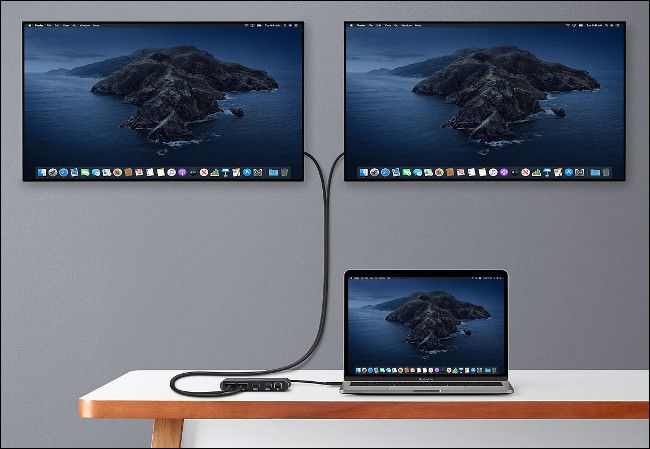
Крупный ноутбук на рабочем столе, подключённый к двум внешним мониторам
Если вы планируете подключать несколько HDMI‑мониторов, убедитесь, что у адаптера или дока есть несколько HDMI‑выходов. Пример такого устройства — CalDigit Thunderbolt 3 Mini Dock, позволяющий подключать два внешних дисплея через один порт Thunderbolt 3.
Если вы используете Thunderbolt для подключения, некоторые мониторы поддерживают технологию daisy‑chain: вы подключаете первый монитор к MacBook, а второй — к первому монитору. В таком режиме оба дисплея будут обнаружены macOS и смогут использоваться независимо. Перед покупкой уточните, поддерживают ли ваш MacBook и монитор необходимые стандарты (DisplayPort Alt Mode, Thunderbolt 3/4).
Советы по выбору монитора
- Разрешение и частота обновления: для работы с графикой и видео ориентируйтесь на 4K при 60 Гц или выше; для обычной офисной работы достаточно 1440p.
- Цветовой охват: для фотосъемки и дизайна выбирайте панели с поддержкой sRGB, Adobe RGB или DCI‑P3 в зависимости от задач.
- Входы: проверьте наличие USB‑C/Thunderbolt, HDMI и DisplayPort; наличие USB‑хабов в мониторе упрощает подключение периферии.
- Регулировки: подставка с регулировкой высоты и наклона важна для эргономики.
Контроль совместимости
- Узнайте точную модель MacBook («О программе» → «Об этом Mac»).
- Посмотрите раздел «Поддержка видео» в спецификациях Apple.
- Подберите кабели/адаптеры, соответствующие заявленной поддержке (USB‑C/Thunderbolt/HDMI).
Важно: при использовании адаптеров и конвертеров дешевое решение может ограничить разрешение или частоту — при покупке ориентируйтесь на спецификации и отзывы.
Выбор внешней клавиатуры
Когда MacBook используется с внешним монитором как основным, вам понадобится удобная клавиатура. Apple предлагает беспроводную Magic Keyboard (от $99) и Magic Keyboard с цифровым блоком (от $129). Обе клавиатуры подключаются по Bluetooth и заряжаются через Lightning‑кабель.
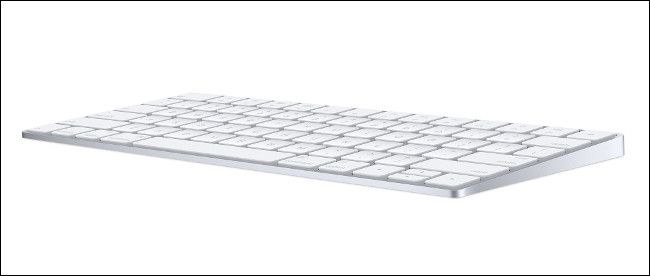
Беспроводная клавиатура Apple на деревянном столе
Если вы новичок в выборе, учитывайте:
- Подключение: Bluetooth vs USB. Bluetooth освобождает порт, но USB обеспечивает постоянное питание и минимальную задержку.
- Наличие цифрового блока: полезно для бухгалтерии и ввода чисел.
- Раскладка клавиш: выберите язык и стандарт (русская, английская, международная) при покупке.
- Возможность кастомизации: с помощью Karabiner‑Elements можно переназначать клавиши (например, Alt → Command).
Механические клавиатуры
Механические клавиатуры подходят для тех, кто много печатает. Они различаются типами переключателей (tactile, linear, clicky). Основные отличия:
- Тактильные переключатели дают ощутимый отклик при нажатии.
- Линейные — более плавные, без клика.
- Клики — громкие, с отчетливым звуком.
Если вы заинтересованы в эргономике, рассмотрите разделённые или изогнутые модели, такие как Kinesis Advantage2 или ErgoDox EZ.
Рекомендации по покупке
- Для надежной совместимости: Bluetooth или USB‑клавиатура с поддержкой macOS.
- Для длительной печати: механическая или эргономичная клавиатура.
- Для портативности: компактная Bluetooth‑модель.
Управление указателем мыши
MacBook оснащён большим мультитач‑трекпадом. Чтобы воспроизвести похожий опыт на столе, рассмотрите Apple Magic Trackpad 2: он большой, беспроводной и поддерживает все жесты macOS.
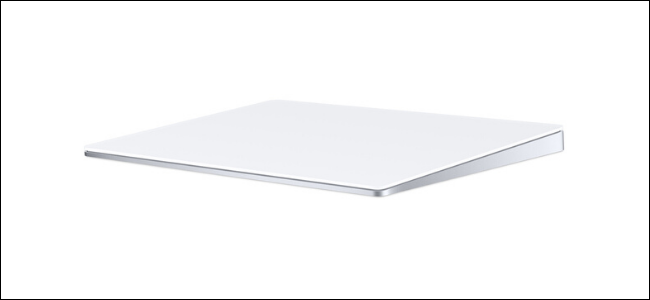
Apple Magic Trackpad 2 рядом с клавиатурой
Если вы предпочитаете традиционную мышь, большинство современных USB и Bluetooth мышей совместимы с macOS. Обратите внимание:
- Некоторым беспроводным мышам нужен USB‑донгл.
- Для маковских жестов выбирайте Magic Mouse, но у неё есть свои эргономические ограничения.
Эргономические варианты
- Вертикальные мыши снижают напряжение запястья.
- Трекболы позволяют управлять курсором минимальным движением руки.
- Мыши с регулируемыми кнопками полезны для горячих клавиш и макросов.
Критерии выбора
- Совместимость с macOS.
- Эргономика в соответствии с вашими симптомами (боль, онемение).
- Количество кнопок и поддержка программируемых действий.
Не забывайте про хранилище
Ограничение дискового пространства — частая проблема ноутбуков. SSD быстры и надёжны, но дороже HDD по цене за гигабайт. Для настольной эксплуатации MacBook понадобится внешний накопитель для бэкапов и рабочих данных.
Варианты внешнего хранилища
- Простой внешний HDD через USB: дешево и вместительно, подходит для архивов и Time Machine.
- Внешний SSD: быстрее, подходит для работы с видео и проектами, где важна скорость чтения/записи.
- RAID‑корпусы: позволяют объединять несколько дисков для скорости и/или избыточности.
- NAS (сетевое хранилище): удобно для общего доступа в сети, резервного копирования и синхронизации между устройствами.
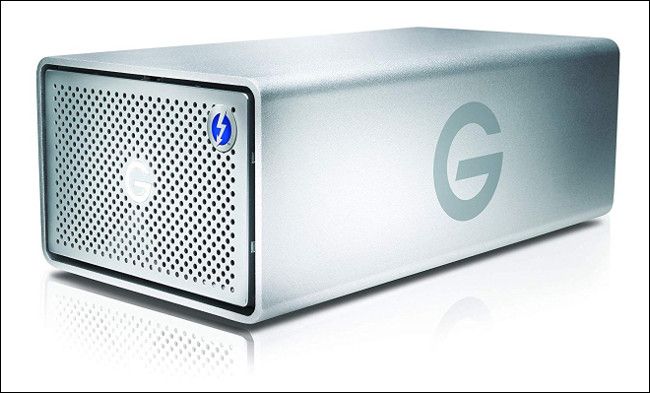
Внешний RAID‑корпус на рабочем столе
Если вы выбираете RAID:
- Аппаратный RAID в корпусе даёт удобство и скорость; обеспечьте поддержку интерфейса (Thunderbolt 3/USB‑C).
- Выбирайте корпуса с портом, соответствующим скорости ваших дисков (например, Thunderbolt 3 для NVMe/SSD).
- Для максимальной надёжности комбинируйте RAID 1 (зеркалирование) и регулярные бэкапы на отдельный носитель.
NAS и безопасность
NAS удобен для удалённого доступа, но по умолчанию может быть медленнее локального подключения. При настройке NAS внимательно настройте шифрование, аутентификацию и проброс портов — это важно для сохранности данных и комплаенса в корпоративной среде.
Советы
- Для рабочих проектов с большими файлами используйте внешний SSD через Thunderbolt.
- Для архивов — экономичный HDD.
- Для совместной работы и резервного копирования — NAS с защитой по паролю и, при необходимости, шифрованием.
Док‑станции и хабы упрощают переход
Доки и хабы решают две задачи: расширяют набор портов и делают процесс подключения к настольной станции быстрым и удобным. Если вы подключаете монитор, накопители и периферии к одному доку, вам достаточно подключить один кабель к MacBook, чтобы получить рабочее место.
CalDigit mini‑dock со множеством портов
Типы устройств
- Портативные хабы: компактны и портативны, дают базовую расширяемость (USB‑A, HDMI, SD).
- Настольные док‑станции: обеспечивают питание (Power Delivery), Ethernet, несколько видеовыходов и множество USB‑портов.
- Вертикальные доки: удобны, если хотите оставить ноутбук в вертикальном положении и экономить место.
Примеры и рекомендации
- Satechi Multi‑Port Adapter и Anker 7‑in‑1 — бюджетные и портативные решения.
- Brydge Vertical Dock подходит для размещения MacBook вертикально.
- CalDigit TS3 Plus — продвинутая док‑станция с поддержкой двух 4K‑мониторов, Gigabit Ethernet и thunderbolt daisy‑chain.
Проверка совместимости
- Убедитесь, что док поддерживает Power Delivery для зарядки вашего MacBook.
- Проверьте, какие видеоформаты поддерживаются (например, Dual 4K @60Hz).
- Если вы используете профессиональные периферии, убедитесь, что док обеспечивает необходимые скорости передачи (USB 3.1 Gen2, Thunderbolt 3/4).
Один MacBook может заменить настольный компьютер
Если вам сложно обосновать покупку iMac или Mac mini, инвестиции в качественные мониторы, доки и периферии часто дают тот же результат без покупки отдельного десктопа. В будущем различие между мобильными и настольными версиями процессоров Apple будет расти, но для многих сценариев современного MacBook вполне достаточно.
Если вы работаете из дома, посмотрите наши советы по удалённой работе с Mac, чтобы сделать переход гладким.
Когда такой подход не сработает
- Если ваши задачи требуют очень высокой вычислительной мощности (профессиональное 3D‑рендеринг, крупные ML‑тренировки), MacBook даже с внешними мониторами и доком может уступать настольной станции или рабочей станции на базе десктопных процессоров.
- Если нужен многоядерный сервер и расширяемая конфигурация с большим количеством PCIe‑устройств — тогда настольный ПК или специализированный сервер лучше подойдёт.
- Для задач с высокими требованиями к охлаждению ноутбук ограничен форм‑фактором и тепловым дизайном.
Альтернативные подходы
- Использование Mac mini или iMac вместо MacBook: если вам нужна низкая стоимость владения и более простая апгрейдабельность.
- Тонкий клиент + серверная ферма: для распределённых вычислений и виртуализации рабочих столов.
- Портативная рабочая станция с eGPU (только на поддерживаемых Intel‑моделях): полезно для графических задач, но на Apple Silicon поддержка ограничена.
Руководство по выбору конфигурации: методология
- Определите задачи: офисная работа, разработка, дизайн, монтаж видео.
- Установите приоритеты: экран, скорость диска, количество портов, эргономика.
- Проверьте спецификации MacBook (порты, поддержка внешних дисплеев).
- Подберите монитор(ы) и док по совместимости и скорости.
- Протестируйте собранную систему и составьте список доработок.
Мини‑контрольный список перед покупкой
- Точная модель MacBook и год.
- Потребные типы портов и их количество.
- Бюджет на монитор, док и периферии.
- Наличие проводного Ethernet, если требуется стабильное соединение.
Дерево принятия решения
flowchart TD
  A[Нужен ли внешний монитор?] -->|Нет| B[Оставить ноутбук на столе]
  A -->|Да| C[Сколько мониторов нужно?]
  C -->|1| D[Проверить порт: USB-C/HDMI/Thunderbolt]
  C -->|2| E[Нужен ли док с двумя видео-выходами?]
  D --> F[Выбрать кабель/адаптер]
  E --> G[Выбрать док с Dual 4K или два HDMI]
  G --> H[Проверить Power Delivery]
  F --> I[Проверить разрешение и частоту]
  H --> J[Купить док и тестировать]
  I --> J
  B --> K[Подумать о внешней клавиатуре и мыши]
Ролевые чек‑листы при настройке
Для разработчика
- Высокий DPI‑монитор для размещения редактора и терминала.
- Внешний SSD для быстрых сборок и контейнеров.
- Клавиатура с настраиваемыми клавишами и удобный трекпад.
Для дизайнера/фотографа
- Монитор с поддержкой DCI‑P3/Adobe RGB.
- Высокоскоростной внешний SSD для проектов.
- Калибратор цвета и поддержка 10‑битного вывода, если нужно.
Для видеомонтажа
- Несколько мониторов (таймлайн + предпросмотр).
- RAID‑корпус или быстрый Thunderbolt‑SSD.
- Мышь с программируемыми кнопками или специализированный контроллер.
Для удалённого работника
- Качественный USB‑или встроенный микрофон.
- Проводной Ethernet через док для стабильности.
- Одна кнопка для «подключить/отключить» рабочую станцию (док).
Критерии приёмки настроенной станции
- Все внешние мониторы отображаются в «Системных настройках» → «Мониторы» с заявленными разрешениями.
- Док подаёт питание и одновременно обеспечивает передачу видео/данных.
- Внешний диск достигает ожидаемой скорости передачи (опробуйте тест в Disk Utility или Blackmagic Disk Speed Test).
- Клавиатура и мышь работают без заметных задержек, макросы и переназначения применяются корректно.
Безопасность и приватность
- Шифруйте резервные копии и NAS при хранении конфиденциальных данных.
- Не открывайте проброс портов на NAS без надёжной аутентификации и VPN.
- Обновляйте прошивки док‑станций и мониторов при наличии критических исправлений безопасности.
Совместимость и миграция
- При переходе с Intel → Apple Silicon некоторые приложения могут работать в режиме Rosetta 2; проверьте совместимость профессионального ПО.
- Если используете eGPU на Intel, учтите, что Apple Silicon не поддерживает eGPU нативно.
- Перед покупкой дока убедитесь, что он сертифицирован для работы с вашей моделью MacBook.
Примеры типовых конфигураций
Стандартный домашний офис (до $400)
- Один 27” 1440p монитор, портативный USB‑C хаб, Bluetooth клавиатура и мышь, внешний HDD для бэкапов.
Профессиональный набор для фото/видео (от $1000)
- Два 4K монитора, CalDigit TS3 Plus или эквивалент на Thunderbolt 3, внешний NVMe SSD через Thunderbolt, аппаратный RAID для архива.
Универсальное решение для разработчика (от $600)
- Один 4K монитор, док с поддержкой Power Delivery, внешний SSD 1 ТБ, механическая клавиатура и эргономичная мышь.
Краткая глоссарий в одну строку
- Thunderbolt: высокоскоростной интерфейс передачи данных и видео по одному кабелю.
- USB‑C: физический разъём, поддерживающий разные протоколы (включая Thunderbolt и DisplayPort).
- RAID: объединение дисков для скорости или надёжности.
Итог
Перевести MacBook в режим настольной рабочей станции просто и выгодно: выбирайте совместимые мониторы, док или хаб, удобную клавиатуру и мышь, а также продуманное хранилище. Проверьте спецификации вашей модели, продумайте бюджет и безопасность данных, и вы получите гибкую рабочую станцию, которая легко адаптируется под разные задачи.
Важно: перед покупкой аксессуаров сверяйте спецификации и отзывы, чтобы выбранные устройства соответствовали вашим требованиям и реалиям вашей модели MacBook.
Если нужно, могу помочь: 1) подобрать док и монитор под конкретную модель MacBook, 2) составить список совместимых кабелей и адаптеров, 3) подготовить пошаговую инструкцию по настройке Time Machine и NAS.

Похожие материалы

Несколько аккаунтов Skype: Multi Skype Launcher

Журнал для работы: повысить продуктивность

Персональные звуки уведомлений на Android

Скачивание шоу Hulu для офлайн‑просмотра

Microsoft Start: персонализированная новостная лента
