
Как добавить сайт на главный экран на iPhone, iPad и Android
TL;DR
Добавить сайт на главный экран просто: на iPhone и iPad используйте Safari и опцию «Добавить на главный экран». На Android можно использовать Chrome, Edge или Firefox и выбрать «Добавить на главный экран» или «Добавить на телефон». Для прогрессивных веб‑приложений (PWA) ярлык может открываться отдельно, словно нативное приложение.
Важно: на iOS добавлять ярлыки можно только через Safari. На Android поведение зависит от браузера и лаунчера.
Краткие ссылки
- Как добавить сайт на главный экран на iPhone или iPad
- Как добавить сайт на главный экран Android
- Как превратить сайт в приложение на iPhone или iPad
- Как превратить сайт в приложение на Android
Зачем это нужно
Главный экран телефона — быстрый доступ. Ярлык сайта экономит время, избавляет от необходимости открывать браузер и вводить адрес. Для PWA такой ярлык может вести себя как обычное приложение — открываться в отдельном окне и сохранять состояние.
Как добавить сайт на главный экран на iPhone или iPad
На iPhone и iPad сайты добавляются только через Safari. Другие браузеры, например Chrome для iOS, не поддерживают добавление ярлыков на главный экран.
- Откройте Safari и перейдите на нужный сайт.
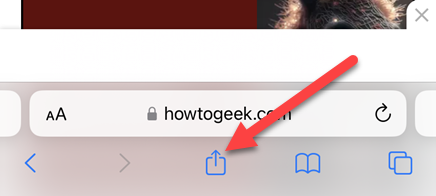
- Нажмите кнопку общего доступа — значок стрелки вверх в квадрате на панели инструментов.
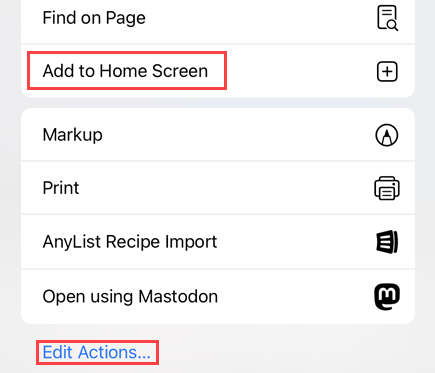
- Пролистайте лист общего доступа и выберите действие «Добавить на главный экран». Если опция не видна, нажмите «Изменить действия» внизу листа и добавьте её.
- Измените имя ярлыка, если нужно, затем нажмите «Добавить».
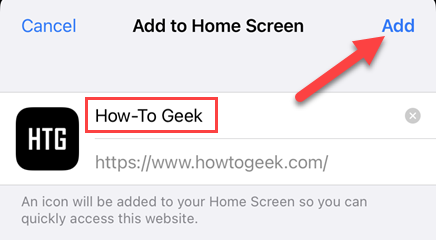
После этого ярлык появится на главном экране. Его можно перемещать и складывать в папки как обычную иконку, но он не будет отображаться в Библиотеке приложений.
Как добавить сайт на главный экран Android
На Android большинство браузеров позволяют добавить ярлык на главный экран. Здесь показано, как это сделать в Google Chrome, Microsoft Edge и Mozilla Firefox.
- Откройте сайт в браузере.
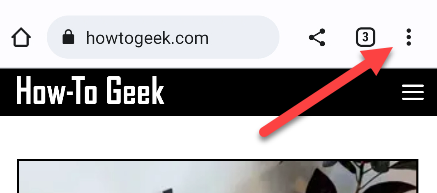
- Нажмите меню (три точки) в правом верхнем углу.
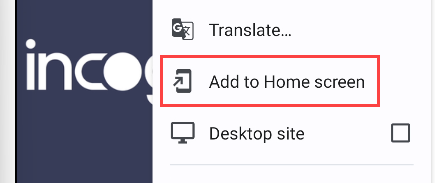
- Выберите «Добавить на главный экран».
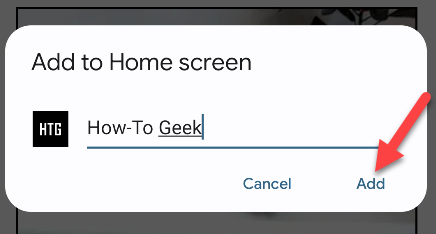
- Отредактируйте имя ярлыка и нажмите «Добавить».
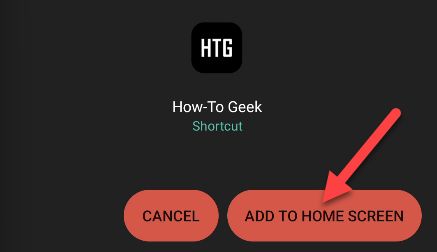
- Лаунчер домашнего экрана может показать всплывающее окно: перетащите иконку туда, куда хотите, либо нажмите «Добавить на главный экран» для автоматического размещения.
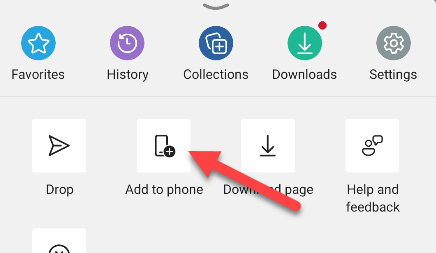
В Edge выберите «Добавить на телефон» в меню.
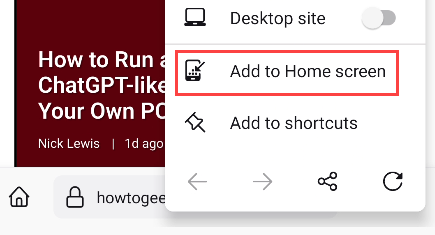
В Firefox выберите «Добавить на главный экран» в меню браузера.
Ярлык можно перемещать и складывать в папки, но в некоторых случаях он не появится в приложенном списке приложений (app drawer), в зависимости от браузера и лаунчера.
Как превратить сайт в приложение на iPhone или iPad
PWA, или прогрессивные веб‑приложения, добавляются на главный экран теми же шагами, что и обычные сайты. Отличие в том, что PWA, корректно настроенные разработчиком, будут открываться в отдельном окне без элементов интерфейса браузера, как нативное приложение.
- Откройте PWA в Safari.
- Нажмите кнопку общего доступа и выберите «Добавить на главный экран».
- Назовите ярлык и нажмите «Добавить».
После запуска такое приложение будет работать независимо от вкладок Safari.
Как превратить сайт в приложение на Android
На Android браузеры могут «установить» PWA, делая их частью системы. Firefox для Android не поддерживает установку PWA в той же мере, что Chrome или Edge.
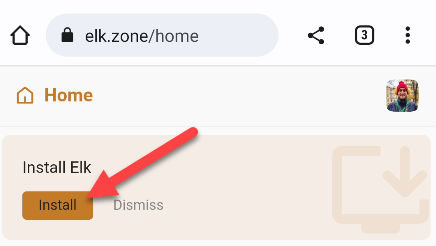
- Иногда сайт сам предлагает установить приложение — просто нажмите кнопку «Установить».
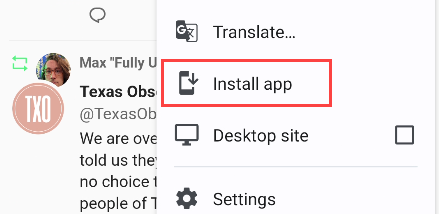
- В Chrome откройте меню и выберите «Установить приложение».
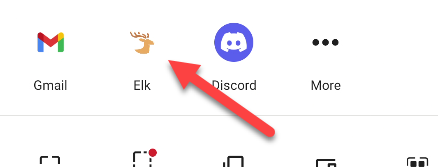
Установленные через Chrome веб‑приложения будут добавлены в список приложений и появятся в меню «Поделиться». В Edge такие приложения обычно добавляются только на главный экран и тоже открываются в отдельном окне.
Ограничения и когда это не работает
- iOS: только Safari. Даже если вы используете Chrome на iPhone, добавление через него не сработает.
- Некоторые веб‑страницы не настроены как PWA и будут открываться в Safari/Chrome как обычная вкладка, а не в отдельном окне приложения.
- Firefox на Android не всегда поддерживает установку PWA; поведение зависит от версии браузера.
- Лаунчер на Android может не показывать ярлык в списке приложений; он останется только на главном экране.
Примечание: если при добавлении ярлыка используется устаревший или неправильный манифест PWA, приложение может не получить нужные иконки или поведение в отдельном окне.
Практические рекомендации для пользователей
- Выбирайте короткие имена для ярлыков — они лучше смотрятся на рабочем столе.
- Если вы часто используете сайт, создайте PWA (если сайт поддерживает) — так будет удобнее и быстрее.
- На iOS проверьте «Изменить действия» в листе общего доступа, если не видите опцию «Добавить на главный экран».
Рекомендации для разработчиков веб‑приложений
- Добавьте корректный web app manifest (manifest.json) с полями name, short_name, icons и display: standalone или fullscreen.
- Наладьте HTTPS — PWA требуют защищённого соединения.
- Обеспечьте корректные иконки разных размеров и формат и поддержите последнюю спецификацию манифеста.
- Тестируйте установку на разных браузерах и платформах.
Чек‑лист по ролям
Для пользователя:
- Открыл сайт в поддерживаемом браузере.
- Нажал меню общего доступа или меню браузера.
- Выбрал «Добавить на главный экран» или «Установить».
- Переместил иконку в нужную папку.
Для веб‑разработчика:
- Есть manifest.json с правильными полями.
- HTTPS включён.
- Иконки добавлены в нужных размерах.
- Тестирование на iOS и Android проведено.
Критерии приёмки
- Ярлык появляется на главном экране и открывается по тапу.
- Для PWA: приложение открывается в отдельном окне без адресной строки браузера.
- Иконки отображаются корректно на обоих платформах.
- На Android установленное приложение появляется в списке приложений, если это ожидаемое поведение для данного браузера.
Альтернативы
- Закладка в браузере: сохраняет ссылку, но требует открытия браузера.
- Виджеты и «ярлыки» рабочего стола на Android: для большей гибкости можно использовать сторонние лаунчеры.
- Использовать сервис‑менеджеры (например, приложения типа Shortcuts/Команды на iOS) для автоматизации открытия сайтов с дополнительными параметрами.
Быстрая методология для команды продукта
- Определить, какие страницы пользователи будут добавлять на главный экран.
- Настроить manifest.json и тестировать отображение иконок.
- Обеспечить поддержку HTTPS и соответствующие заголовки.
- Тестировать поведение установки и запуска на iOS и Android.
- Собирать обратную связь и править UX и иконографику.
Примеры, когда это бесполезно
- Если сайт редко используется, добавление его на главный экран только создаст лишний шум.
- Сайты с плохой адаптацией под мобильные экраны будут неудобны даже в виде ярлыка.
Безопасность и конфиденциальность
- Добавление ярлыка не передаёт дополнительные данные сайту. Однако PWA, как и обычные сайты, могут запрашивать доступы (например, уведомления). Пользователю стоит проверять, какие разрешения запрашивает приложение.
- Для разработчиков: не храните чувствительные данные в локальном хранилище без шифрования и явной необходимости.
Факто‑бокс — главное наглядно
- iOS: добавление только через Safari.
- Android: Chrome/Edge/Firefox поддерживают добавление; поведение зависит от браузера и лаунчера.
- PWA: при корректной настройке открываются как отдельные приложения.
Резюме
Добавление сайта на главный экран экономит время и может превратить удобный сайт в приложение при помощи PWA. На iOS это делается только через Safari, на Android опций больше. Разработчикам стоит настроить manifest.json и иконки, пользователям — помнить про ограничения конкретного браузера.
Для часто посещаемых сайтов это простая и стабильная оптимизация рабочего процесса. Если вы работаете с веб‑продуктом, настройка PWA повышает доступность и удержание пользователей.
Related: How to Add a Shortcut to Pretty Much Anything on Android

Похожие материалы

Несколько аккаунтов Skype: Multi Skype Launcher

Журнал для работы: повысить продуктивность

Персональные звуки уведомлений на Android

Скачивание шоу Hulu для офлайн‑просмотра

Microsoft Start: персонализированная новостная лента
