
Vivaldi как инструмент для заметок

Важное: для работы с заметками нужен как минимум классический (Classic) вариант настольной сборки Vivaldi. Синхронизация заметок доступна при включённом аккаунте Vivaldi и синхронизации данных.
Кому это полезно
- Исследователям и студентам, которым нужно быстро сохранять выдержки из статей.
- Пользователям, предпочитающим минимальный набор приложений и желающим держать всё в браузере.
- Тем, кто использует несколько устройств и хочет синхронизированные заметки.
Что вы получите в этой статье
- Пошаговое руководство по созданию, форматированию и организации заметок в Vivaldi.
- Как восстановить удалённые заметки и использовать скриншоты как заметки.
- Советы по рабочему процессу, шаблоны и чек-листы для разных ролей.
Обзор возможностей заметок в Vivaldi
Vivaldi Notes — это встроенный инструмент для быстрых заметок в браузере. Основные возможности:
- Быстрое создание заметок через панель заметок и контекстное меню.
- Автосохранение: заметки сохраняются автоматически, заголовок формируется по первым словам.
- Поддержка Markdown для форматирования текста.
- Возможность перетаскивать выделенный текст с веб-страницы в панель заметок.
- Встроенные скриншоты и вложения изображений.
- Организация заметок в папки и восстановление через корзину.
- Синхронизация и шифрование при включённом аккаунте Vivaldi.
Как создать заметку в Vivaldi
- Откройте браузер Vivaldi.
- Нажмите на иконку заметок (note icon) в левой боковой панели, чтобы открыть панель заметок.
- В панели заметок кликните по элементу Note, чтобы активировать курсор и начать ввод.
- Альтернативно: нажмите F2 в Windows или ⌘ (Cmd) + E на Mac, чтобы быстро открыть панель заметок.
- Заметка сохраняется автоматически; первые слова используйте как заголовок.
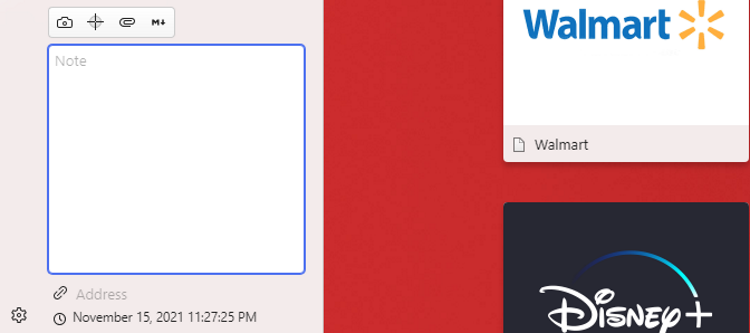
Примечание: если вы кликните в область панели над редактором, вы выйдете из режима редактирования. Чтобы продолжить редактирование, просто кликните по имени файла заметки.
Создание новой заметки альтернативными способами
- Правый клик по списку заметок → New Note.
- Нажмите кнопку + рядом со строкой поиска вверху панели заметок.
- Перетащите выделенный текст с веб-страницы в область списка заметок.
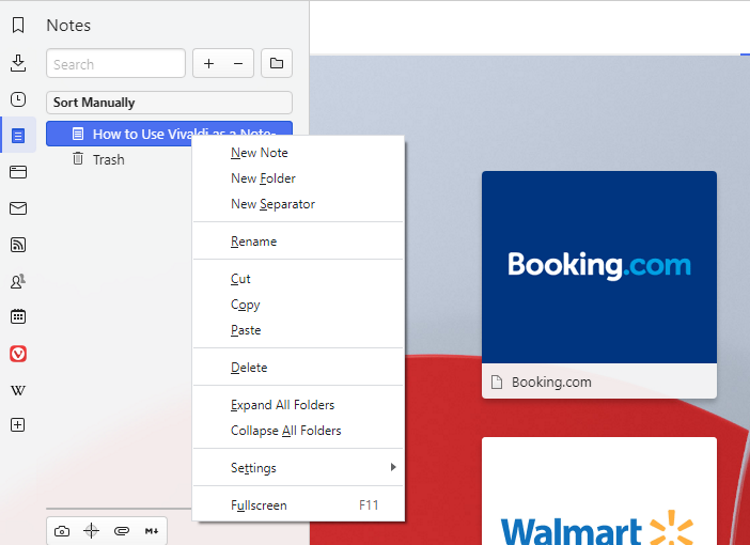
Как организовать заметки в папки
- Нажмите на иконку папки рядом с кнопкой минус в верхней части панели заметок.
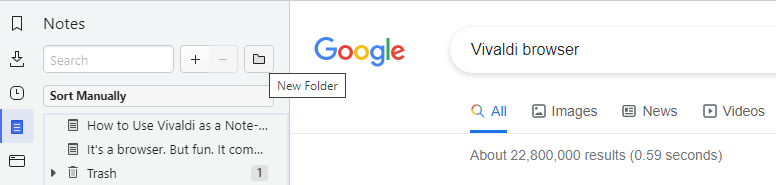
- Введите имя папки.
- Перетащите заметки в нужную папку для группировки.
- Для удаления папки: правый клик → Delete или перетащите папку в корзину.
Совет: используйте папки для проектов, тем или источников, а не для единичных пунктов — так легче масштабировать систему.
Как восстановить удалённые заметки и папки
Нажмите на значок Trash внизу панели заметок, затем перетащите удалённую заметку или папку обратно в область со списком заметок.
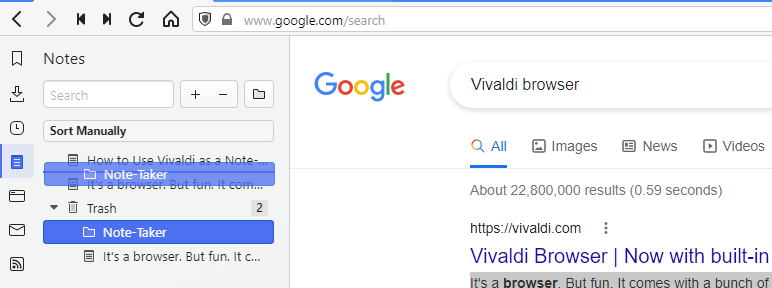
Важное: если вы очистите корзину, заметки будут удалены без возможности восстановления.
Форматирование заметок с помощью Markdown
Vivaldi поддерживает Markdown — простой язык разметки для заголовков, выделений и списков.
Чтобы переключиться между визуальным редактором и Markdown-режимом, откройте заметку и нажмите кнопку с буквой M и иконкой загрузки над областью заметок.
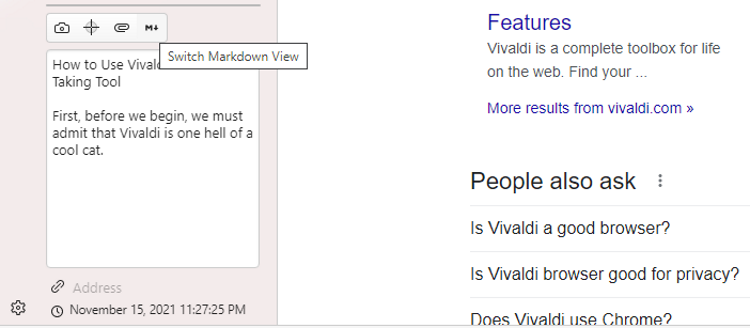
Краткое руководство по Markdown в Vivaldi:
- жирный — двойные звёздочки или подчёркивания
- курсив — одиночные звёздочки или подчёркивания
- список с маркерами
- упорядоченный список
Используйте Markdown для быстрых заметок с форматированием, чтобы затем легко ориентироваться в содержимом.
Как использовать скриншоты и веб-выдержки как заметки
Вы можете сохранять не только текст, но и скриншоты или выбранные фрагменты страницы.
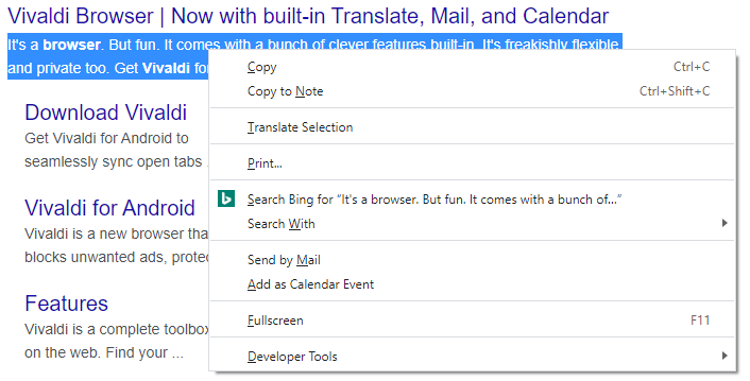
- Выделите текст, правый клик → Copy to Note — Vivaldi автоматически создаст заметку с фрагментом, URL и датой создания.
- Для скриншота: выделите область (или Ctrl + A для полной страницы), затем нажмите кнопку Add screenshot (камера) на статусной панели.
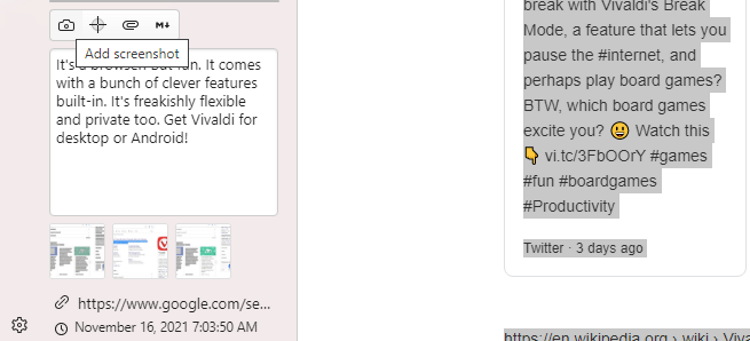
Вы можете вставлять изображения и графику в заметки как визуальные подсказки.
Доступ к заметкам на разных устройствах
Если включена синхронизация Vivaldi, заметки доступны на всех устройствах с одним аккаунтом: настольный браузер, Android- и iOS‑версии (если поддерживается). Заметки синхронизируются и шифруются при включённом параметре шифрования в настройках.
Связанный материал: лучшие защищённые приложения для заметок, если нужна end‑to‑end шифрация вне браузера.
Как создавать заметки в Android-версии Vivaldi
- Запустите Vivaldi на Android.
- Нажмите на иконку закладок в левом нижнем углу.
- На панели закладок выберите вкладку Notes между Историей и Загрузками.
- Нажмите иконку New Note или коснитесь любой части экрана заметок, чтобы начать ввод.
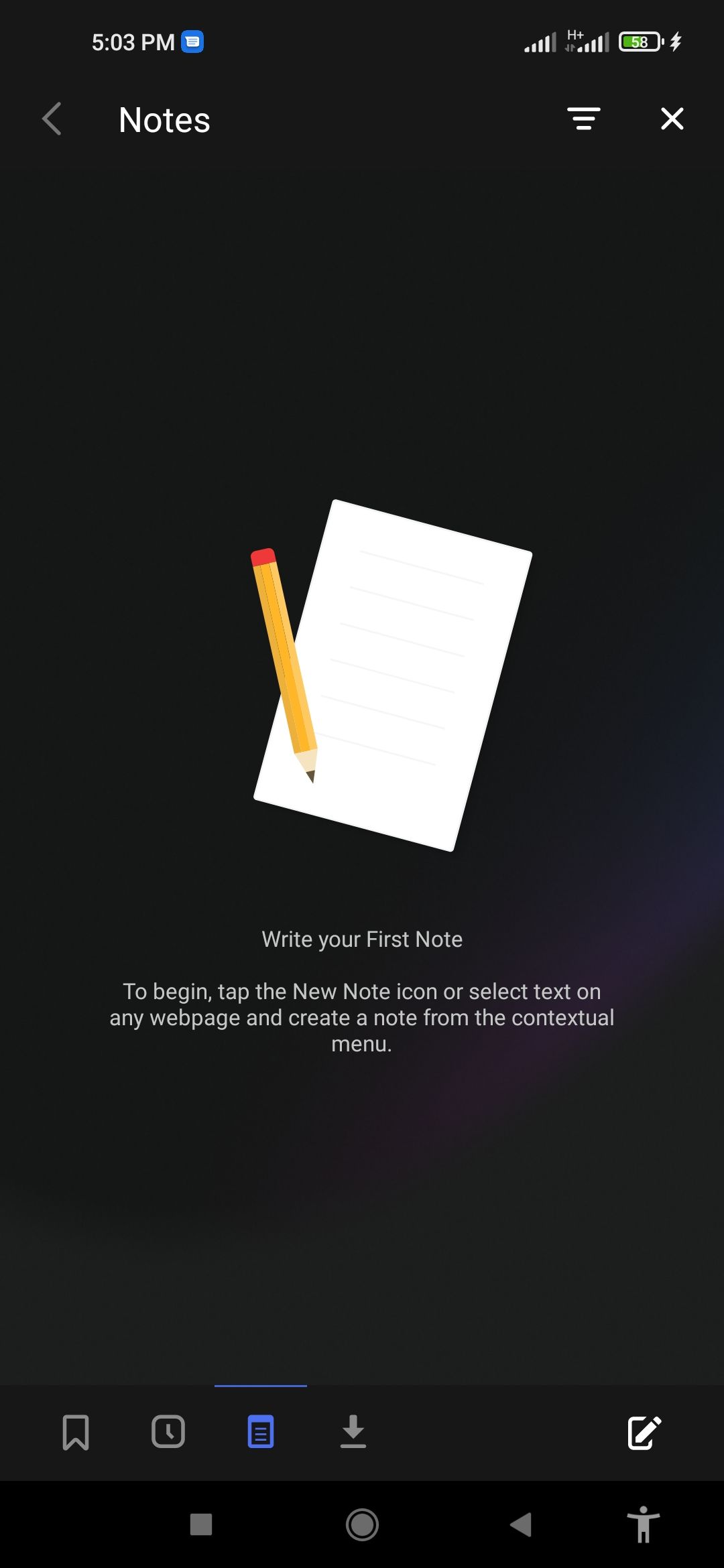
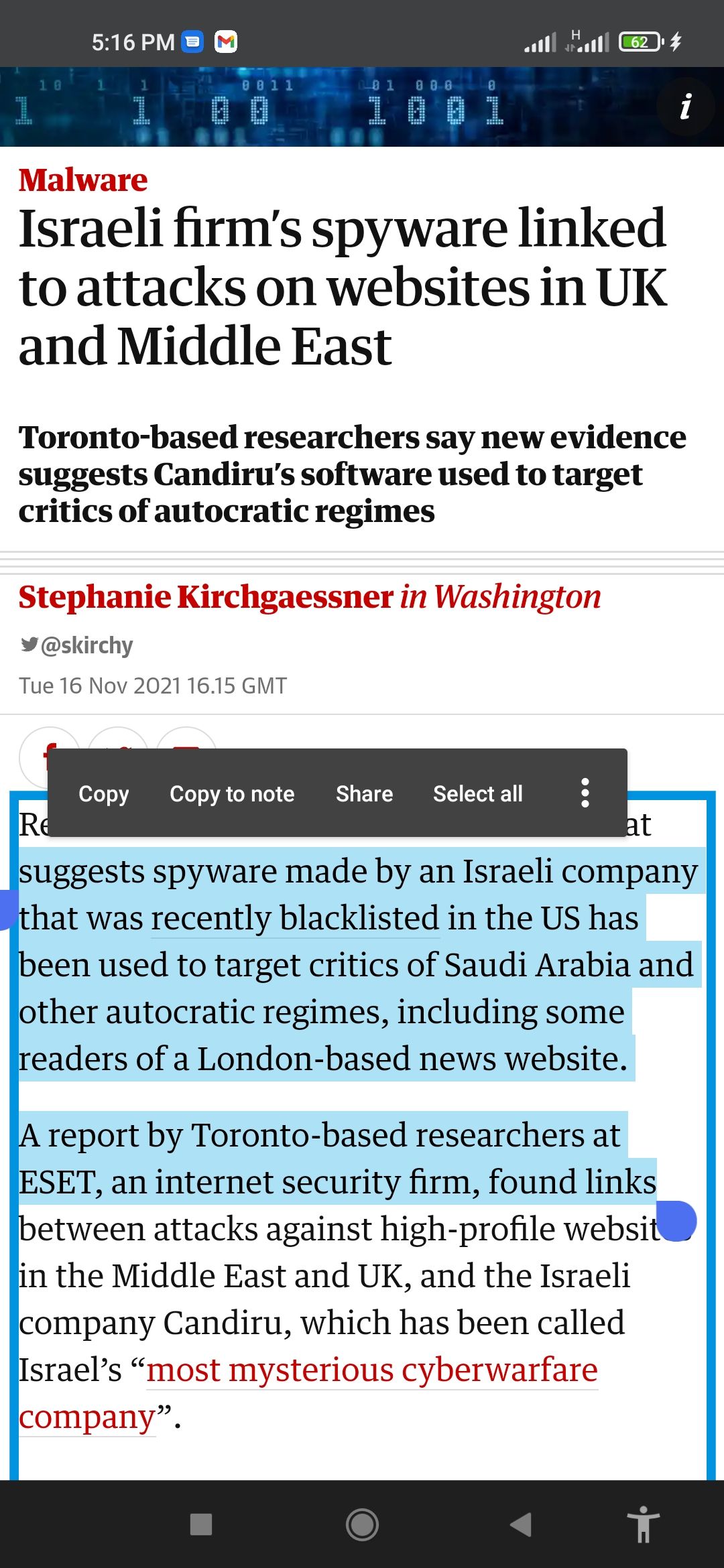
- Можно выделить текст на веб-странице и выбрать Copy to note из контекстного меню. Новая заметка будет добавлена в ту папку, которую вы открывали последней.
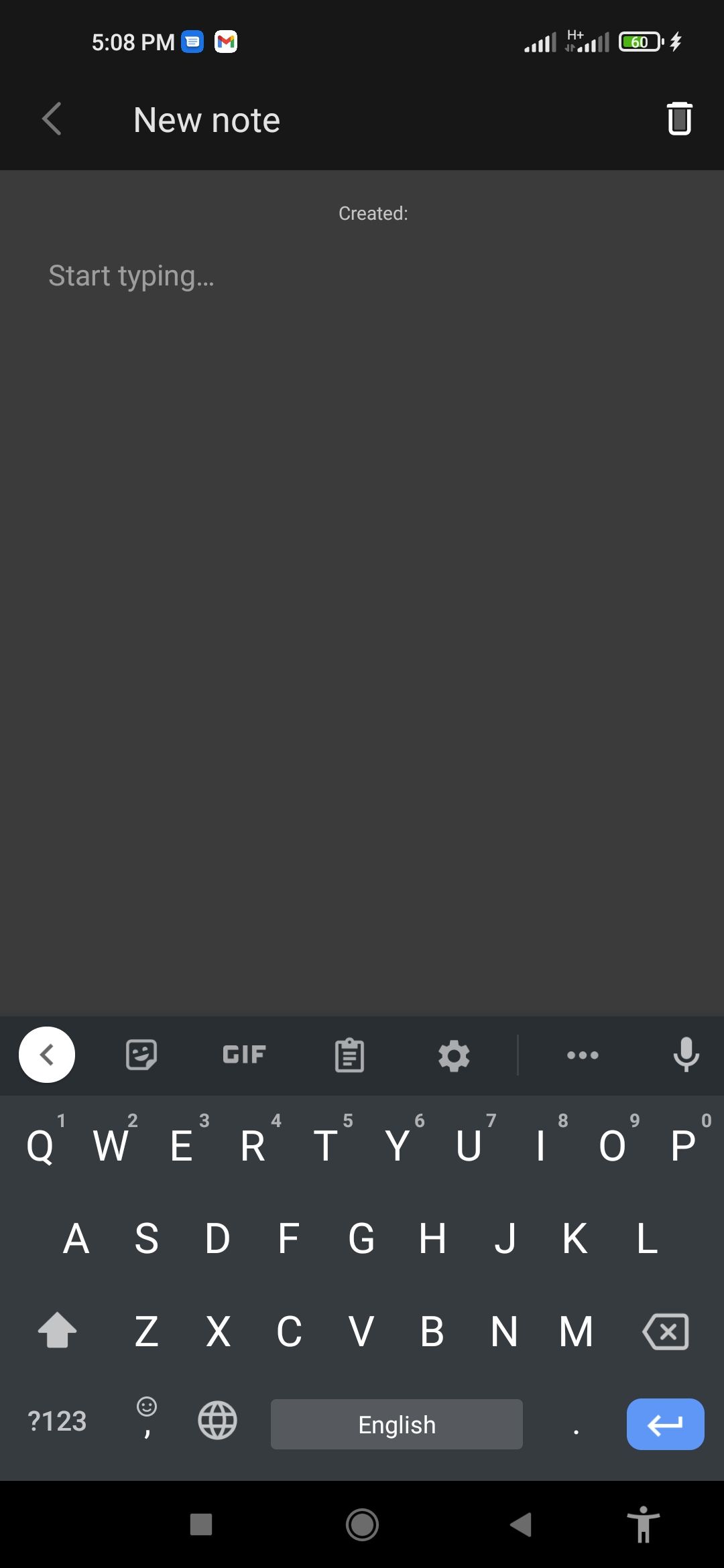
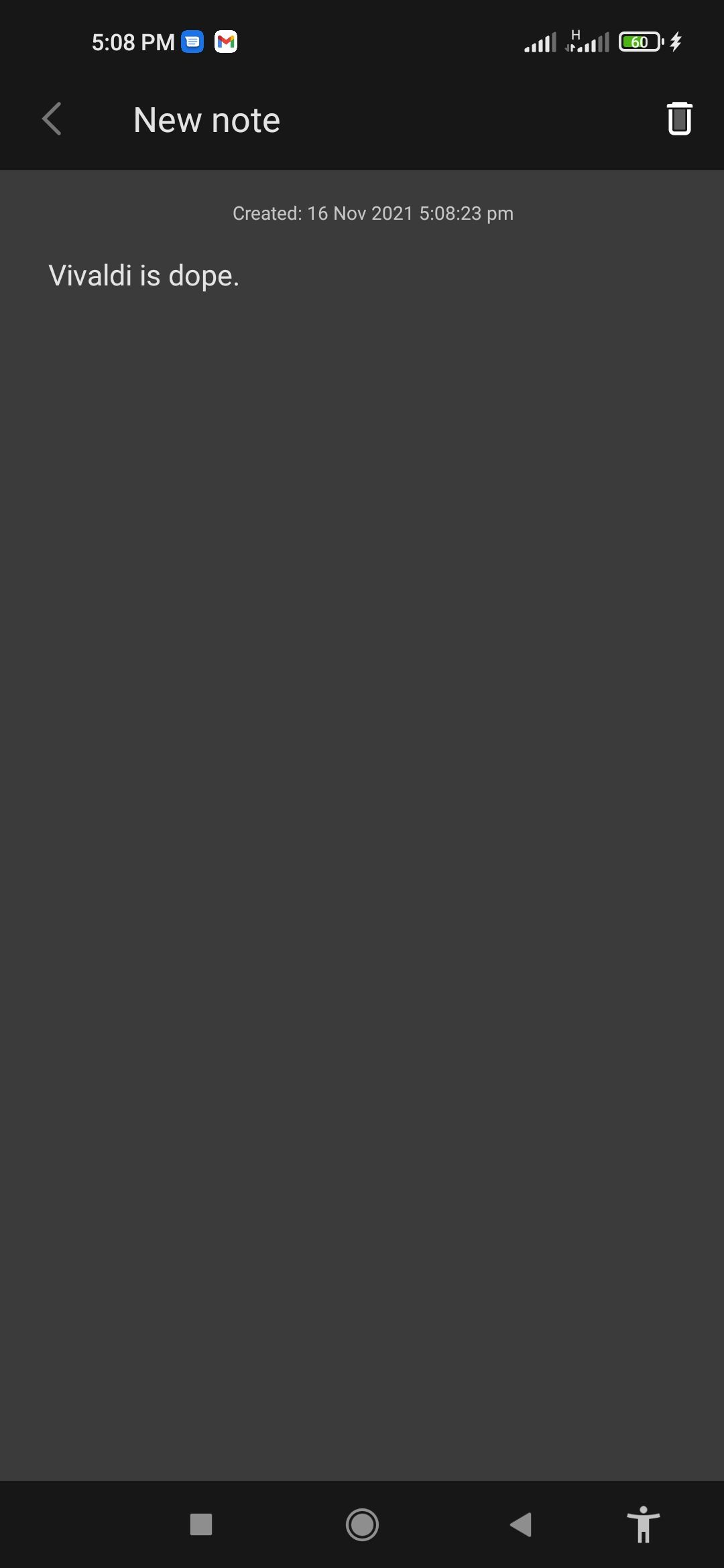
Редактирование: нажмите на заметку, затем после изменений используйте стрелку назад, чтобы вернуться к списку. Для удаления — значок корзины.
Когда встроенные заметки Vivaldi могут не подойти
- Если вам нужна расширенная организация (теги на нескольких уровнях, сложные фильтры), лучше выбрать специализированное приложение (Notion, Obsidian).
- Для корпоративного использования с политиками безопасности и централизованным управлением пользователей предпочтительнее решения класса enterprise.
- Если нужен офлайн‑доступ и резервное копирование в контролируемом формате (например, markdown-файлы в локальной папке), рассмотрите standalone‑редакторы.
Практические эвристики и советы
- Дайте заголовку 3–6 слов: это ускорит поиск по списку.
- Используйте отдельные папки для проектов и общие папки для справочных материалов.
- Для быстрых задач создавайте папку Inbox, потом распределяйте заметки в проектные папки раз в день.
- Если важно долгосрочное хранение, периодически экспортируйте заметки или копируйте содержимое в систему управления знаниями.
Мини‑методика: рабочий цикл заметок в Vivaldi (5 шагов)
- Capture — фиксируйте выдержки и скриншоты сразу, не откладывайте.
- Clarify — давайте понятный заголовок и одну строку контекста.
- Categorize — перемещайте заметку в соответствующую папку (Inbox → Project).
- Enrich — при необходимости добавляйте Markdown‑форматирование и ссылки на источники.
- Review — раз в неделю просматривайте папки и пересортируйте шаги в план действий.
Ролевые чек-листы
Чек-лист для исследователя
- Capture: выделения, скриншоты с URL и датой.
- Tag: добавьте краткую метку в заголовок (например, «цитата», «результат»).
- Organize: папка по теме исследования.
- Review: еженедельный обзор и перенос важных заметок в долгосрочное хранилище.
Чек-лист для менеджера проектов
- Capture: сохраняйте требования и решения прямо из браузера.
- Prioritize: поместите срочные задачи в отдельную папку ToDo.
- Share: экспортируйте или копируйте заметки в таск‑трекер.
Шаблоны заметок (быстрый старт)
Шаблон «Быстрая цитата»:
- Заголовок: [Источник] — Короткая цитата
- Тело: цитата
- Источник: URL
- Дата: YYYY‑MM‑DD
Шаблон «Задача»:
- Заголовок: [ToDo] Короткое описание
- Тело:
- Шаг 1
- Шаг 2
- Приоритет: высокий / средний / низкий
- Срок: YYYY‑MM‑DD
Таблица метаданных (пример)
| Поле | Значение |
|---|---|
| Заголовок | |
| Папка | |
| Дата создания | |
| Источник | URL |
Критерии приёмки заметки
- Заметка содержит краткий заголовок (3–6 слов).
- В тексте присутствует источник (если это выдержка) или следующий шаг для задачи.
- Заметка помещена в нужную папку или помечена для последующей сортировки.
Тестовые сценарии (приёмочные)
- Создание новой заметки через кнопку + и проверка автоматического заголовка.
- Копирование текста с веб‑страницы через Copy to Note и проверка наличия URL и даты.
- Восстановление удалённой заметки из корзины.
- Переключение между Editor и Markdown View: форматирование должно отображаться корректно.
- Синхронизация заметок между настольным браузером и мобильным устройством с включённой синхронизацией.
Однострочный глоссарий
- Панель заметок — встроенная боковая панель, где создаются и хранятся заметки.
- Markdown — лёгкий язык разметки для форматирования текста.
- Copy to Note — команда, сохраняющая выделение страницы в виде заметки с ссылкой.
Практическое сравнение: Vivaldi Notes vs базовые заметки в других местах
- Простота: Vivaldi Notes выигрывает за счёт интеграции с браузером и простоты захвата.
- Гибкость: специализированные приложения дают больше возможностей (теги, плагины).
- Безопасность: при включённой синхронизации Vivaldi шифрует данные, но для конфиденциальных корпоративных данных лучше использовать корпоративные решения.
Риски и способы их уменьшения
- Риск: случайное удаление. Митигирование: не очищайте корзину без резервной копии.
- Риск: потеря доступа при утрате аккаунта Vivaldi. Митигирование: экспортируйте важные заметки периодически.
Заключение и рекомендации
Vivaldi Notes — удобное решение для пользователей, которые ценят скорость и интеграцию с браузером. Оно не заменит специализированные PKM‑системы при сложных рабочих процессах, но отлично подходит для захвата информации, быстрых заметок и простого управления небольшими проектами. Используйте шаблоны, Inbox‑подход и регулярный просмотр, чтобы превратить Vivaldi в надёжный инструмент ежедневной работы.
Короткие действия:
- Включите панель заметок и опробуйте Copy to Note на одной веб‑странице.
- Создайте папку Inbox и настройте ежедневный ревью на 5 минут.
Ключевые источники: встроенная документация Vivaldi и интерфейс приложения.
Резюме
- Vivaldi поддерживает быстрые текстовые заметки, скриншоты и Markdown.
- Заметки можно организовать в папки и восстанавливать из корзины.
- Для продвинутой работы используйте шаблоны, чек-листы и регулярный обзор.

Похожие материалы

Несколько аккаунтов Skype: Multi Skype Launcher

Журнал для работы: повысить продуктивность

Персональные звуки уведомлений на Android

Скачивание шоу Hulu для офлайн‑просмотра

Microsoft Start: персонализированная новостная лента
