
Как работает Visual ID на Echo Show и как им управлять
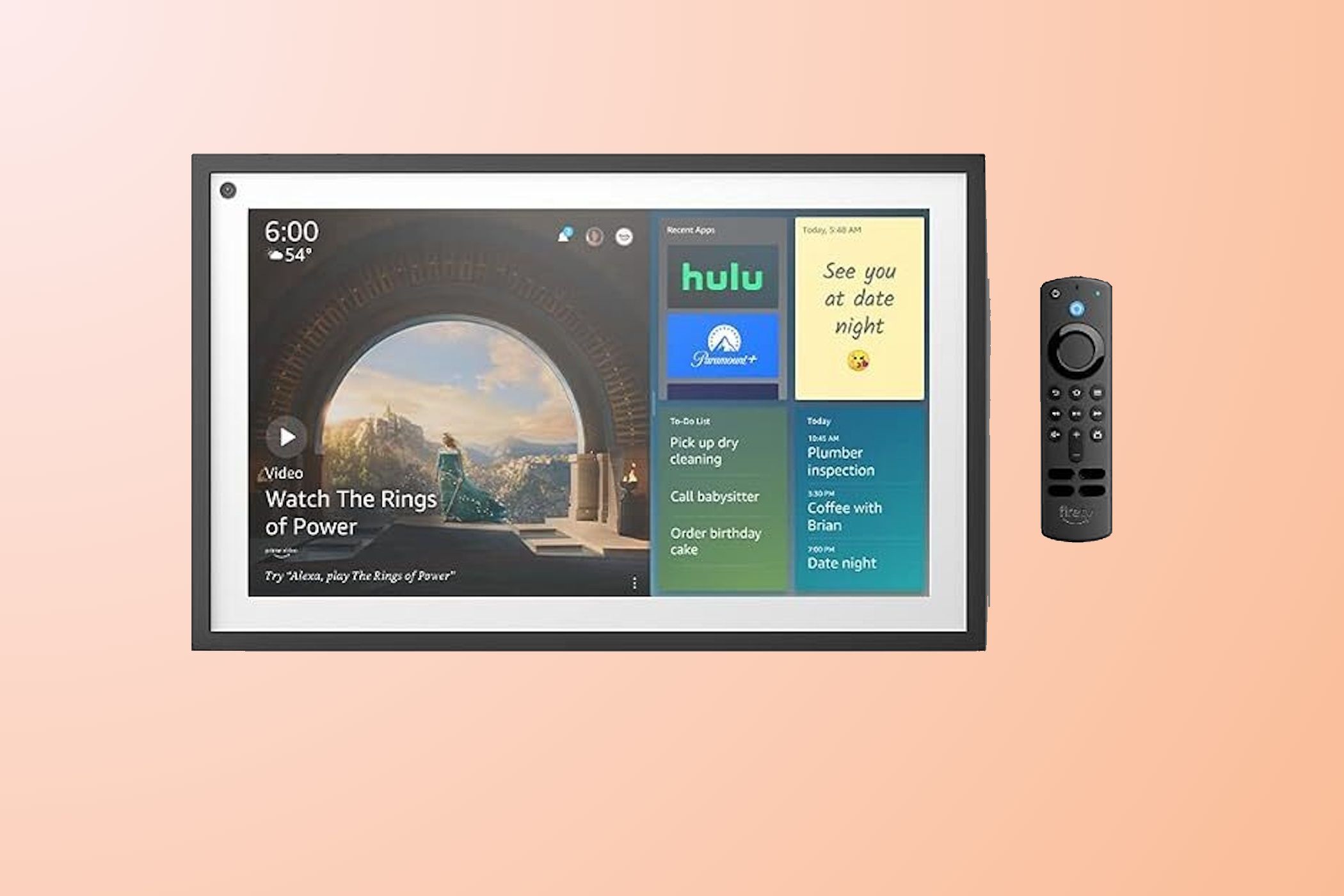
Описание изображения: Amazon Echo Show с пультом на персиковом фоне, устройство демонстрирует пользовательский экран.
Что такое Visual ID и насколько это безопасно
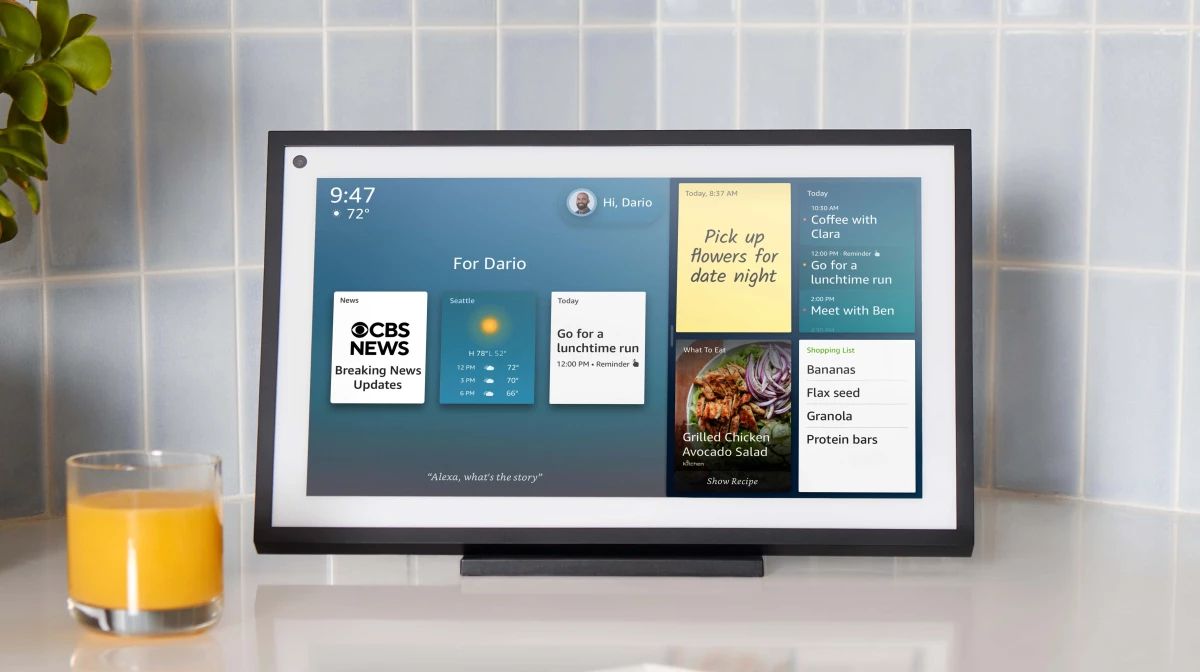
Описание изображения: Echo Show на кухонной столешнице, камера готова распознавать пользователя для персонализации экрана.
Visual ID — это функция на устройствах Echo Show, которая с помощью встроенной камеры распознаёт, кто стоит перед экраном, и показывает персонализированные данные: расписание, напоминания, рекомендации и др. Вместо одного общего интерфейса каждый человек видит свои данные.
Ключевые особенности безопасности:
- Данные Visual ID хранятся локально на самом Echo Show. Они не отправляются на облако Amazon и недоступны компании.
- Если пользователь — ребёнок, Visual ID привязывается к профилю Amazon Kids, и устройство выводит только возрастно‑подходящий контент.
- Через 18 месяцев неиспользования распознаваемый Visual ID автоматически удаляется с устройства.
Поддерживаемые модели: Echo Show 8 (2‑е и 3‑е поколение), Echo Show 10 (3‑е поколение) и Echo Show 15.
Важное: Visual ID распознаёт лицо при включённой камере. Функция не работает, если камера отключена аппаратно или программно.
Как настроить Visual ID
Вы можете настроить Visual ID тремя способами. Каждый человек, который хочет получать персонализированный экран, должен пройти отдельную регистрацию. Если у вас несколько Echo Show, регистрацию нужно повторить на каждом устройстве, потому что изображения не хранятся в облаке.
Способы регистрации:
- При первоначальной настройке нового совместимого Echo Show выполните регистрацию Visual ID в процессе установки.
- Скажите голосовую команду: “Alexa, запомни моё лицо” и следуйте подсказкам на экране.
- На самом устройстве: Откройте Настройки → Ваш профиль и семья → Визуальный идентификатор (Visual ID) → Включить Visual ID.
Пошаговая инструкция на экране:
- Выберите профиль или создайте новый профиль пользователя.
- Начните процесс Visual ID. Устройство сделает серию снимков головы под разными углами (обычно 5 кадров).
- Обеспечьте хорошее освещение: включите основные источники света и избегайте резких контрастов и сильных теней.
- Небольшие движения головы помогают получить качественные кадры с разных ракурсов.
- Дождитесь подтверждения: в правом верхнем углу появится аватар и персональное приветствие.
Совет по качеству: снимки должны быть чёткими. Очки обычно не препятствуют распознаванию, но проконсультируйтесь с устройством при регистрации — если распознавание не проходит, повторите процедуру без очков.
Ограничения: на одном устройстве можно зарегистрировать до 10 членов семьи.
Как удалить или временно отключить Visual ID
Удаление через мобильное приложение Alexa:
- Откройте приложение Alexa.
- Перейдите в Настройки → Ваш профиль.
- Выберите Visual ID и нажмите Удалить Visual ID.
Удаление на Echo Show:
- На главном экране выберите Настройки.
- Перейдите в Профили → Ваш профиль.
- Выберите Visual ID → Удалить Visual ID.
Временное отключение камеры и распознавания:
- Нажмите кнопку выключения микрофона/камеры на корпусе устройства. Это временно отключит микрофон и камеру; повторное нажатие включит их.
- Закройте физическую шторку камеры, если она есть. Функция заработает снова после открытия шторки.
Примечание о заводском сбросе: при возврате устройства к заводским настройкам все Visual ID также удаляются.
Устранение неполадок и тестирование
Если Visual ID не работает как ожидается, выполните следующие проверки:
- Проверка камеры: откройте камеру на устройстве и убедитесь, что изображение чёткое и не закрыто шторкой.
- Освещение: добавьте источник света спереди, избегайте сильной подсветки сзади.
- Повторная регистрация: удалите профиль и пройдите обучение снова.
- Совместимость: проверьте модель устройства, Visual ID доступен не на всех версиях Echo Show.
- Ограничение по профилям: убедитесь, что вы не превысили лимит в 10 профилей.
Критерии приёмки для проверки работоспособности:
- Успешная регистрация: устройство показывает аватар и приветствие.
- Распознавание в течение 2–3 секунд после подхода к экрану.
- Правильный показ персональных данных (календарь, напоминания, рекомендации).
Тестовые сценарии:
- Тест 1: Регистрация в нормальном освещении и проверка распознавания.
- Тест 2: Регистрация при солнечном контровом свете и проверка корректности.
- Тест 3: Регистрация с очками/без очков для одного и того же профиля.
- Тест 4: Удаление профиля и проверка, что персональные данные больше не показываются.
Роли и чек‑листы владельцев и родителей
Чек‑лист для владельца устройства:
- Убедиться, что устройство совместимо с Visual ID.
- Ограничить доступ к настройкам гостями.
- Создать отдельные профили для членов семьи.
- Регулярно проверять, какие профили зарегистрированы.
Чек‑лист для родителей:
- Регистрировать детей через профиль Amazon Kids.
- Проверять возрастные настройки контента для детей.
- Отключать камеру, если ребёнок не должен быть распознан.
Чек‑лист для гостя:
- Понимать, что регистрация — добровольная.
- Удалять Visual ID после использования, если это нужно.
Когда Visual ID не подходит и альтернативы
Случаи, когда стоит отказаться от Visual ID:
- Вы не хотите использовать камеру по соображениям приватности.
- У вас часто гостят незарегистрированные люди, и вы не хотите добавлять их в профиль.
- Вы используете устройство в публичных или полупубличных местах, где распознавание лиц нежелательно.
Альтернативные подходы:
- Голосовые профили Alexa: персонализация по голосу без камеры. Подходит для персонализации музыки, напоминаний и покупок.
- Общие профили с PIN: создайте общий профиль и добавьте PIN для доступа к личным элементам.
- Отключение камеры: если нужна общая информация без персонализации, просто отключите камеру аппаратной кнопкой.
Сравнение быстрых критериев:
- Приватность: голосовой профиль > Visual ID (данные не завязаны на изображениях).
- Точность персонализации в общих комнатах: Visual ID удобнее, так как интерфейс меняется автоматически.
Практическая методика проверки и поддержания безопасности
Мини‑методология для безопасного использования:
- При установке: создайте профили только для доверенных людей.
- Проверьте освещение и качество снимков при регистрации.
- Раз в несколько месяцев просматривайте список зарегистрированных профилей.
- Отключайте камеру, если устройство перестаёт использоваться или находится в публичном месте.
Риски и смягчения:
- Риск: доступ посторонних лиц к персональным данным через физический доступ к устройству. Смягчение: ограничить физический доступ и иметь контроль над настройками.
- Риск: устаревшие данные для людей, которые перестали жить в доме. Смягчение: периодически удалять ненужные профили.
Decision flowchart: нужен ли вам Visual ID
flowchart TD
  A[Нужно ли автоматическое персонализированное отображение на экране?] -->|Да| B{Вы готовы использовать камеру?}
  A -->|Нет| C[Не включайте Visual ID. Рассмотрите голосовые профили.]
  B -->|Да| D{Есть ли в доме дети?}
  B -->|Нет| C
  D -->|Да| E[Зарегистрируйте детей через профиль Amazon Kids. Настройте возрастные ограничения.]
  D -->|Нет| F[Зарегистрируйте до 10 взрослых профилей на устройстве.]
  E --> G[Проверьте освещение и выполните регистрацию]
  F --> G
  G --> H[Периодически проверяйте список профилей и при необходимости удаляйте]
Частые вопросы и ответы
Q: Где хранятся изображения Visual ID?
A: Все данные хранятся локально на Echo Show. Они не отправляются и недоступны Amazon в облаке.
Q: Что делать, если устройство не распознаёт меня?
A: Проверьте шторку камеры, включите освещение, попробуйте повторно зарегистрироваться. Проверьте ограничения по количеству профилей.
Q: Можно ли временно отключить Visual ID?
A: Да. Можно нажать аппаратную кнопку выключения микрофона/камеры или закрыть шторку камеры.
Ключевые факты
- Поддерживаемые модели: Echo Show 8 (2‑е и 3‑е поколение), Echo Show 10 (3‑е поколение), Echo Show 15.
- Максимум зарегистрированных человек на одном устройстве: 10.
- Автоматическое удаление Visual ID при отсутствии распознавания: через 18 месяцев.
Глоссарий в одну строку
Visual ID — технология распознавания лица на Echo Show для показа персонализированного содержимого.
Итог
Visual ID упрощает доступ к персональным данным на Echo Show, автоматически подстраивая экран под пользователя. Функция хранит данные локально и предусматривает механизмы контроля для родителей. Если вы беспокоитесь о приватности, рассмотрите голосовые профили или отключение камеры.
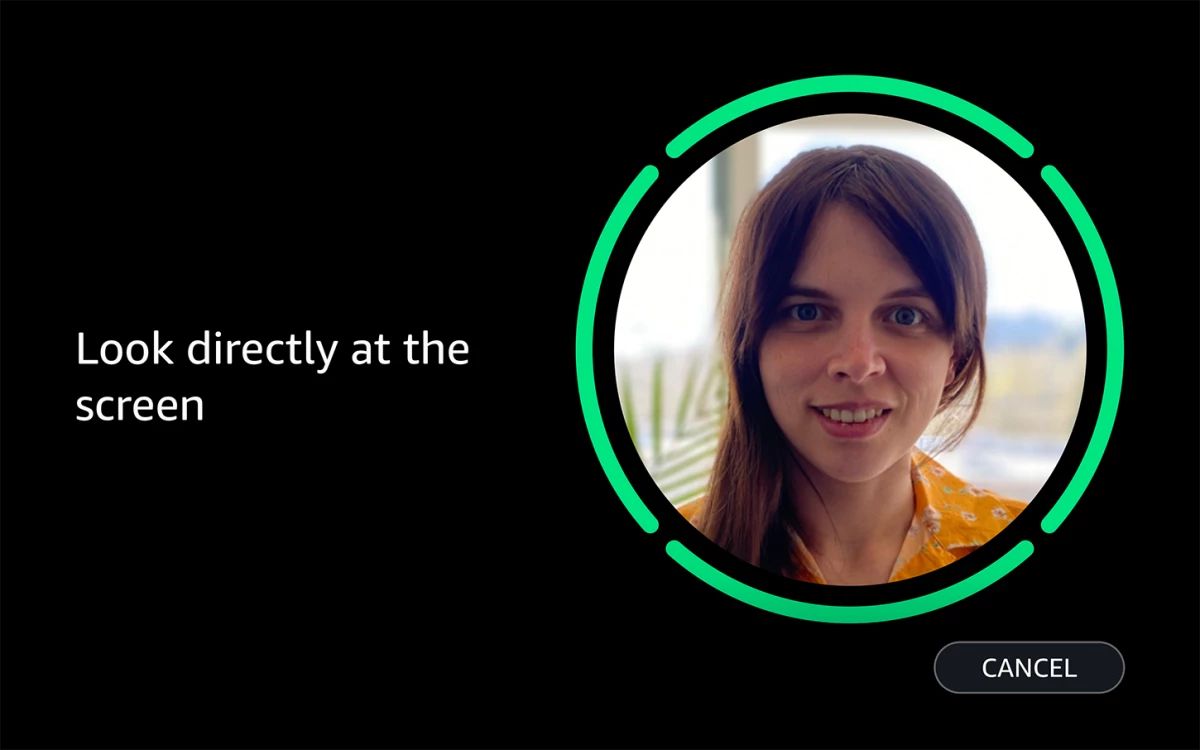
Описание изображения: Экран Echo Show во время создания Visual ID — на дисплее показаны инструкции для поворота головы и хорошего освещения.

Похожие материалы

Несколько аккаунтов Skype: Multi Skype Launcher

Журнал для работы: повысить продуктивность

Персональные звуки уведомлений на Android

Скачивание шоу Hulu для офлайн‑просмотра

Microsoft Start: персонализированная новостная лента
