
Виртуальные рабочие столы Windows 11: создание, использование и управление
Быстрые ссылки
- Что такое виртуальные рабочие столы?
- Как создать и использовать виртуальные рабочие столы
- Как удалить виртуальный рабочий стол в Windows 11
- Горячие клавиши для виртуальных рабочих столов
Что такое виртуальные рабочие столы?
В традиционном смысле «рабочий стол» в Windows — это видимая задняя область с фоновым изображением и иконками — то, что можно назвать «хранилищем». В более широком, историческом смысле интерфейсов, рабочий стол также означает конкретную расстановку открытых окон и приложений перед этим фоном. Представьте письменный стол с бумагами: каждая комбинация документов — это отдельный расклад, или «рабочий стол».
Виртуальные рабочие столы в Windows 11 — это отдельные рабочие пространства, каждое со своей организацией окон и приложений. Иконки «хранилищного» рабочего стола остаются одинаковыми, но открытые окна и их расположение уникальны для каждого виртуального рабочего стола. Это удобно для разделения контекстов: например, один стол — для почты и общения, второй — для разработки, третий — для дизайна и просмотра медиа.
Кратко: виртуальный рабочий стол — это отдельная сцена окон и приложений, которую можно переключать без закрытия программ.
Преимущества и сценарии использования
- Снижение визуального беспорядка: разделяйте задачи по контекстам.
- Фокус: удерживайте только релевантные приложения на рабочем столе для конкретной задачи.
- Конфиденциальность в публичных местах: переключитесь на «чистый» рабочий стол.
- Роли: менеджер, разработчик, дизайнер, студент — у каждого может быть свой набор рабочих столов.
В каких ситуациях виртуальные рабочие столы не помогут: когда вам нужны физически дополнительные мониторы для рабочего пространства или для одновременного просмотра большого количества окон в реальном времени. В этих случаях лучше использовать второй монитор или режим разделения экрана (Snap Layouts).
Как создать и использовать виртуальные рабочие столы
- Откройте «Просмотр задач» «Просмотр задач» (Task View):
- Нажмите кнопку «Просмотр задач» на панели задач (иконка двух перекрывающихся квадратов), или
- Нажмите сочетание клавиш Windows+Tab.

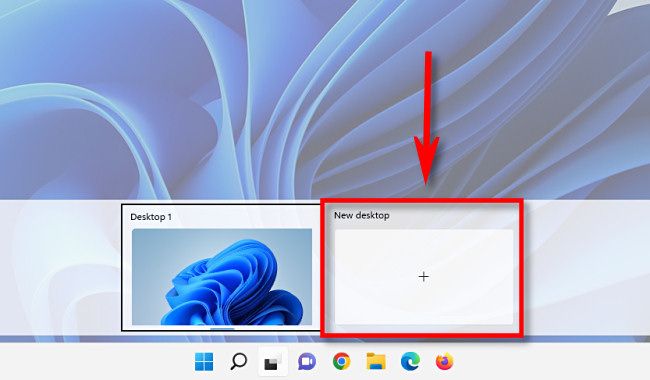
- Создание нового рабочего стола:
- Нажмите кнопку «Новый рабочий стол» с символом плюс, или
- Нажмите Windows+Ctrl+D.
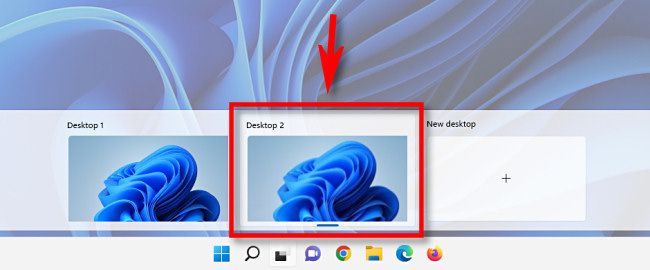
- Переключение между рабочими столами:
- В «Просмотр задач» кликните миниатюру нужного рабочего стола, или
- Используйте Windows+Ctrl+Стрелка влево/вправо.
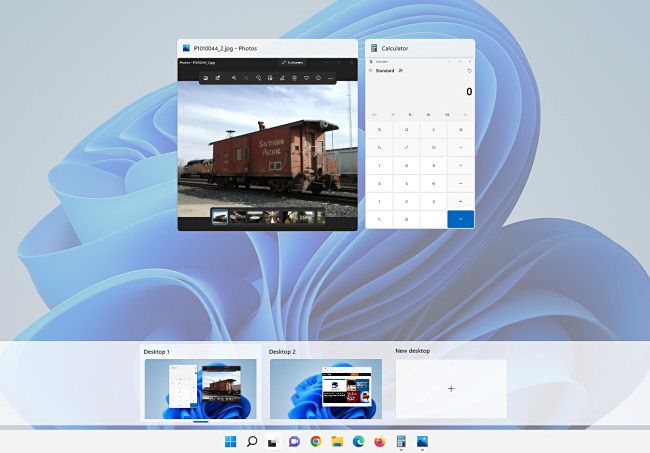
- Перенос окон между рабочими столами:
- В режиме «Просмотр задач» перетащите миниатюру окна на миниатюру целевого рабочего стола.
- Различные фоны: можно назначить отдельное фоновое изображение для каждого рабочего стола, чтобы быстрее узнавать их визуально.
Совет: давайте рабочим столам осмысленные имена, если вы активно пользуетесь несколькими рабочими столами. Это ускоряет ориентацию в «Просмотр задач».
Как удалить виртуальный рабочий стол в Windows 11
- Откройте «Просмотр задач» (Windows+Tab).
- Наведите курсор на миниатюру рабочего стола, который хотите закрыть, и нажмите значок «X» в углу миниатюры, или
- Выберите миниатюру клавишами со стрелками и нажмите Delete, чтобы удалить её.
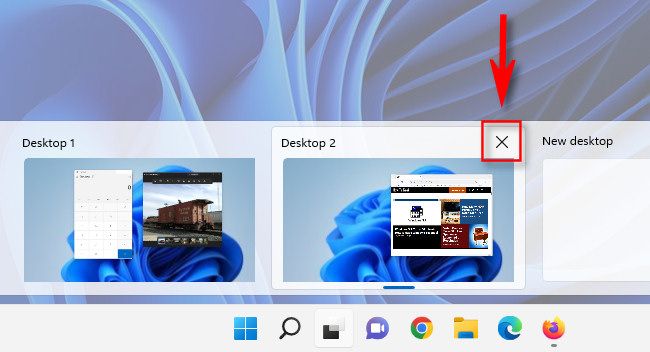
Примечание: приложения, открытые на закрываемом рабочем столе, автоматически перемещаются на ближайший слева рабочий стол.
Важно: если вы закрываете нижний по списку рабочий стол, окна перемещаются на предыдущий. Перед закрытием проверьте, где должны оказаться открытые приложения.
Полезные сочетания клавиш (шпаргалка)
- Windows+Tab — открыть «Просмотр задач».
- Windows+Ctrl+Влево или Вправо — переключение между рабочими столами.
- Windows+Ctrl+D — создать новый виртуальный рабочий стол.
- Windows+Ctrl+F4 — закрыть текущий виртуальный рабочий стол (альтернативно можно закрыть через «Просмотр задач»).
- Стрелки и Enter — навигация и подтверждение в «Просмотр задач».
- Delete — удалить выделённую миниатюру рабочего стола в «Просмотр задач».
- Esc — выйти из «Просмотр задач».
Краткий чеклист по клавишам: создавайте, переключайтесь и закрывайте столы без мыши.
Советы и приёмы для продуктивности
- Распределяйте по контекстам: один стол — коммуникация, другой — разработка, третий — личные вещи.
- Фиксируйте часто используемые приложения в панели задач только на соответствующем рабочем столе, чтобы не отвлекаться.
- Используйте Snap Layouts вместе с виртуальными рабочими столами: создавайте шаблоны размещения окон в одном столе и переключайтесь между столами для разных шаблонов.
- Для презентаций или демонстраций создайте отдельный «чистый» рабочий стол и переключайтесь на него для показа.
Пример: разработчик может держать IDE и терминал на «Dev»-столе, почту и мессенджеры на «Коммуникация»-столе, браузер с документацией на «Исследование»-столе.
Роль‑ориентированные чек‑листы
Для разработчика:
- Создать рабочий стол «Dev» с IDE и терминалом.
- Создать рабочий стол «Тест» для запуска локальных тестов и логов.
- Назначить фон, который отличает Dev от других.
Для дизайнера:
- Создать рабочий стол «Дизайн» с графическими программами и референсами.
- Оставить «Плейлист» или «Референсы» отдельно от рабочего пространства.
Для менеджера:
- Рабочий стол «Встречи» для приложения с видеозвонками и расписанием.
- Рабочий стол «Документы» для табличных и текстовых редакторов.
Для студента:
- Рабочий стол «Учёба» для материалов курсов и заметок.
- Рабочий стол «Личное» для развлекательных приложений.
Эти списки помогают стандартизировать рабочие процессы и экономить время на переключениях.
Альтернативы и когда виртуальные рабочие столы не подходят
- Дополнительные физические мониторы дают одновременный обзор множественных окон и подходят для задач, где важен одновременный доступ к данным на разных экранах.
- Использование виртуальных рабочих столов не уменьшит потребление оперативной памяти; приложения продолжают работать в фоновом режиме. Для освобождения ресурсов нужно закрывать сами приложения.
- Специальные программы виртуализации рабочих столов сторонних разработчиков предлагают дополнительные возможности (например, профили, более гибкое именование), но чаще всего встроенных средств Windows достаточно.
Устранение неполадок и распространённые вопросы
Если не видите кнопку «Просмотр задач» на панели задач:
- Кликните правой кнопкой на панели задач, выберите Параметры панели задач, затем включите «Просмотр задач».
Если приложения «перескакивают» при переключении столов:
- Проверьте, не закреплены ли они в панели задач глобально; некоторые приложения ведут себя по-разному, если настроены на работу на всех рабочих столах.
Приложения, которые создают отдельные экземпляры процессов (например, некоторые браузеры), могут создавать окна, которые не всегда удобно переносить между столами — ручной перенос в «Просмотр задач» решает проблему.
Мини‑SOP: быстрая инструкция для команды
- Откройте «Просмотр задач» — Windows+Tab.
- Нажмите «Новый рабочий стол» или Windows+Ctrl+D.
- Перетащите нужные окна на созданный стол.
- Для демонстрации создайте отдельный стол и переключитесь на него. После завершения закройте стол через «Просмотр задач» или Windows+Ctrl+F4.
Критерии приёмки:
- Рабочие столы переключаются быстро и без потери состояния приложений.
- Окна корректно перемещаются между столами.
Решение в виде схемы (Mermaid)
flowchart TD
  A[Нужна отдельная рабочая зона?] -->|Да| B{Есть ли второй монитор?}
  B -->|Да| C[Использовать второй монитор]
  B -->|Нет| D[Создать виртуальный рабочий стол]
  D --> E[Перенести окна]
  E --> F{Нужно часто переключаться?}
  F -->|Да| G[Назначить имена/фоны]
  F -->|Нет| H[Оставить без изменений]
Частые вопросы
Q: Сохраняются ли программы при закрытии виртуального рабочего стола?
A: Да — приложения не закрываются; их окна просто перемещаются на соседний рабочий стол. Если приложение использует отдельный процесс, оно продолжит работать.
Q: Можно ли назначить разные обои для каждого рабочего стола?
A: Да, Windows 11 позволяет установить отдельное фоновое изображение для каждого виртуального рабочего стола.
Q: Работают ли горячие клавиши в полноэкранных приложениях?
A: Некоторые полноэкранные приложения перехватывают сочетания клавиш; обычно сочетания Windows+Ctrl+Стрелка работают, но зависит от конкретного приложения.
Сводка
- Виртуальные рабочие столы облегчают организацию и фокусировку.
- Создавать и удалять столы можно через «Просмотр задач» или сочетания клавиш.
- Используйте разные обои и имена для быстрого распознавания.
- Альтернатива — второй монитор или сторонние инструменты, если нужны расширенные возможности.
Важно: виртуальные рабочие столы — инструмент организации, но не замена физическим мониторам, если требуется одновременный обзор большого количества окон.
Дополнительные материалы: ознакомьтесь с параметрами панели задач для включения «Просмотр задач» и руководствами по Snap Layouts в Windows 11, если хотите комбинировать режимы размещения окон.

Похожие материалы

Несколько аккаунтов Skype: Multi Skype Launcher

Журнал для работы: повысить продуктивность

Персональные звуки уведомлений на Android

Скачивание шоу Hulu для офлайн‑просмотра

Microsoft Start: персонализированная новостная лента
