
Virtual Desks в Chrome OS — как включить и использовать
Быстрые ссылки
- Как включить виртуальные рабочие столы
- Как добавить виртуальные рабочие столы
- Как переключаться между столами
- Как перемещать приложения между столами
- Сочетания клавиш для работы с виртуальными столами (ожидаются)
Chrome наконец добавил виртуальные рабочие столы в список возможностей Chromebook — функцию, которая давно присутствует в других крупных операционных системах. Функция появилась в Chrome OS версии 76 и проходила тестирование в течение нескольких месяцев; теперь она доступна в стабильном канале для поддерживаемых устройств.
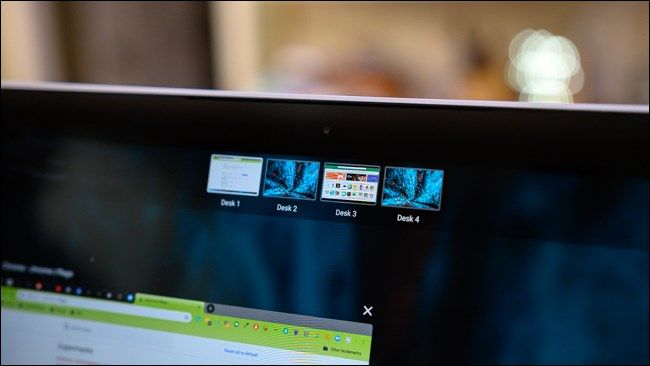
Virtual Desks позволяют разделять рабочий стол на несколько рабочих пространств, где удобно организовать отдельные наборы окон и приложений. В Chrome OS можно одновременно использовать до четырёх рабочих столов и быстро переключаться между ними.
Важно: после обновления Chrome OS нажмите клавишу Overview, чтобы увидеть опцию управления рабочими столами в правом верхнем углу экрана.
Как включить виртуальные рабочие столы
Если при нажатии клавиши Overview вы не видите кнопку “+New desk” или опции Virtual Desks, функция может быть скрыта за экспериментальным флагом. Тогда её нужно включить вручную.
При включении флагов в
chrome://flagsвы используете экспериментальные возможности, которые могут некорректно работать на отдельных устройствах. Будьте готовы к возможным сбоям или нестабильности при тестировании.
- Откройте Chrome на Chromebook, введите в адресную строку (Omnibox):
chrome://flagsи нажмите Enter.
- В поле поиска введите «Virtual desks».
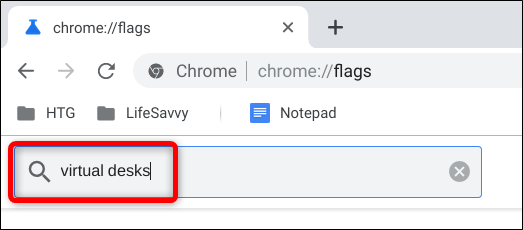
Альтернативно можно вставить прямо ссылку:
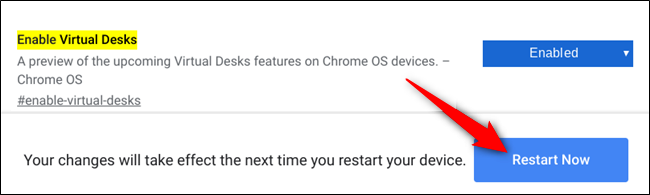
chrome://flags/#enable-virtual-desksРядом с флагом «Enable Virtual Desks» выберите выпадающее меню и установите значение «Enabled».
Для применения изменений требуется перезапуск системы — нажмите синюю кнопку «Restart Now» внизу страницы.
Важно: если вы работаете в управляемой корпоративной среде, некоторые флаги могут блокироваться администратором.
Как добавить виртуальные рабочие столы
После включения функции нажмите клавишу Overview на клавиатуре (клавиша Overview обычно помечена пиктограммой с несколькими прямоугольниками) — откроется обзор всех активных окон. В верхней части экрана появится иконка «+ New desk»; нажмите её, чтобы создать новый рабочий стол.
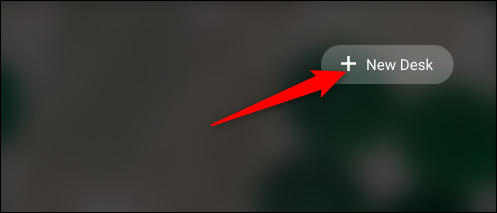
Можно создать до четырёх рабочих столов одновременно.
Совет: давайте столам логические имена (например, «Работа», «Соцсети», «Учёба», «Разработка») — это ускорит переключение и снизит когнитивную нагрузку.
Как переключаться между виртуальными рабочими столами
Virtual Desks полезны для приложений, которые вы предпочитаете держать открытыми: они живут на своём столе и не теряются среди прочих окон.
Есть два основных метода переключения:
- Через Overview: нажмите клавишу Overview и кликните нужный рабочий стол в верхней части экрана — система переключится мгновенно.
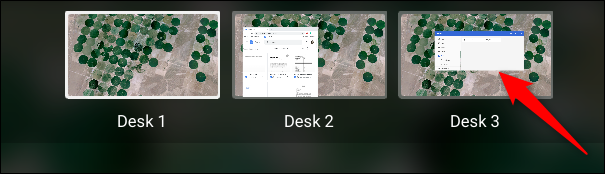
- Через панель приложений (shelf): каждая открытая программа имеет значок на полке. Если приложение открыто на другом столе, клик по его значку автоматически переключит вас на тот стол и активирует окно; если приложение свернуто, клик развернёт его.
Примечание: запоминание, какие приложения находятся на каких столах, делает переключение гораздо более эффективным.
Как перемещать приложения между виртуальными рабочими столами
Открыв приложение на одном столе, вы можете переместить его на другой без закрытия.
- Нажмите клавишу Overview.
- Найдите окно приложения, которое хотите переместить, кликните и перетащите его в центр экрана, затем отбросьте на миниатюру рабочего стола, куда хотите переместить.

Примечание: сначала перетаскивайте окно в центр, затем на миниатюру — если тянуть окно вверх или вниз от края, система может завершить процесс приложения по аналогии с поведением в Android.
Сочетания клавиш для виртуальных рабочих столов (ожидаются)
На момент релиза стабильной версии полноценные сочетания клавиш и жесты для управления рабочими столами ещё не все реализованы, но в Chromium-репозитории указаны следующие комбинации, которые должны появиться:
- Ctrl+Search + = : добавить новый стол.
- Ctrl+Search + - : удалить текущий стол.
- Ctrl+Search + ] : перейти на стол справа (если есть).
- Ctrl+Search + [ : перейти на стол слева (если есть).
- Ctrl+Search+Shift + ] : переместить активное окно на стол справа.
- Ctrl+Search+Shift + [ : переместить активное окно на стол слева.
Чит-лист сочетаний (для будущего использования):
- Добавление: Ctrl + Search + =
- Удаление: Ctrl + Search + -
- Вправо: Ctrl + Search + ]
- Влево: Ctrl + Search + [
- Перемещение окна вправо: Ctrl + Search + Shift + ]
- Перемещение окна влево: Ctrl + Search + Shift + [
Важно: обозначение клавиши Search соответствует клавише с увеличительным стеклом или логотипом поисковой клавиши на Chromebook.
Когда Virtual Desks не подходят или дают сбой
- На очень старых моделях Chromebook функция может работать нестабильно или не поддерживаться вовсе.
- Если система управляется администратором организации, флаги и новые функции могут быть отключены.
- Некоторые веб-приложения или расширения могут некорректно обрабатывать состояние при перемещении между столами (встречается редко).
- Если вы используете «поведение нескольких учётных записей», приложения, привязанные к одной учётной записи, не будут автоматически доступны на столах другой учётной записи.
Контрпример: если вы ожидаете независимые панели задач и настроенные тапеты по столам — в Chrome OS пока что идентичный shelf и общие настройки для всех столов.
Альтернативные подходы
- Использовать отдельные окна и Snap/tiling (размещение окон по сетке) вместо отдельных столов.
- Создавать профиль пользователя для радикального разделения контекстов (работа vs. личное) — хороший вариант для разграничения данных и расширений.
- Расширения и приложения для управления окнами (если вы предпочитаете тонкую настройку раскладки) — посмотрите в Chrome Web Store, но убедитесь в совместимости.
Ментальные модели и эвристики
- Разделяйте контекст, а не проекты: создавайте столы по типу работы (коммуникации, редактирование, исследования), а не по проектам, если проекты пересекаются.
- Правило «Один основной фокус» — на одном столе держите инструменты для одной основной задачи (например, редактор + терминал), это снижает переключения контекста.
- Максимум четырёх столов достаточно для большинства пользователей — каждая дополнительная рабочая область увеличивает накладные расходы на запоминание.
Чек-листы по ролям
Чек-лист для обычного пользователя
- Установлена последняя версия Chrome OS (рекомендуется 76+).
- Включён флаг Virtual Desks, если функция не отображается.
- Созданы именные столы: минимум 2 (Работа, Личное).
- Перенесены приложения на соответствующие столы.
- Проверено переключение через полку и Overview.
Чек-лист для администратора IT
- Проверить поддержку функции на целевых моделях устройств.
- Уточнить политику флагов в консоли управления (если применяется).
- Подготовить инструкцию для пользователей и базу знаний.
- Провести короткий бенчмаркинг на группе пилотных устройств.
Мини‑методология миграции рабочего процесса на Virtual Desks
- Проанализируйте текущие задачи и группы приложений (10–15 минут).
- Создайте 2–4 рабочих стола с понятными именами.
- Переместите наиболее часто используемые приложения на соответствующие столы.
- Используйте режим Overview в течение 48 часов, чтобы привыкнуть, и скорректируйте распределение.
- Если сочетания клавиш появятся, введите их в повседневный рабочий процесс.
Критерии приёмки
- Пользователь может создать и удалить рабочие столы без перезапуска.
- Приложения корректно перемещаются между столами и сохраняют состояние.
- Переключение между столами происходит без заметных задержек на тестовых устройствах.
- При клике по значку приложения на панели выполняется переход к соответствующему столу.
Тестовые случаи и приёмочные проверки
- Создание 1, 2, 3 и 4 столов — проверка отображения миниатюр и работоспособности.
- Перемещение активного окна между столами — после перемещения приложение должно быть активно на новом столе.
- Удаление стола с активными приложениями — приложения должны переместиться на соседний стол или восстановиться.
- Клик по значку приложения в панели — переход к столу, где приложение активно.
Риски и смягчение
- Риск: потеря состояния приложений при перетаскивании вверх/вниз. Смягчение: обучающий материал, явно указывающий на необходимость перетаскивания через центр экрана.
- Риск: несовместимость с корпоративными политиками. Смягчение: проверка и включение через управление устройствами.
Совместимость и заметки по миграции
- Обязательно проверьте модель Chromebook на официальном сайте производителя — некоторые старые устройства могут не поддерживать новые функции.
- В многопользовательских средах рассмотрите создание профилей вместо столов для жёсткого разделения данных.
Частые вопросы
Вопрос: Сколько столов можно создать?
Ответ: До четырёх одновременно.
Вопрос: Сохранится ли состояние приложения при перемещении между столами?
Ответ: Да, приложения остаются запущенными; однако при перетаскивании вверх/вниз они могут быть завершены, поэтому используйте центр и миниатюры.
Вопрос: Можно ли настроить разные обои для столов?
Ответ: На текущий момент обои и панель (shelf) общие для всех столов.
Итоги
Virtual Desks — простой и эффективный способ организовать рабочее пространство в Chrome OS, снизить беспорядок на экране и ускорить переключения между контекстами. Для большинства пользователей достаточно пары столов: один для работы, другой — для личных задач. Администраторы и продвинутые пользователи получат дополнительные преимущества при внедрении этой функции в корпоративные или учебные среды.
Важно: если функция не отображается, сначала проверьте chrome://flags и перезапустите систему после включения флага.
Краткая памятка:
- Нажмите Overview → + New desk → перемещайте окна через Overview.
- Максимум 4 стола.
- Ожидаемые сочетания клавиш: Ctrl+Search + = / - / [ / ] и с Shift для перемещения окон.

Похожие материалы

Несколько аккаунтов Skype: Multi Skype Launcher

Журнал для работы: повысить продуктивность

Персональные звуки уведомлений на Android

Скачивание шоу Hulu для офлайн‑просмотра

Microsoft Start: персонализированная новостная лента
