
Как изменить фон в Microsoft Teams: встроенные и пользовательские

Быстрые ссылки
Использование встроенного фона в Microsoft Teams
Использование пользовательского фона в Microsoft Teams
Microsoft Teams уже давно умеет размывать фон во время видеозвонков. Теперь можно выбрать виртуальный фон из набора или загрузить своё изображение. Ниже — как это сделать, когда встроенная кнопка доступна, и как это делалось ранее вручную.
Использование встроенного фона в Microsoft Teams
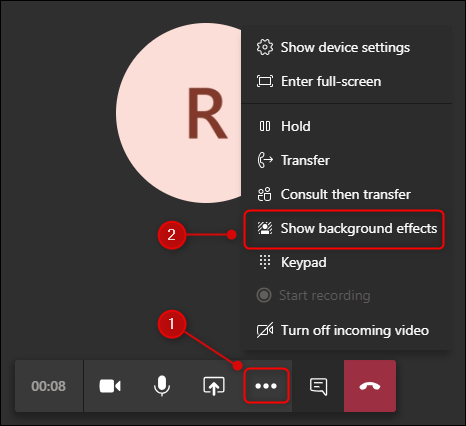
Чтобы изменить фон на один из встроенных, во время видеозвонка нажмите значок с тремя точками и выберите “Show Background Effects”, чтобы открыть панель “Background Settings”.
Выберите картинку в списке и нажмите кнопку “Apply”.
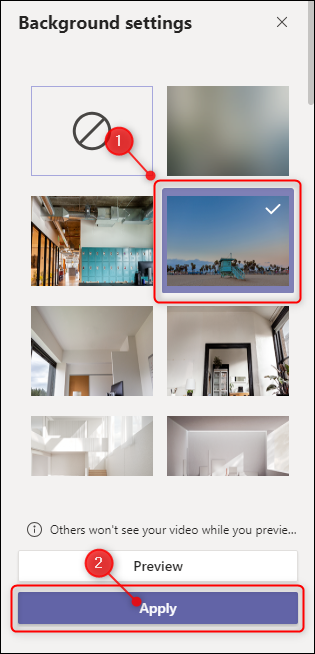
Готово — выбранный фон будет виден другим участникам звонка. Помните, что выбор фонового изображения может не сохраняться между разными звонками — иногда нужно снова нажать “Apply” при новом вызове.
Использование пользовательского фона в Microsoft Teams
После публикации этой инструкции Microsoft добавил удобную кнопку “Add New” в верхней части страницы “Background Settings” — её можно использовать, чтобы загрузить своё изображение в интерфейсе.
Related: How to Get a Smartphone-Style Word Suggestion on Windows
Оригинальный способ добавления пользовательских фонов
Если кнопки “Add New” нет или вы предпочитаете ручной способ, поместите нужное изображение в специальную папку.
На Windows откройте Проводник и перейдите в
%Appdata%/Microsoft/Teams/Backgrounds/UploadsЕсли вы используете Mac, путь такой:
~Library/Application Support/Microsoft/Teams/BackgroundsНайдите изображение, которое хотите использовать — например, тематическую картинку — и скопируйте его в эту папку.
Теперь вернитесь в приложение Microsoft Teams, закройте панель “Background Settings”, если она открыта, нажмите меню с тремя точками во время видеозвонка и выберите “Show Background Effects”.
Ваше пользовательское изображение появится внизу панели. Выберите его и нажмите “Apply”.
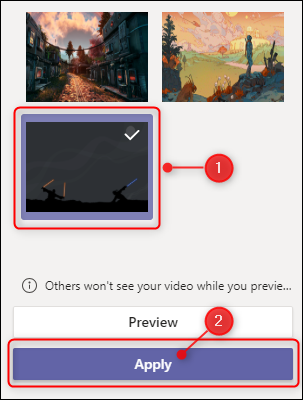
Вы можете добавить несколько пользовательских фонов и переключаться между ними во время звонков. Учтите, что выбор иногда не сохраняется автоматически для следующих звонков, поэтому при необходимости повторно нажмите “Apply”.
Советы по изображениям и форматам
- Используйте изображения в формате JPEG или PNG. Предпочтительно — с соотношением сторон 16:9.
- Избегайте очень мелких изображений — Teams растягивает фон и теряется качество.
- Выбирайте нейтральные и не отвлекающие фоны для профессиональных встреч.
Важно: корпоративные политики и настройки администраторов могут ограничивать возможность загрузки пользовательских фоновых изображений.
Когда это не работает
- Приложение Teams в браузере имеет ограниченный набор функций: некоторые браузерные версии не поддерживают пользовательские фоны.
- На слабых или старых устройствах аппаратное ускорение или отсутствующий набор инструкций процессора может блокировать виртуальные фоны.
- Администратор организации может отключить функцию через политики безопасности.
- Неподдерживаемый формат или слишком большой размер изображения приведёт к тому, что картинка не появится.
Альтернативные подходы
- Использовать виртуальную веб-камеру (OBS Virtual Camera, XSplit VCam) для наложения фона; затем выбрать виртуальную камеру в Teams.
- Разместить физический фон (зелёный экран) и включить хромакей в стороннем ПО для наилучшего качества.
- Временно включать размытие фона, если нет подходящего изображения или есть проблемы с производительностью.
Мини-методология: быстрый чек-лист перед звонком
- Подготовьте изображение в формате JPEG/PNG и убедитесь в размере и соотношении сторон.
- Если доступна кнопка Add New — загрузите через интерфейс.
- Если нет — скопируйте файл в папку Uploads (см. пути выше).
- Во время звонка откройте Show Background Effects, выберите картинку и нажмите Apply.
- Проверьте, как фон выглядит на небольшом тестовом звонке.
Чек-листы по ролям
Для ведущего (Presenter)
- Выбрать фон, который не отвлекает от содержимого.
- Проверить читаемость текста на слайдах на фоне выбранного изображения.
- Сделать тестовый звонок за 5–10 минут до мероприятия.
Для удалённого работника
- Убедиться в приватности фона (нет личных данных).
- Хранить несколько готовых фонов для разных ситуаций.
Для IT-администратора
- Проверить политики Teams, разрешающие загрузку пользовательских фонов.
- Документировать поддерживаемые форматы и пути для Windows/Mac.
Частые ошибки и как их избегать
- Ошибка: картинка не видна в панели — проверьте путь и формат файла.
- Ошибка: фон выглядит размыто — используйте изображение с более высоким разрешением.
- Ошибка: опция недоступна — уточните у администратора, не отключена ли функция.
Безопасность и приватность
- Проверяйте, какие изображения вы загружаете — избегайте загрузки файлов с конфиденциальной информацией.
- Организации могут логировать или контролировать контент в соответствии с корпоративной политикой; при сомнениях обсудите с отделом безопасности.
Критерии приёмки
- Фон корректно отображается в панели Background Settings.
- Выбранное изображение успешно применяется и видно другим участникам звонка.
- Качество изображения остаётся приемлемым при стандартном разрешении видео.
Однострочный глоссарий
- Виртуальный фон — изображение, используемое вместо живого фона камеры.
- Background Effects — меню в Teams для управления эффектами фона.
Важно: если в вашей версии Teams есть кнопка “Add New”, используйте её — это самый быстрый и безопасный способ добавить собственный фон.
Резюме
Выбор или загрузка фонового изображения в Microsoft Teams — простая задача: используйте встроенные эффекты, кнопку Add New или скопируйте файл в системную папку, затем примените через Show Background Effects. Проверьте формат и политику организации, чтобы избежать проблем во время важных звонков.

Похожие материалы

Несколько аккаунтов Skype: Multi Skype Launcher

Журнал для работы: повысить продуктивность

Персональные звуки уведомлений на Android

Скачивание шоу Hulu для офлайн‑просмотра

Microsoft Start: персонализированная новостная лента
